

В этом примере показано, как оценить эффективность, и токсичность различной дозы составляет в приложении SimBiology Model Analyzer при помощи цели (приемник) заполнение как биомаркер. Пример использует модель [1] установленного целью расположения препарата (TMDD) с небольшими модификациями.
Установленное целью расположение препарата (TMDD) является явлением, в котором препарат связывает с высоким сродством со своим фармакологическим целевым сайтом, таким как приемник или фермент, во взаимодействии, которое отражается в фармакокинетических характеристиках препарата.
Этот пример использует модифицированное основанное на модели TMDD на модели, используемой Мэджером и Юско [1] с незначительной корректировкой. Авторы предложили типовую модель TMDD, которая составляла насыщаемую целевую препаратом привязку и цель (или приемник) установленное устранение. Drug в Plasma обратимо связывает с несвязанным Target сформировать целевой препаратом Complex. kon и koff являются ассоциацией и константами скорости диссоциации, соответственно. Разрешение свободного Drug и Complex от Plasma описан процессами первого порядка с константами скорости — kel и km, соответственно. Свободный целевой оборот описан уровнем синтеза нулевого порядка ksyn и устранение первого порядка (константа скорости, kdeg). Варианты модели TMDD с тех пор использовались, чтобы охарактеризовать фармакокинетику многочисленных наркотиков.
Корректировка, внесенная в модель, представленную Мэджером и Юско, следующие.
Целевое заполнение (TO) моделируется как TO = Complex/(Target + Complex), где TO является параметром, и Complex и Target являются разновидностями.
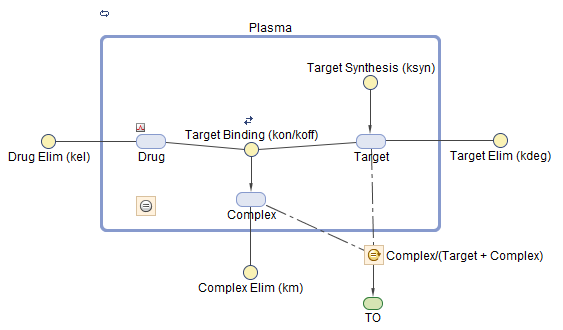
Исследуйте ответ модели на целевом заполнении (TO) с помощью различных сумм дозы.
Откройте приложение SimBiology Model Analyzer путем ввода simBiologyModelAnalyzer в командной строке или нажатии на значок приложения на вкладке Apps.
На вкладке Home приложения выберите Open.
Перейдите к папке matlabroot\examples\simbio\. matlabroot является папкой, где вы установили MATLAB. Выберите файл с именем проекта tmdd_with_TO.sbproj.
Во-первых, создайте программу, чтобы сгенерировать массив доз с различными суммами дозы в пределах от от 0 до 300 нанородинок.
Выберите Program > Generate Samples.
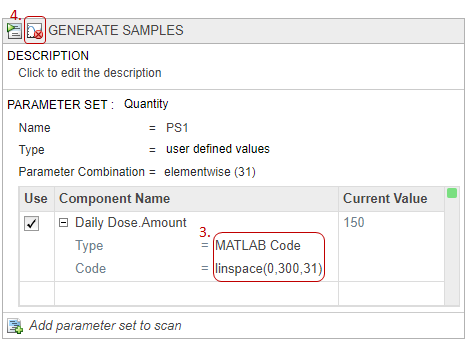
На шаге Generate Samples дважды кликните пустую ячейку под Component Name и введите Daily Dose.Amount.
Под Daily Dose.Amount, установите Type на MATLAB Code, и набор Code к linspace(0,300,31). Этот код задает генерацию 31 дозы с суммами в пределах от от 0 до 300 нанородинок.
Отключите графический вывод выборок дозы путем нажатия кнопки графика, как показано в фигуре.
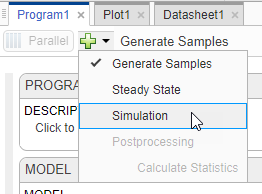
Добавьте, что симуляция продвигается, чтобы симулировать модель с помощью заданных доз. Кликните (+) значок в верхнем левом углу программы и выберите Simulation. Шаг Simulation кажется выполняющим шаг Generate Samples.
На шаге Model нажмите States to Log. Выберите TO как единственное состояние, чтобы регистрировать путем снимания всех других флажков.
На вкладке Home нажмите Run.
Если симуляция завершена, программа строит результаты в Plot1, который показывает ход времени ответа модели (TO), данный различные суммы дозы.
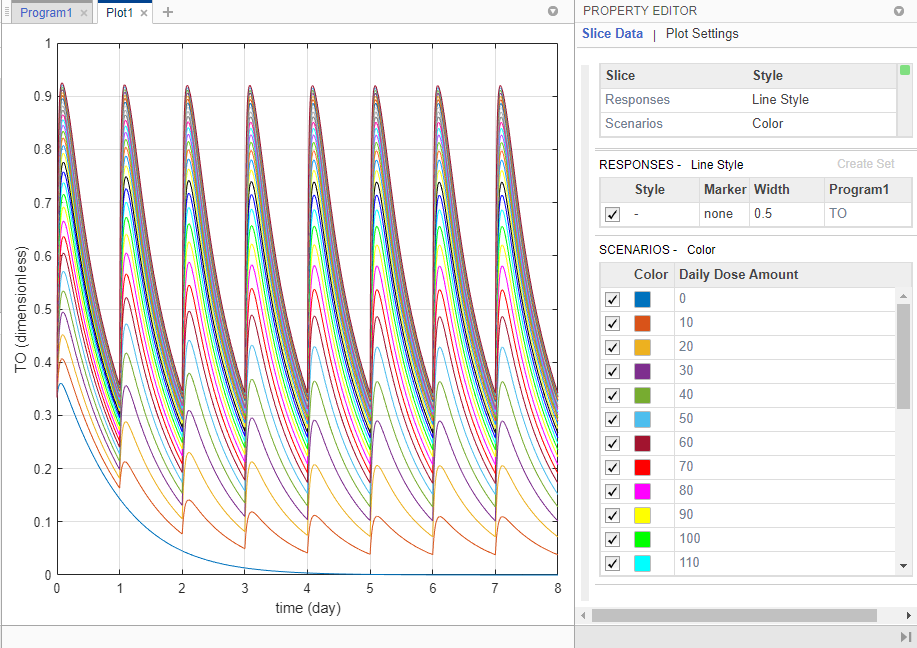
Графики поддерживаются данными, которые в настоящее время присутствуют в рабочей области приложения. Графики не являются снимками состояния. Когда данные (или экспериментальные данные или результаты симуляции) удалены или изменены, графики также обновляются согласно изменениям в базовых данных.
Займитесь расследованиями, какие суммы дозы соответствуют ответам TO, которые лежат в безопасности (TO = 0.85) и эффективность (TO = 0.15) пороги. Один подход должен добавить две (горизонтальных) пороговых линии на график отклика TO.
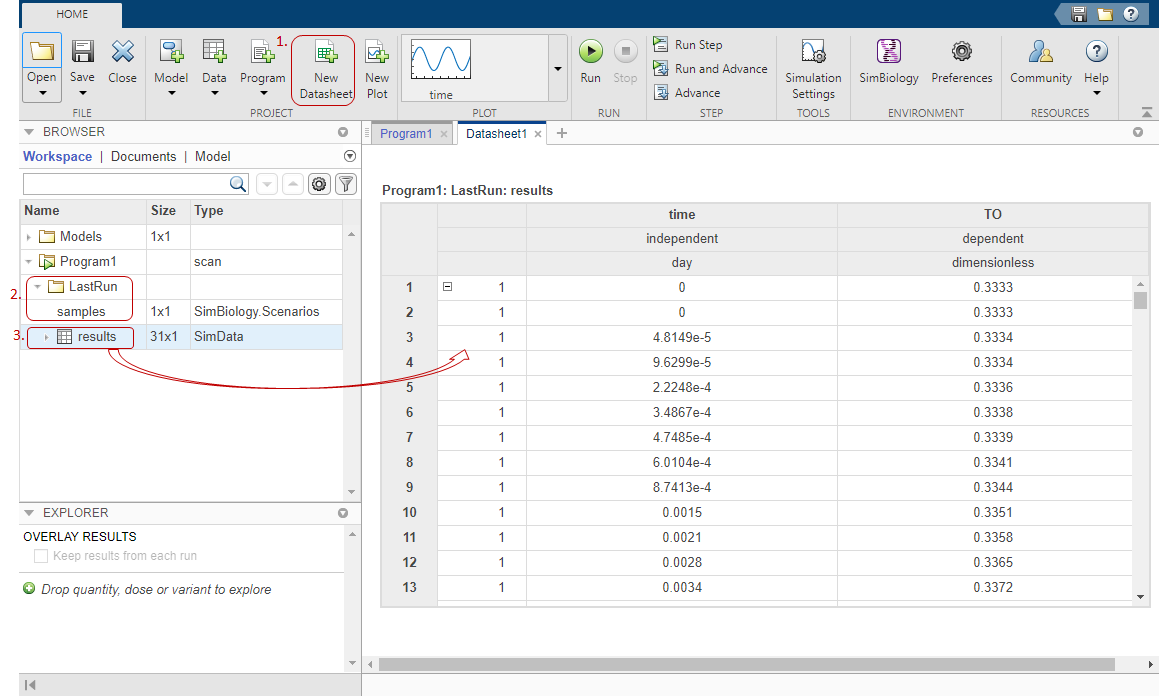
На вкладке Home, в разделе Project, нажимают New Datasheet.
В панели Browser расширьте папку Program1, затем расширьте папку LastRun.
Перетащите results в новую таблицу данных. Таблица данных теперь показывает time и столбцы TO с их соответствующими значениями.
Укажите на таблицу и добавьте выражение путем нажатия (+) значок, который появляется в правом верхнем.
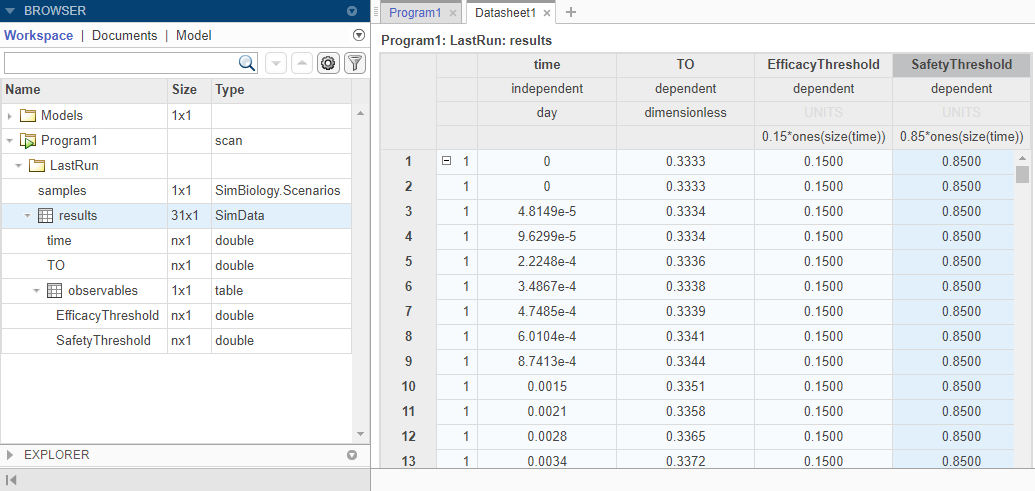
Дважды кликните Name1 и переименуйте его EfficacyThreshold.
Дважды кликните ячейку Expression и введите 0.15*ones(size(time)). Выражение заполняет столбец тем же постоянным значением (0.15) для каждого момента времени.
Точно так же добавьте другой столбец выражения под названием SafetyThreshold с выражением 0.85*ones(size(time)). Расширьте results в папке LastRun. Значения из этих двух столбцов выражения теперь хранятся в таблице под названием observables.
Можно теперь построить максимальные и минимальные пороги наряду с данными моделирования. На вкладке Home, click New Plot.
Нажмите Ctrl и выберите TO, EfficacyThreshold и переменные SafetyThreshold из панели Browser. Перетащите их в график. График теперь показывает профили TO наряду с пороговыми линиями эффективности и безопасности.
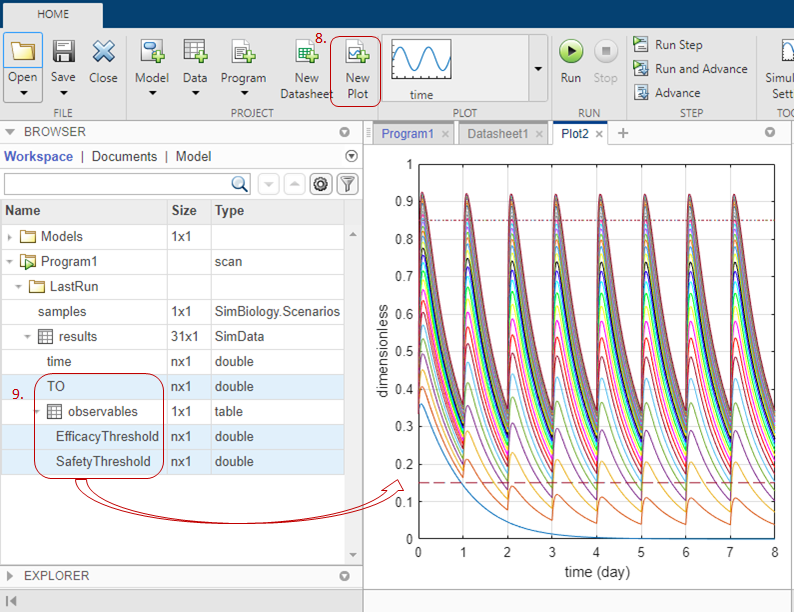
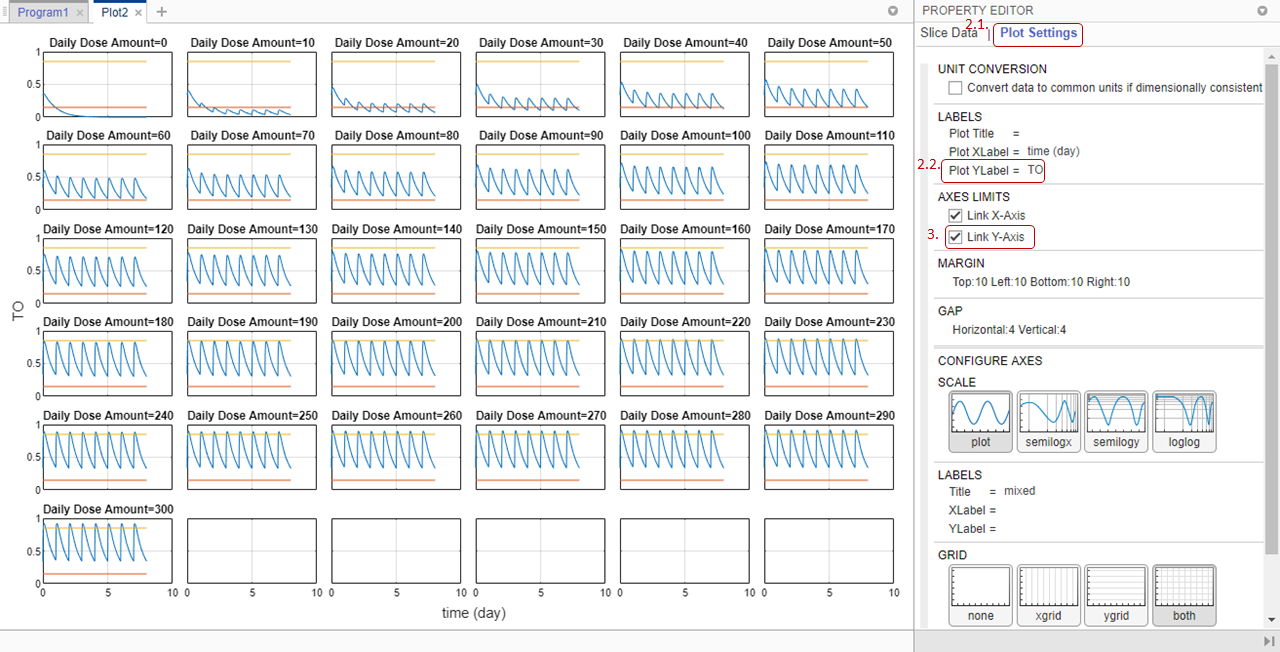
График показывает, что определенные ответы TO или превышают порог безопасности или падение ниже порога эффективности. Чтобы лучше визуализировать это наблюдение, можно настроить график видеть, что каждая доза составляет и соответствующий ответ TO на отдельных осях.
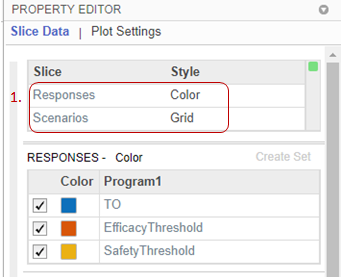
В Property Editor графика, в таблице Slice Data, устанавливает Responses на Color и Scenarios к Grid.
Нажмите Plot Settings. Для Plot YLabel введите TO как значение.
В разделе Axes Limits выберите Link Y-Axis, чтобы показать тот же набор меток на y - ось для всех подграфиков.
В дополнение к визуальному осмотру каждого графика отклика на отдельных осях можно добавить, что постобработка продвигается, чтобы запросить точно, какие суммы дозы остаются в порогах.
Кликните по вкладке Program1. Кликните (+) значок в верхнем левом углу и выберите Calculate Statistics под Postprocessing. Шаг Postprocessing: Calculate Statistics кажется выполняющим шаг Simulation.
Дважды кликните первую ячейку в столбце Expression для stat1 и введите double(max(TO) < 0.85 & min(TO) > 0.15).
Запустите только этот шаг путем щелкания по кнопке Run наверху шага Calculate Statistics.

Выполнение шага программы генерирует следующую фигуру. Отобразите и x-сетку и y-сетку путем нажатия на both в разделе Grid. x - ось представляет суммы дозы и y - ось представляет, генерирует ли сумма дозы ответ TO, который остается в порогах безопасности и эффективности (со значением 1) или не (со значением 0).
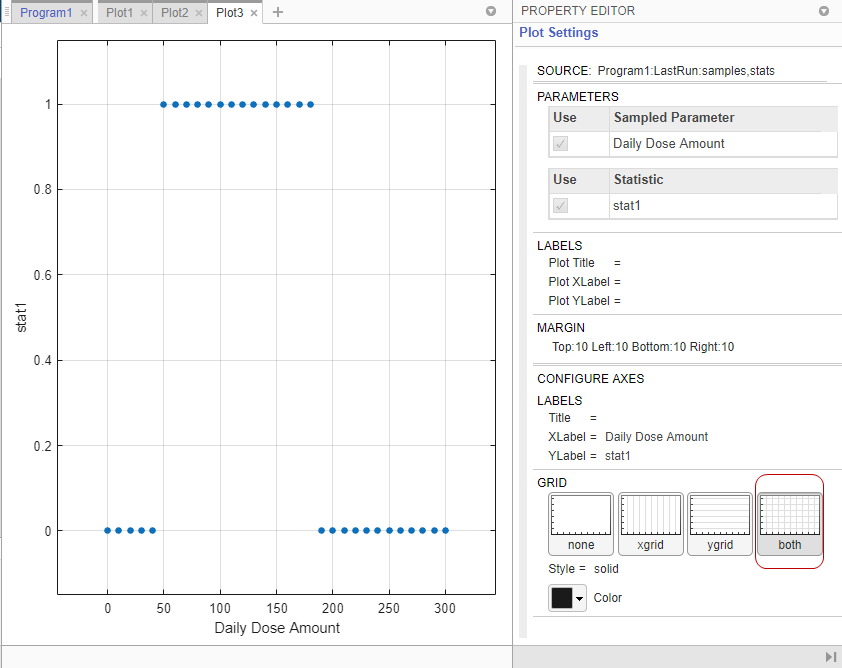
График показывает, что доза составляет в пределах от 50 к 180 нанородинки обеспечивают ответы TO, которые лежат в желаемых порогах эффективности и безопасности.
SimBiology Model Analyzer | simbiology
[1] Marger, D. и В. Юско. 2001. Общая фармакокинетическая модель для наркотиков, показывающих установленное целью расположение препарата. Журнал Фармакокинетики и Фармакодинамики. 28: 507–532.