Создайте компонент флажка
создает флажок в новом окне рисунка и возвращает cbx = uicheckboxCheckBox объект. MATLAB® вызывает uifigure функция, чтобы создать фигуру.
задает cbx = uicheckbox(___,Name,Value)CheckBox свойства с помощью одного или нескольких Name,Value парные аргументы. Используйте эту опцию с любыми комбинациями входных аргументов в предыдущих синтаксисах.
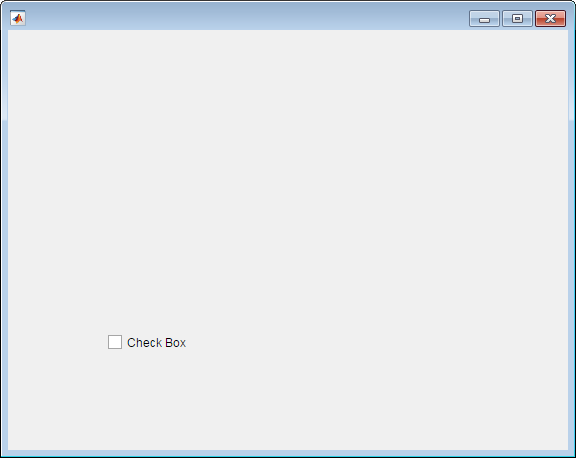
Создайте флажок.
fig = uifigure; cbx = uicheckbox(fig);
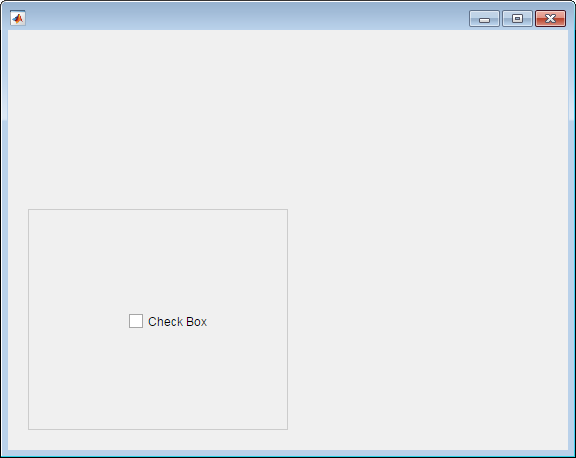
Создайте панель. Затем создайте флажок в панели.
fig = uifigure; pnl = uipanel(fig); cbx = uicheckbox(pnl);
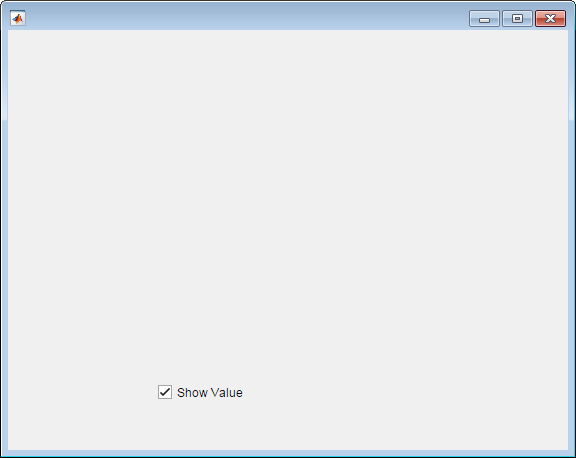
Создайте флажок и задайте значения свойств.
fig = uifigure; cbx = uicheckbox(fig, 'Text','Show Value',... 'Value', 1,... 'Position',[150 50 102 15]);
Снимите флажок.
cbx.Value = 0;
Определите размер шрифта текста флажка.
fsize = cbx.FontSize
fsize =
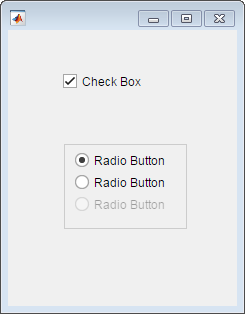
12Создайте группу переключателей и флажок. Когда пользователь приложения устанавливает флажок, переключатель отключен.
Сохраните следующий код в disableRadioButton.m на вашем пути MATLAB.
Этот код создает окно, содержащее группу переключателей и флажок. Когда пользователь приложения снимает флажок, флажок ValueChangedFcn отключает третий переключатель.
function disableRadioButton % Create a figure window: fig = uifigure('Position',[100 100 229 276]); % Create a button group and radio buttons: bg = uibuttongroup('Parent',fig,... 'Position',[56 77 123 85]); rb1 = uiradiobutton(bg,'Position',[10 60 91 15]); rb2 = uiradiobutton(bg,'Position',[10 38 91 15]); rb3 = uiradiobutton(bg,'Position',[10 16 91 15]); % Create a check box: cbx = uicheckbox(fig,'Position',[55 217 102 15],... 'ValueChangedFcn',@(cbx,event) cBoxChanged(cbx,rb3)); end % Create the function for the ValueChangedFcn callback: function cBoxChanged(cbx,rb3) val = cbx.Value; if val rb3.Enable = 'off'; else rb3.Enable = 'on'; end end
Запустите disableRadioButton, и затем установите флажок. Третий переключатель отключен.
parent — Родительский контейнерFigure объект (значение по умолчанию) | Panel возразите | Tab возразите | ButtonGroup возразите | GridLayout объектРодительский контейнер в виде Figure объект создал использование uifigure функция или один из ее дочерних контейнеров: TabПанельГруппа кнопок, или GridLayout. Если вы не задаете родительский контейнер, MATLAB вызывает uifigure функция, чтобы создать новый Figure объект, который служит родительским контейнером.
Задайте дополнительные разделенные запятой пары Name,Value аргументы. Name имя аргумента и Value соответствующее значение. Name должен появиться в кавычках. Вы можете задать несколько аргументов в виде пар имен и значений в любом порядке, например: Name1, Value1, ..., NameN, ValueN.
'Value',1 указывает, что флажок отображен с галочкой.Свойства, перечисленные здесь, являются подмножеством доступных свойств. Для полного списка смотрите CheckBox Properties.
'Value' — Состояние флажкаСостояние флажка в виде 0 (FALSE) или 1 TRUE. Когда Value свойство установлено в 1, флажок проверяется. Когда Value свойство установлено в 0, флажок не проверяется.
'ValueChangedFcn' — Значение изменило коллбэк[] (значение по умолчанию) | указатель на функцию | массив ячеек | вектор символовЗначение изменило коллбэк в виде одного из этих значений:
Указатель на функцию.
Массив ячеек, в котором первый элемент является указателем на функцию. Последующие элементы массива ячеек являются аргументами, которые передаются в функцию обратного вызова.
Вектор символов, содержащий допустимое выражение MATLAB (не рекомендуемый). MATLAB оценивает это выражение в базовом рабочем пространстве.
Этот коллбэк выполняется, когда пользователь выбирает или снимает флажок в приложении. Коллбэк не выполняется, если значение флажка изменяется программно.
Эта функция обратного вызова может получить доступ к определенной информации о взаимодействии пользователя с флажком. MATLAB передает эту информацию в ValueChangedData возразите в качестве второго аргумента против своей функции обратного вызова. В App Designer аргумент называется событиемВы можете запросить свойства объекта с помощью записи через точку. Например, event.PreviousValue возвращает предыдущее значение флажка. ValueChangedData объект не доступен для функций обратного вызова, заданных как векторы символов.
В следующей таблице перечислены свойства ValueChangedData объект.
| Свойство | Значение |
|---|---|
Value | Значение флажка после нового взаимодействия пользователя приложения с ним. |
PreviousValue | Значение флажка перед новым взаимодействием пользователя приложения с ним. |
Source | Компонент, который выполняет обратный вызов. |
EventName | 'ValueChanged' |
Для получения дополнительной информации о записи коллбэков, смотрите Коллбэки Записи в App Designer.
'Position' — Местоположение и размер флажка (значение по умолчанию) | [left bottom width height]Местоположение и размер флажка относительно родительского элемента в виде векторного [left bottom width height]В этой таблице описываются каждый элемент в векторе.
| Элемент | Описание |
|---|---|
left | Расстояние от внутреннего левого края родительского контейнера к внешнему левому краю флажка |
bottom | Расстояние от внутреннего базового края родительского контейнера к внешнему базовому краю флажка |
width | Расстояние между правыми и левыми внешними краями флажка |
height | Расстояние между верхними и нижними внешними краями флажка |
Position значения относительно drawable area родительского контейнера. Область векторной и растровой графики является областью в границах контейнера и не включает область, занятую художественными оформлениями, такими как панель меню или заголовок.
Все измерения указаны в пикселях.
Пример: [200 200 102 15]
1. Если смысл перевода понятен, то лучше оставьте как есть и не придирайтесь к словам, синонимам и тому подобному. О вкусах не спорим.
2. Не дополняйте перевод комментариями “от себя”. В исправлении не должно появляться дополнительных смыслов и комментариев, отсутствующих в оригинале. Такие правки не получится интегрировать в алгоритме автоматического перевода.
3. Сохраняйте структуру оригинального текста - например, не разбивайте одно предложение на два.
4. Не имеет смысла однотипное исправление перевода какого-то термина во всех предложениях. Исправляйте только в одном месте. Когда Вашу правку одобрят, это исправление будет алгоритмически распространено и на другие части документации.
5. По иным вопросам, например если надо исправить заблокированное для перевода слово, обратитесь к редакторам через форму технической поддержки.
