

Эллиптическая необходимая область
Ellipse эллиптический объект видимой области (ROI).
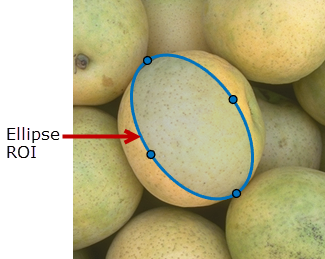
Чтобы чертить ROI, расположите курсор на оси и перетаскивание, чтобы создать форму. Чтобы закончить ROI, отпустите кнопку мыши. Для получения дополнительной информации об использовании этого ROI, включая горячие клавиши, смотрите Советы.
Чтобы чертить круговой ROI, используйте Circle объект.
Создать Ellipse объект, используйте images.roi.Ellipse функция создания. После создания объекта вызовите draw возразите функции, чтобы начать чертить. Как удобство, можно также использовать drawellipse функция, чтобы создать Ellipse ROI. drawellipse функция создает объект ROI и вызывает draw возразите функции для вас.
roi = images.roi.Ellipse images.roi.Ellipse класс со свойствами по умолчанию.
roi = images.roi.Ellipse(ax)ax.
roi = images.roi.Ellipse(___,Name,Value)images.roi.Ellipse('Color','y') выбирает цвет Ellipse возразите против желтого. Можно задать несколько пар "имя-значение". Заключите каждое имя свойства в одинарные кавычки.
addlistener | Создайте прослушиватель события, связанный с источником события |
beginDrawingFromPoint | Начните чертить ROI от заданной точки |
bringToFront | Перенесите ROI на передний план порядка размещения Осей |
createMask | Создайте бинарный рисунок маски из ROI |
draw | Начните чертить ROI в интерактивном режиме |
inROI | Запросите, расположены ли точки в ROI |
wait | Блокируйте командную строку MATLAB, пока операция ROI не будет закончена |
Считайте изображение в рабочую область и отобразите ее.
I = imread('baby.jpg');
figure
imshow(I)
Создайте эллиптический ROI на изображении, с помощью Center свойство задать местоположение и SemiAxes свойство задать его форму. Для программно созданных ROI, если вы хотите ROI, чертивший в определенные оси, необходимо указать что оси как входной параметр. В противном случае экземпляр класса images.roi.Ellipse создан, но не отображен. В этом примере задайте текущую систему координат (gca), чтобы чертить ROI на изображении в этом оси.
h = images.roi.Ellipse(gca,'Center',[1000 1000],'Semiaxes',[350 150]);

Считайте изображение в рабочую область.
I = imread('cameraman.tif');Отобразите изображение.
imshow(I);
Чертите эллиптический ROI на изображении. Поскольку этот пример задает размер и местоположение ROI, вы не должны вызывать draw метод, чтобы включить интерактивный рисунок.
roi = images.roi.Ellipse(gca,'Center',[100 100],'Semiaxes',[50 80]);

Настройте прослушиватели для ROI движущиеся события. Когда вы перемещаете его, ROI отправляет уведомления об этих событиях и выполняет функцию обратного вызова, которую вы задаете.
addlistener(roi,'MovingROI',@allevents);
addlistener(roi,'ROIMoved',@allevents);
allevents функция обратного вызова отображает в командной строке текущий центр и текущие полуоси ROI Эллипса.
function allevents(src,evt)
evname = evt.EventName;
    switch(evname)
        case{'MovingROI'}
            disp(['ROI moving Current Center: ' mat2str(evt.CurrentCenter)]);
            disp(['ROI moving Current SemiAxes: ' mat2str(evt.CurrentSemiAxes)]);
        case{'ROIMoved'}
            disp(['ROI moved Current Center: ' mat2str(evt.CurrentCenter)]);
            disp(['ROI moved Current SemiAxes: ' mat2str(evt.CurrentSemiAxes)]);
    end
end
ROI поддерживает следующую интерактивность, включая горячие клавиши.
| Поведение | Горячая клавиша |
|---|---|
| Отмена, чертящая ROI. | Нажмите Esc. Функция возвращает допустимый объект ROI с пустым Position поле . |
| Подстройте ширину эллипса, когда вы чертите. | Когда вы чертите эллипс, используйте колесико прокрутки, чтобы внести небольшие изменения в ширину эллипса. |
| Вращайте ROI. | Расположите указатель около вершины. Указатель превращается во вращать указатель. Кликните и вращайте ROI на его центре. Чтобы заставить вращение огрызаться на 15 углов степени, нажмите Shift, как вы вращаетесь. |
| Обеспечьте соотношение сторон при рисовании. | Удержите клавишу Shift, как вы чертите. Создает круговой ROI. Чтобы заблокировать соотношение сторон, расположите указатель на ROI, щелкните правой кнопкой и выберите Fix Aspect Ratio из контекстного меню |
| Измените размер (изменяют) ROI. | Указатель положения по вершине и затем перетаскивает. К основному соотношение сторон, как вы изменяете размер, удерживает клавишу Shift. |
| Переместите ROI. | Расположите указатель над ROI. Указатель превращается в форму fleur. Перетащите, чтобы переместить ROI. |
| Удалите ROI. | Расположите указатель где угодно в ROI и щелкните правой кнопкой. Выберите Delete Ellipse из контекстного меню. Вы можете также delete ROI программно с помощью удалить объектной функции. |
Для получения информации об использовании ROI в приложении, созданном с App Designer, смотрите Используя ROI в Приложениях, Созданных с App Designer.
AssistedFreehand | Circle | Crosshair | Cuboid | drawellipse | Freehand | Line | Point | Polygon | Polyline | Rectangle