Отфильтруйте инструмент визуализации
FVTool может быть открыт программно с помощью одного из методов, описанных в Программируемом Использовании.
Отобразите ответ величины 6-го порядка эллиптический фильтр. Задайте неравномерность в полосе пропускания 3 дБ, затухание в полосе задерживания 50 дБ, частоту дискретизации 1 кГц и нормированное ребро полосы пропускания 300 Гц. Запустите FVTool с командной строки.
[b,a] = ellip(6,3,50,300/500);
fvtool(b,a)

Отобразите и анализируйте несколько КИХ-фильтров, запуская FVTool с командной строки.
b1 = firpm(20,[0 0.4 0.5 1],[1 1 0 0]);
b2 = firpm(40,[0 0.4 0.5 1],[1 1 0 0]);
fvtool(b1,1,b2,1)

Отобразите связанные аналитические параметры путем выбора Analysis> Analysis Parameters.
.

Запустите FVTool с командной строки. Отобразите ответ величины 6-го порядка эллиптический фильтр. Задайте неравномерность в полосе пропускания 3 дБ, затухание в полосе задерживания 50 дБ, частоту дискретизации 1 кГц и нормированное ребро полосы пропускания 300 Гц.
[b,a] = ellip(6,3,50,300/500);
h = fvtool(b,a)

h =
  Figure (filtervisualizationtool) with properties:

      Number: 1
        Name: 'Filter Visualization Tool - Magnitude Response (dB)'
       Color: [0.9400 0.9400 0.9400]
    Position: [358 291 560 420]
       Units: 'pixels'

  Use get to show all properties
Отобразите фазовый отклик фильтра.
h.Analysis = 'phase'
h =
  Figure (filtervisualizationtool) with properties:

      Number: 1
        Name: 'Filter Visualization Tool - Phase Response'
       Color: [0.9400 0.9400 0.9400]
    Position: [358 291 560 420]
       Units: 'pixels'

  Use get to show all properties
Включите легенду графика и добавьте текст.
legend(h,'Phase plot')
Задайте частоту дискретизации 1 кГц. Отобразите двухсторонний ответ в центре.
h.Fs = 1000;
h.FrequencyRange='[-Fs/2, Fs/2)'
h =
  Figure (filtervisualizationtool) with properties:

      Number: 1
        Name: 'Filter Visualization Tool - Phase Response'
       Color: [0.9400 0.9400 0.9400]
    Position: [358 291 560 420]
       Units: 'pixels'

  Use get to show all properties
Просмотрите все свойства графика. Свойства, характерные для FVTool, в конце списка.
get(h)
                     Grid: on
                   Legend: 'on'
          AnalysisToolbar: 'on'
            FigureToolbar: 'on'
               DesignMask: 'off'
          SOSViewSettings: [1x1 dspopts.sosview]
                       Fs: 1000
                 Alphamap: [1x64 double]
          CloseRequestFcn: 'closereq'
                    Color: [0.9400 0.9400 0.9400]
                 Colormap: [256x3 double]
              ContextMenu: [0x0 GraphicsPlaceholder]
              CurrentAxes: [1x1 Axes]
         CurrentCharacter: ''
            CurrentObject: [0x0 GraphicsPlaceholder]
             CurrentPoint: [0 0]
             DockControls: on
                 FileName: ''
            IntegerHandle: on
           InvertHardcopy: on
              KeyPressFcn: ''
            KeyReleaseFcn: ''
                  MenuBar: 'none'
                     Name: 'Filter Visualization Tool - Phase Response'
                 NextPlot: 'new'
              NumberTitle: on
               PaperUnits: 'inches'
         PaperOrientation: 'portrait'
            PaperPosition: [0.5167 2.7000 7.4667 5.6000]
        PaperPositionMode: 'auto'
                PaperSize: [8.5000 11]
                PaperType: 'usletter'
                  Pointer: 'arrow'
        PointerShapeCData: [16x16 double]
      PointerShapeHotSpot: [1 1]
                 Position: [358 291 560 420]
                 Renderer: 'opengl'
             RendererMode: 'auto'
                   Resize: on
                ResizeFcn: ''
            SelectionType: 'normal'
                  ToolBar: 'auto'
                     Type: 'figure'
                    Units: 'pixels'
      WindowButtonDownFcn: ''
    WindowButtonMotionFcn: ''
        WindowButtonUpFcn: ''
        WindowKeyPressFcn: ''
      WindowKeyReleaseFcn: ''
     WindowScrollWheelFcn: ''
              WindowStyle: 'normal'
             BeingDeleted: off
            ButtonDownFcn: ''
                 Children: [15x1 Graphics]
                 Clipping: on
                CreateFcn: ''
                DeleteFcn: ''
               BusyAction: 'queue'
         HandleVisibility: 'on'
                  HitTest: on
            Interruptible: on
                   Parent: [1x1 Root]
                 Selected: off
       SelectionHighlight: on
                      Tag: 'filtervisualizationtool'
                 UserData: []
                  Visible: on
               PhaseUnits: 'Radians'
            PolyphaseView: 'off'
             PhaseDisplay: 'Phase'
                 Analysis: 'phase'
        OverlayedAnalysis: ''
            ShowReference: 'on'
           FrequencyScale: 'Linear'
      NormalizedFrequency: 'off'
           NumberofPoints: 8192
          FrequencyVector: [1x256 double]
           FrequencyRange: '[-Fs/2, Fs/2)'
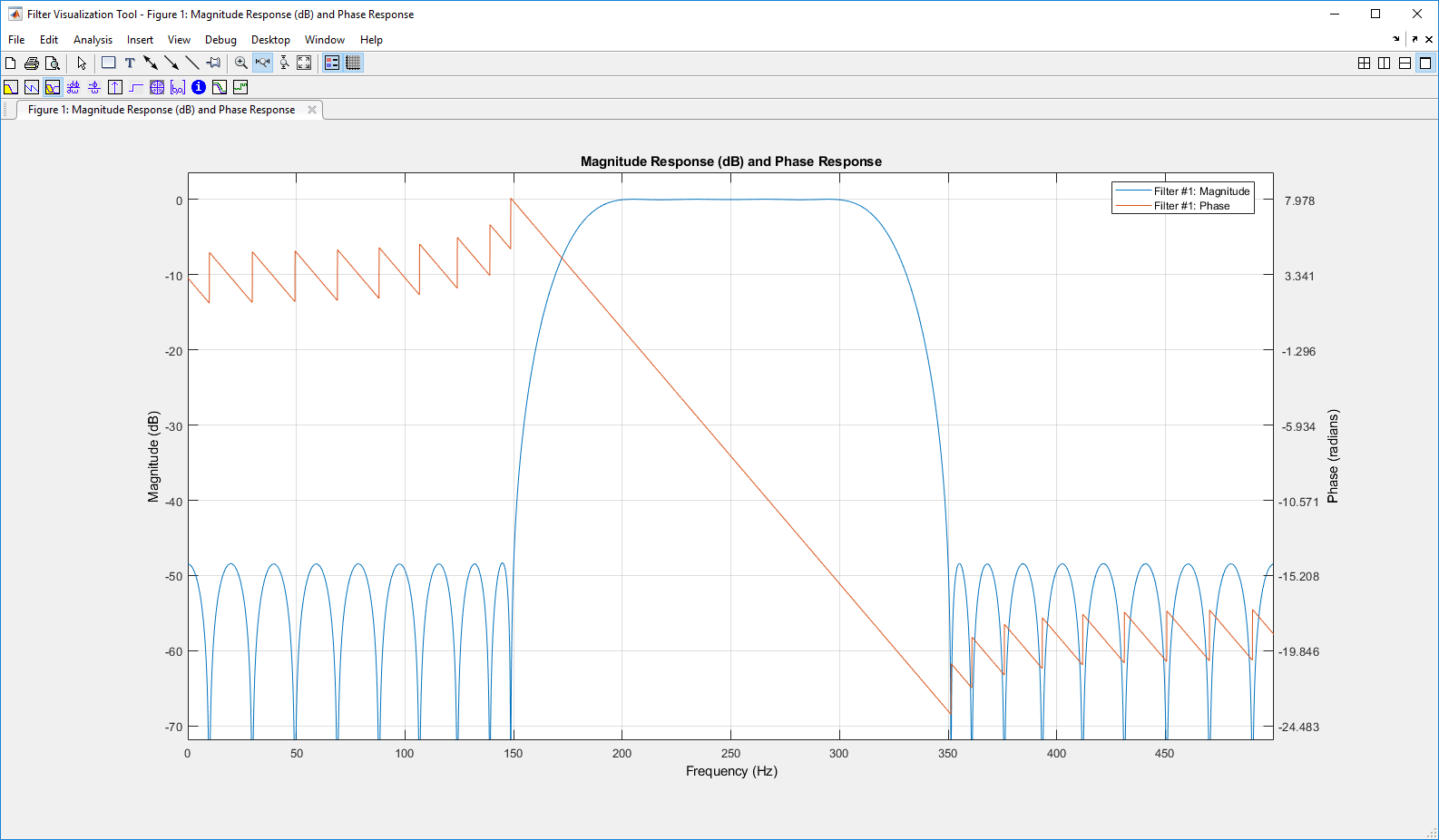
Спроектируйте КИХ-фильтр полосы пропускания 50-го порядка с частотами полосы задерживания 150 Гц и 350 Гц и частотами полосы пропускания 200 Гц и 300 Гц. Частота дискретизации составляет 1 000 Гц. Визуализируйте величину и фазовый отклик фильтра.
N = 50;
Fstop1 = 150;
Fstop2 = 350;

Fpass1 = 200;
Fpass2 = 300;

Fs = 1e3;

bpFilt = designfilt('bandpassfir','FilterOrder',N, ...
'StopbandFrequency1',Fstop1,...
'StopbandFrequency2',Fstop2,...
'PassbandFrequency1',Fpass1,...
'PassbandFrequency2',Fpass2,...
'SampleRate',Fs);

fvtool(bpFilt,'Analysis','freq')

FVTool имеет две панели инструментов:
Расширенная версия панели инструментов редактирования графика MATLAB®. Следующая таблица показывает значки панели инструментов, характерные для FVTool:
Значок | Описание |
|---|---|
 | Восстановите представление по умолчанию. Это представление отображает буферные области вокруг данных и показывает только значительные данные. Видеть, что ответ использует стандартный графический вывод MATLAB, который показывает все значения данных, View использования> Full View. |
 | Легенда Toggle |
 | Переключите сетку |
 | Соединитесь с Filter Designer (появляется, только если FVTool был запущен с Filter Designer), |

 | Переключитесь режим режима/Замены Add (появляется, только если FVTool был запущен от Filter Designer), |
Панель инструментов Analysis со следующими значками:
 | Ответ величины текущего фильтра. Смотрите Чтобы видеть нулевой фазовый отклик, щелкните правой кнопкой по метке оси Y Величины, строят и выбирают Zero-phase из контекстного меню. |
 | Фазовый отклик текущего фильтра. Смотрите |
 | Ответ величины и фазовый отклик текущего фильтра, наложенного друг на друга. Смотрите |
 | Групповая задержка текущего фильтра. Групповая задержка является средней задержкой фильтра как функция частоты. Смотрите |
 | Задержка фазы текущего фильтра. Задержка фазы является задержкой, которую фильтр налагает на каждый компонент входного сигнала. Смотрите |
 | Импульсная характеристика текущего фильтра. Импульсная характеристика является ответом фильтра к импульсному входу. Смотрите |
 | Переходной процесс текущего фильтра. Переходной процесс является ответом фильтра к входу шага. Смотрите |
 | Диаграмма нулей и полюсов, которая показывает положения полюсов и нулей текущего фильтра на z-плоскости. Смотрите |
 | Отфильтруйте коэффициенты текущего фильтра, которые зависят от структуры фильтра (прямая форма или решетка) в текстовом поле. Для фильтров SOS каждый раздел отображен как отдельный фильтр. |
 | Подробная информация о фильтре. |
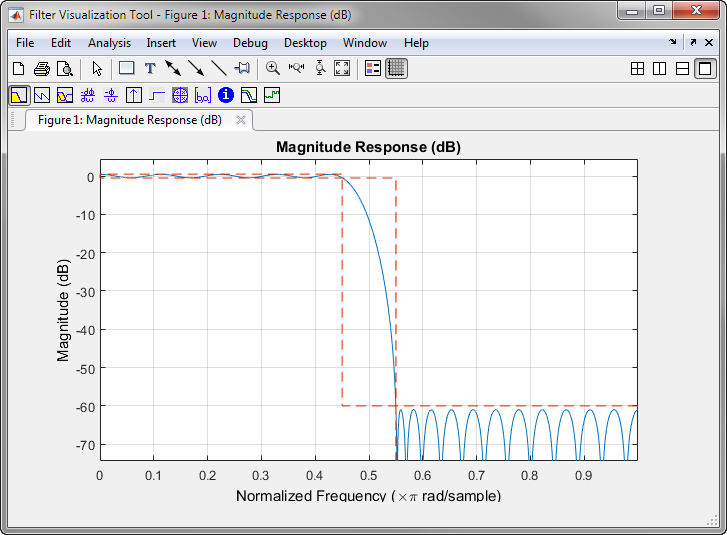
В приложении Filter Designer выбор View> Filter Visualization Tool или кнопка на панели инструментов Full View Analysis , когда анализ отображен, запускают FVTool для текущего фильтра. Можно синхронизировать Filter Designer и FVTool с кнопкой на панели инструментов. Любые изменения, внесенные в фильтр в Filter Designer, сразу отражаются в FVTool.
Два режима ссылки обеспечиваются через кнопку на панели инструментов переключателя / :
Замена — демонтирует фильтр, в настоящее время отображенный в FVTool, и вставляет новый фильтр.
Добавьте — сохраняет фильтр, в настоящее время отображенный в FVTool, и добавляет новый фильтр в отображение.
