В этом учебном пособии рассматриваются основные функциональные возможности стенда аудиотестирования. Приложение Audio Test Bench позволяет отлаживать, визуализировать и настраивать аудиоплагины.
Для открытия стенда аудиотестирования в командной строке MATLAB ® введите:
audioTestBench
В поле «Тестируемый объект» введите audiopluginexample.Strobe и нажмите Enter. Стенд аудиотестирования автоматически отображает настраиваемые параметры audiopluginexample.Strobe аудиоплагин.
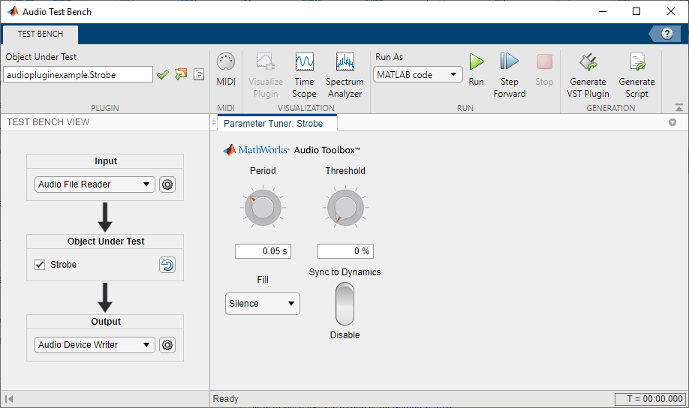
Сопоставление между настраиваемыми параметрами объекта и виджетами пользовательского интерфейса на стенде аудиотестирования определяется audioPluginInterface и audioPluginParameter в определении класса объекта.
В поле «Тестируемый объект» введите audiopluginexample.DampedVolumeController и нажмите Enter. Стенд аудиотестирования автоматически отображает настраиваемые параметры audiopluginexample.DampedVolumeController аудиоплагин.
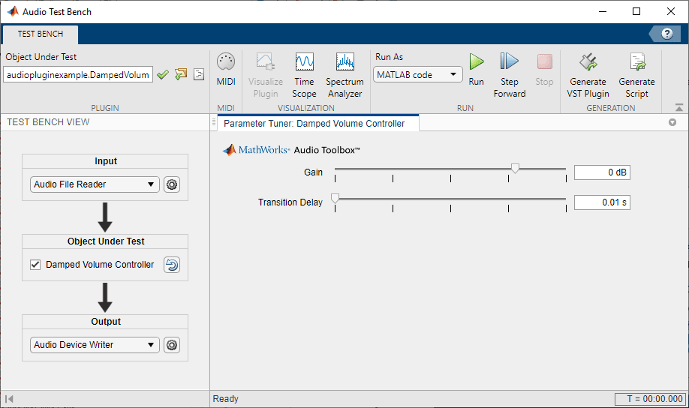
Чтобы запустить стенд аудиотестирования для подключаемого модуля с настройками по умолчанию, нажмите.  Переместите ползунки для изменения параметров «Задержка усиления» и «Задержка перехода» во время потоковой передачи.
Чтобы остановить цикл аудиопотока, нажмите.  Теперь будут выпущены командная строка MATLAB и объекты, используемые на испытательном стенде.
Чтобы сбросить внутреннее состояние аудиоплагина и вернуть ползунки в исходное положение, нажмите.
Нажмите для повторного запуска аудиотестирования.
Для приостановки аудиотестирования нажмите.
Чтобы открыть исходный файл аудиоплагина, нажмите.
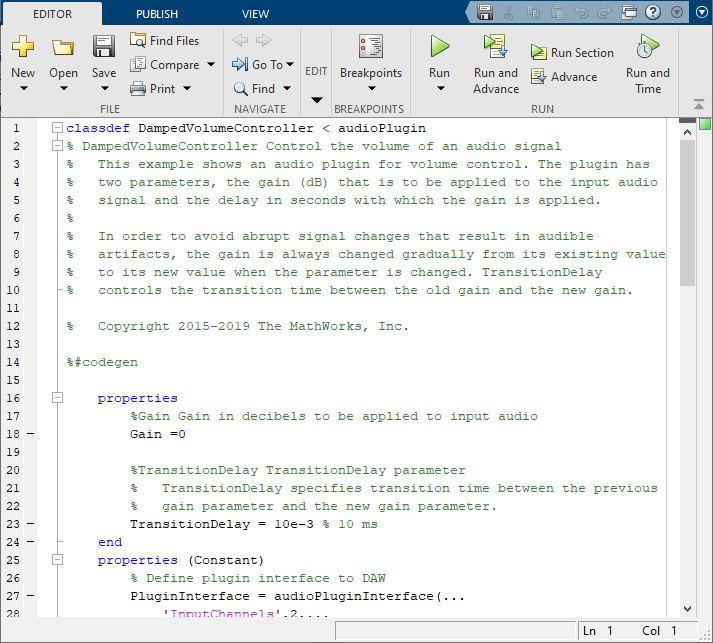
Можно проверить исходный код аудиоплагина, установить на нем точки останова и изменить код. Установите точку останова в строке 65 и нажмите кнопку «Audio Test Stench».

Audio Test Bench запускает плагин до тех пор, пока он не достигнет точки останова. Чтобы достичь точки останова, переместите ползунок Задержка перехода (Transition Delay). Чтобы выйти из отладки, удалите точку останова. В редакторе MATLAB щелкните Выход из отладки.
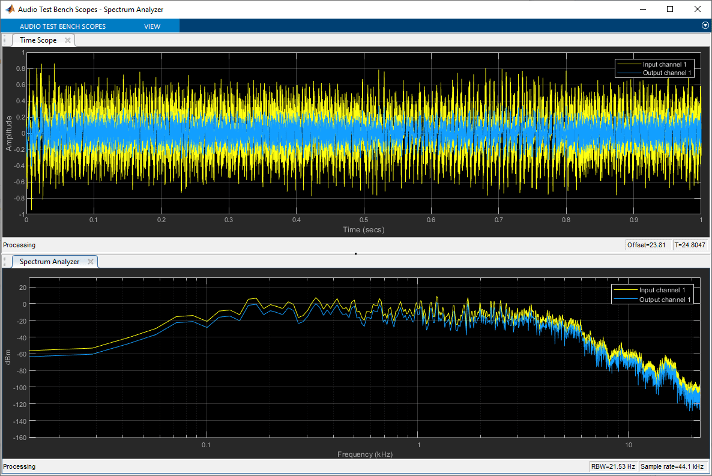
Чтобы открыть область времени для визуализации входных и выходных данных временной области для аудиоплагина, нажмите.  Чтобы открыть анализатор спектра для визуализации входных и выходных данных частотной области, щелкните.
Чтобы освободить объекты и остановить цикл аудиопотока, нажмите.
Список ввода содержит следующие опции:
Audio File Reader –– dsp.AudioFileReader
Audio Device Reader –– audioDeviceReader
Audio Oscillator –– audioOscillator
Wavetable Synthesizer –– wavetableSynthesizer
Chirp Signal –– dsp.Chirp
Colored Noise –– dsp.ColoredNoise
Выбрать Audio File Reader.
Щелкните , чтобы открыть диалоговое окно для
 Audio File Reader конфигурация.
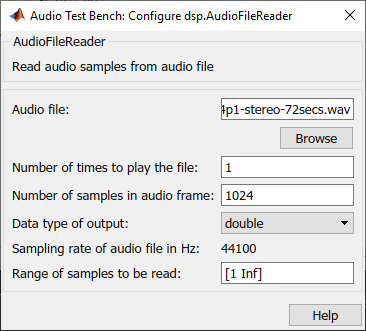
Можно ввести любое имя файла, включенное в путь MATLAB. Чтобы указать файл, который отсутствует в пути MATLAB, укажите полный путь к файлу.
В поле «Аудиофайл» введите: RockDrums-44p1-stereo-11secs.mp3
Нажмите Enter, а затем выйдите из Audio File Reader диалоговое окно конфигурации. Чтобы запустить стенд аудиотестирования с новым входом, нажмите.
Чтобы освободить выходной объект и остановить цикл аудиопотока, нажмите.
Список Вывод (Output) содержит следующие опции:
Audio Device Writer –– audioDeviceWriter
Audio File Writer –– dsp.AudioFileWriter
Both –– audioDeviceWriter и dsp.AudioFileWriter
None - Звуковой сигнал не направляется в файл или устройство. Используйте эту опцию, если вы заинтересованы только в использовании возможностей визуализации и настройки тестового стенда.
Выберите вывод на устройство и файл путем выбора Both в меню «Вывод».
Открытие диалогового окна для Audio Device Writer и Audio File Writer конфигурация, нажмите кнопку.
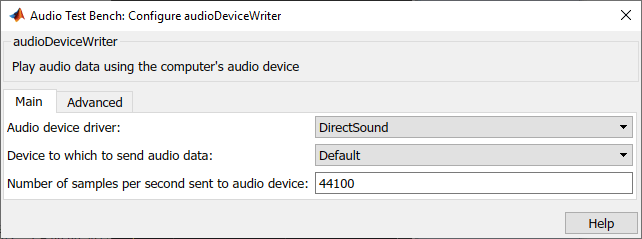
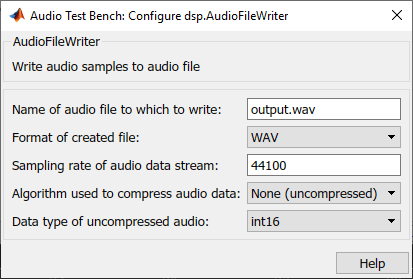
Если аудиоплагин имеет пользовательский метод визуализации , кнопка появляется на стенде аудиотестирования. В поле «Тестируемый объект» введите
 audiopluginexample.VarSlopeBandpassFilter и нажмите Enter. Чтобы открыть пользовательскую визуализацию audiopluginexample.VarSlopeBandpassFilter, нажмите. Пользовательская визуализация отображает частотную характеристику фильтра. Настройте параметры плагина и наблюдайте за обновлением графика в реальном времени.

Пользовательские визуализации - это только функции MATLAB. Пользовательские визуализации недоступны для созданных подключаемых модулей.
Если к компьютеру подключено устройство MIDI, можно синхронизировать свойства подключаемого модуля с элементами управления MIDI. Чтобы открыть пользовательский интерфейс конфигурации MIDI, нажмите.  Синхронизировать
 LowCutoff и HighCutoff свойства с выбранными элементами управления MIDI. Нажмите кнопку ОК.
Посмотрите configureMIDI для получения дополнительной информации.
Чтобы запустить аудиоплагин, нажмите. Настройте свойства плагина в реальном времени с помощью синхронизированных элементов управления MIDI и ползунков. Обработанный аудиофайл сохраняется в текущей папке.
Чтобы открыть диалоговое окно проверки и создания, щелкните значок.
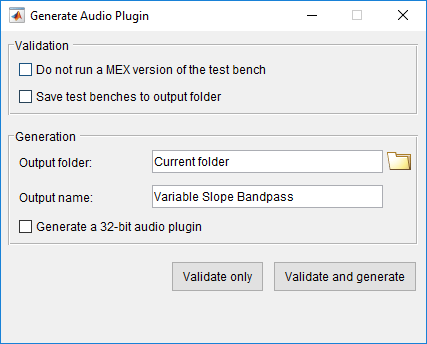
Можно проверить только или проверить и сгенерировать код аудиоплагина MATLAB в формате плагина VST 2. Флажок Создать 32-разрядный аудиоплагин доступен только на компьютерах win64. Посмотрите validateAudioPlugin и generateAudioPlugin для получения дополнительной информации.
Чтобы создать сценарий MATLAB, реализующий тестовый стенд для аудиоплагина, нажмите.
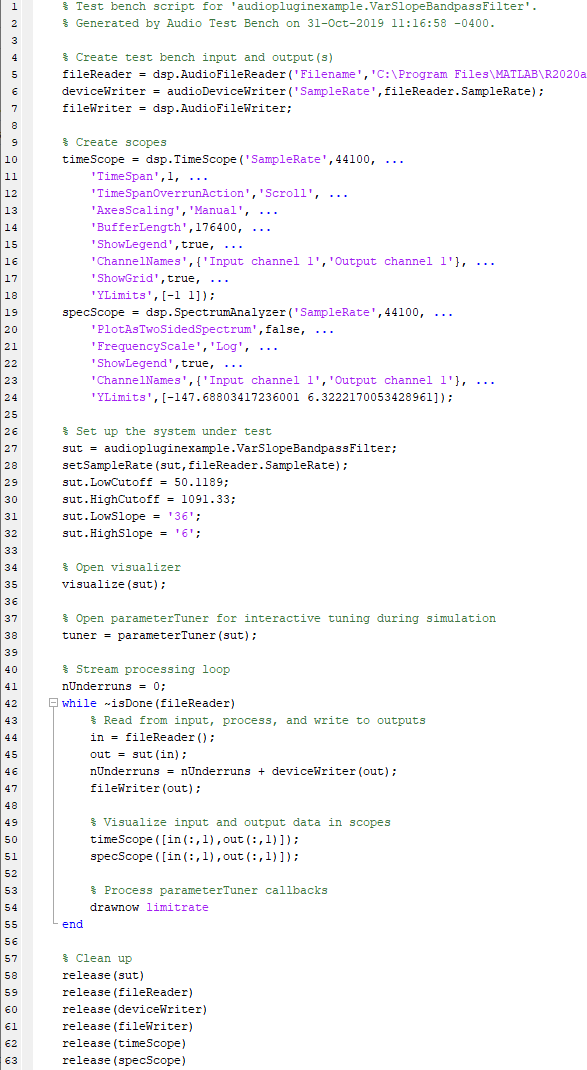
Можно изменить код для полного управления средой тестового стенда, включая возможность создания цепочек обработки путем размещения плагинов в каскаде.
Стенд аудиотестирования | audioPlugin | generateAudioPlugin | validateAudioPlugin
