Создание AUTOSAR-совместимого кода C или C++ и экспорт ARXML-описаний процессоров, используемых в автомобильных системах
Используйте приложение AUTOSAR Component Designer для создания описаний кода C или C++ и ARXML из модели компонента AUTOSAR. При открытии приложения на панель инструментов добавляется вкладка AUTOSAR. Вкладка AUTOSAR представляет группы задач в рабочем процессе набора блоков AUTOSAR.

Используйте приложение для выполнения следующих задач:
Для подготовки модели к созданию кода AUTOSAR используйте программу быстрого запуска Embedded Coder ®. Программа Quick Start выбирает основные параметры создания кода в зависимости от ваших целей и приложения. Щелкните Быстрый запуск (Quick Start). Для вывода кода выберите код C, совместимый с AUTOSAR, или код C++, совместимый с адаптивной платформой AUTOSAR.
Задайте цели создания кода и подготовьте модель к созданию кода. Выберите C/C + + Code Advisor.
Конфигурирование параметров конфигурации модели. Выберите Settings > C/C + + Code generation settings или Settings > Hardware Implementation.
При открытии приложения AUTOSAR Component Designer открывается ракурс «Код AUTOSAR», содержащий редактор сопоставлений кода и инспектор свойств. Редактор сопоставлений кодов и инспектор свойств используются для сопоставления функций точек входа, данных и других элементов модели с элементами и свойствами AUTOSAR, определенными в стандарте AUTOSAR. Выберите Интерфейс кода > Сопоставления кодов отдельных элементов.
Настройте элементы AUTOSAR с точки зрения компонента AUTOSAR с помощью словаря AUTOSAR. Выберите Интерфейс кода > Словарь AUTOSAR или в редакторе сопоставлений кодов нажмите кнопку.  В представлении «Параметры XML» настройте параметры экспорта ARXML.
Создайте код AUTOSAR и описания ARXML для тестирования или интеграции. Щелкните Создать код (Generate Code).
Откройте представление Код (Code), чтобы просмотреть созданный код рядом с моделью. Щелкните Просмотр кода. В представлении «Код» можно выполнить трассировку между элементами модели и кодом, щелкнув гиперссылку на строки кода. Чтобы удалить подсветку отслеживания, щелкните Удалить подсветку (Remove Highlighting).
Откройте последний отчет о создании HTML-кода, щелкнув Открыть отчет. Чтобы настроить параметры генерации отчетов HTML, в меню Открыть отчет выберите Параметры отчета.
Создание защищенной модели для совместного использования третьей стороной для моделирования и создания кода. Выберите «Общий доступ» > «Создать защищенную модель».
Упаковка кода модели и артефактов построения в ZIP-файл, например, для перемещения и интеграции. Выберите «Общий доступ» > «Создать код и пакет». При необходимости можно изменить имя созданного ZIP-файла.
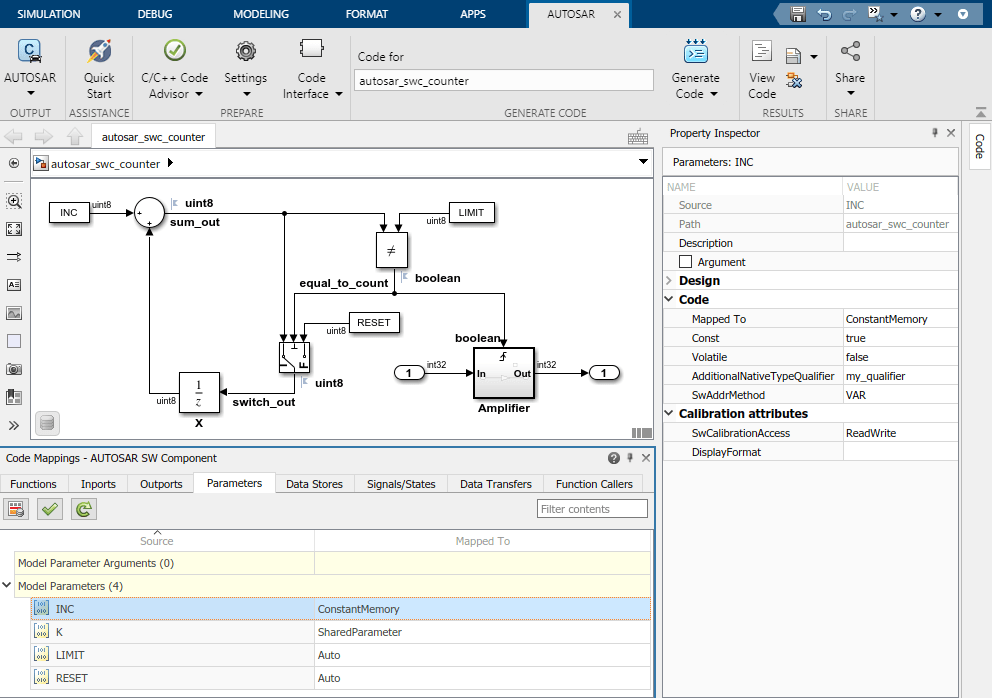
В коллекции Приложения в разделе Создание кода щелкните Конструктор компонентов AUTOSAR. Откроется вкладка AUTOSAR.
При работе с иерархией моделей откройте приложение AUTOSAR Component Designer в окне Simulink ® Editor для верхней модели иерархии, для которой создается код. На вкладке AUTOSAR функциональные возможности применяются к верхней модели иерархии, открытой в редакторе.
Для настройки и просмотра кода ссылочной модели перейдите к модели в иерархии и используйте словарь AUTOSAR, редактор сопоставлений кодов, инспектор свойств и представление кода. Эти виды применяются к активной модели, которая может быть моделью верхнего уровня или ссылочной моделью.
