Отображение элементов AUTOSAR для генерации кода
Редактор сопоставлений кодов представляет собой графический интерфейс для отображения элементов AUTOSAR для генерации кода. Сопоставьте элементы модели Simulink ®, такие как входы, выходы и функции точки входа, с элементами компонентов AUTOSAR, такими как порты получателя, порты отправителя и выполняемые объекты.
Используя табличный формат с вкладками, редактор сопоставлений кодов отображает входные, выходные и другие элементы модели, относящиеся к вашей платформе AUTOSAR. Это представление используется для сопоставления элементов модели с элементами компонента AUTOSAR с точки зрения модели Simulink. Настраиваемые сопоставления отражаются в сгенерированном AUTOSAR-совместимом коде C или C++ и экспортированных описаниях ARXML.
Дополнительные сведения см. в разделе:
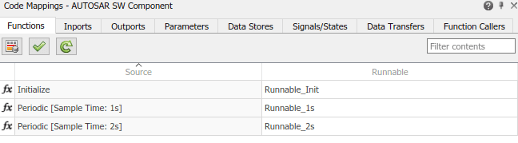
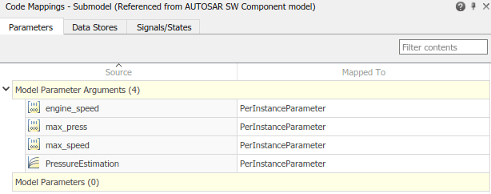
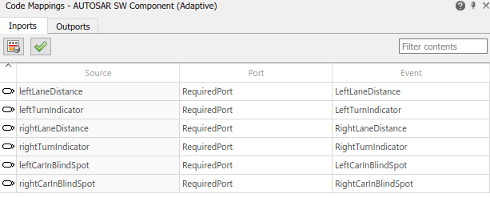
Редактор сопоставлений кода обеспечивает внутрихолстовой доступ к информации о сопоставлении AUTOSAR с помощью пакетного редактирования, фильтрации элементов, простой навигации к элементам модели и свойствам AUTOSAR, а также возможности отслеживания элементов модели. При постепенной настройке представления модели компонента AUTOSAR можно применить следующие элементы управления редактора сопоставлений кода:
Поле «Содержимое фильтра» (Filter contents) - выборочное отображение некоторых элементов в текущем представлении без других элементов.
Кнопка AUTOSAR Dictionary (Словарь AUTOSAR ) - переключение из режима просмотра редактора сопоставлений кодов элемента Simulink в режим просмотра AUTOSAR Dictionary соответствующего элемента AUTOSAR.
Кнопка Validate (Проверить) - проверка конфигурации компонента AUTOSAR.
Кнопка Обновить (Update) - обновление сопоставления Simulink to AUTOSAR модели для отражения изменений модели, таких как добавление, изменение или удаление функций точек входа, параметров, сигналов, передачи данных или вызывающих функций Simulink.
Если модель уже имеет сопоставленный программный компонент AUTOSAR, в окне модели выполните одно из следующих действий.
На вкладке Приложения откройте приложение Конструктор компонентов AUTOSAR.
Щелкните элемент управления «Перспектива» в правом нижнем углу и выберите «Код».
Модель открывается в ракурсе кода AUTOSAR, который включает редактор Сопоставления кода (Code Mappings).
Если модель не имеет сопоставленного компонента AUTOSAR, в окне модели выполните одно из следующих действий.
Используйте быстрый запуск компонента AUTOSAR.
На вкладке Моделирование (Modeling) выберите Параметры модели (Model Settings). В диалоговом окне «Параметры конфигурации» на панели «Создание кода» задайте для целевого файла системы значение autosar.tlc или autosar_adaptive.tlc. Нажмите кнопку ОК.
На вкладке Приложения щелкните Конструктор компонентов AUTOSAR. Откроется окно Быстрый запуск компонента AUTOSAR (AUTOSAR Component Quick Start).
Выполните процедуру быстрого запуска компонента и нажмите кнопку Готово (Finish).
Для модели Embedded Coder ® можно использовать программу быстрого запуска Embedded Coder.
Открыв приложение Embedded Coder, на вкладке C Code выберите Quick Start. Откроется окно быстрого запуска встроенного кодера.
По мере выполнения процедуры быстрого запуска в окне «Вывод» выберите опцию вывода C code, совместимую с AUTOSAR, или C++ code, совместимую с AUTOSAR Adaptive Platform.
Нажмите кнопку Готово (Finish).
Модель открывается в ракурсе кода AUTOSAR, который включает редактор Сопоставления кода (Code Mappings).
