Чтобы создать представление Simulink ® для программного компонента AUTOSAR, импортируйте описание компонента AUTOSAR XML в новую модель или создайте компонент в существующей модели.
Чтобы создать программный компонент AUTOSAR в существующей модели, используйте один из следующих ресурсов:
Быстрый запуск компонента AUTOSAR - создает сопоставленный программный компонент AUTOSAR для модели и открывает модель в ракурсе кода AUTOSAR.
Начальная страница Simulink - предоставляет шаблоны моделей блоков AUTOSAR в качестве отправной точки для разработки программного обеспечения AUTOSAR.
Кроме того, при использовании программного обеспечения Simulink Coder™ и Embedded Coder ® можно воспользоваться программой быстрого запуска Embedded Coder. Чтобы создать программный компонент AUTOSAR для модели, откройте окно быстрого запуска встроенного кодера на вкладке Код встроенного кодера C или AUTOSAR Blockset AUTOSAR. По мере выполнения процедуры быстрого запуска в окне «Вывод» выберите опцию вывода C code, совместимую с AUTOSAR, или C++ code, совместимую с AUTOSAR Adaptive Platform.
Создание сопоставленного компонента AUTOSAR с помощью быстрого запуска
Создание сопоставленного компонента AUTOSAR с начальной страницей Simulink
Чтобы создать сопоставленный программный компонент AUTOSAR с помощью быстрого запуска компонента AUTOSAR:
Откройте модель компонента Simulink, для которой не сопоставлен программный компонент AUTOSAR. В этом примере используется пример модели AUTOSAR swc. Для создания адаптивных компонентов можно использовать пример модели AUTOSAR LaneGuidance.
В окне модели:
Откройте диалоговое окно «Параметры конфигурации» на панели «Создание кода» и задайте для целевого файла системы значение autosar.tlc или autosar_adaptive.tlc. Нажмите кнопку ОК.
На вкладке Приложения щелкните Конструктор компонентов AUTOSAR. Поскольку модель не сопоставлена, открывается окно быстрого запуска компонента AUTOSAR.
Чтобы настроить модель для разработки компонентов программного обеспечения AUTOSAR, выполните процедуру быстрого запуска.
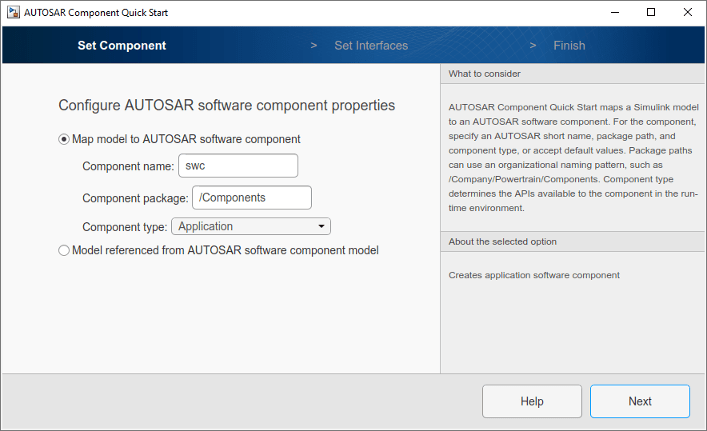
На панели Задать компонент (Set Component) выполните следующие действия.
Для программного компонента Classic Platform укажите краткое имя AUTOSAR, путь к пакету и тип компонента или примите значения по умолчанию.
Типы компонентов включают Application, ComplexDeviceDriver, EcuAbstraction, SensorActuator, и ServiceProxy. Наиболее распространенные типы: Application и SensorActuator. Дополнительные сведения см. в разделе Импорт программного обеспечения AUTOSAR с компонентами Atomic Software Components (Classic Platform).
Для программного компонента Adaptive Platform укажите краткое имя AUTOSAR и путь к пакету.
Для классической платформы также можно отобразить подмодель, на которую ссылается модель компонента программного обеспечения AUTOSAR. Дополнительные сведения см. в разделе Данные калибровки карты для подмоделей, на которые имеются ссылки из моделей компонентов AUTOSAR.
Нажмите кнопку Далее.
При создании программного компонента Classic Platform открывается панель Задать интерфейсы (Set Interfaces).
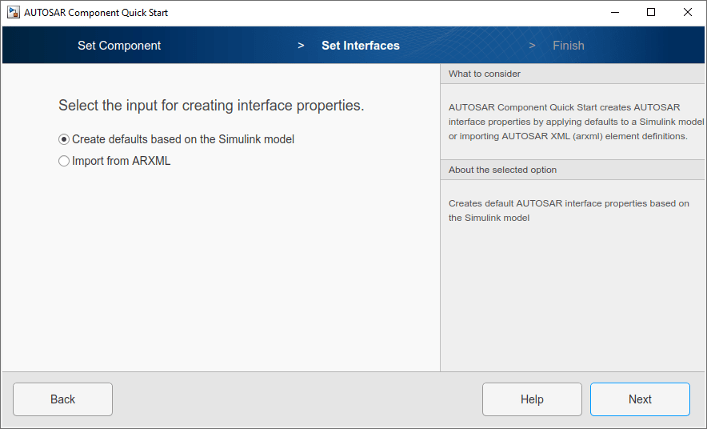
На панели Задать интерфейсы (Set Interfaces) выберите параметр для создания свойств интерфейса компонента.
Если по завершении процедуры быстрого запуска выбрать Создать значения по умолчанию на основе модели Simulink (Create defaults based the Simulink model), программа создаст свойства интерфейса компонента, применив к модели значения по умолчанию AUTOSAR.
Если выбрать Импорт из ARXML (Import from ARXML), откроется поле ARXML Files (Файлы ARXML). Укажите один или несколько XML-файлов AUTOSAR, содержащих общие определения элементов AUTOSAR (не описания программных компонентов AUTOSAR). Дополнительные сведения см. в разделе Импорт и ссылки на общие определения элементов AUTOSAR.

Нажмите кнопку Далее.
Откроется панель Готово (Finish).
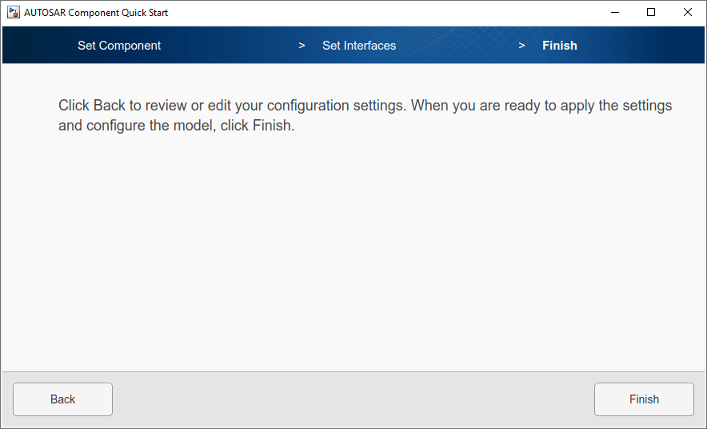
При нажатии кнопки Готово (Finish) модель открывается в ракурсе кода AUTOSAR. Чтобы продолжить настройку модели компонента, см. раздел Конфигурация компонента AUTOSAR.
Начальная страница Simulink предоставляет шаблоны модели блоксета AUTOSAR в качестве отправной точки для разработки компонентов программного обеспечения AUTOSAR. Можно выбрать шаблон компонента «Классическая платформа» или «Адаптивная платформа» и нажать кнопку «Создать модель». (При наличии программного обеспечения System Composer™ можно также выбрать шаблон модели архитектуры. Дополнительные сведения см. в разделе Создание архитектурных моделей AUTOSAR.)
Созданная модель предварительно сконфигурирована с системным целевым файлом AUTOSAR и другими настройками генерации кода, но еще не сопоставлена с программным компонентом AUTOSAR. После изучения и уточнения модели шаблона используйте быстрый запуск компонента AUTOSAR (или, возможно, быстрый запуск встроенного кодера) для сопоставления модели с программным компонентом AUTOSAR. Например:
Откройте начальную страницу Simulink. Например, введите команду MATLAB ®simulink или откройте новую модель на панели инструментов MATLAB или Simulink.
Откроется Начальная страница (Start Page). На вкладке Создать (New) прокрутите вниз до блока AUTOSAR и разверните строку продукта.
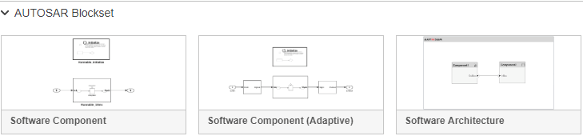
Наведите курсор на шаблон, который требуется использовать, и щелкните Создать модель (Create Model). Откроется модель, основанная на шаблоне. (Начальная страница Simulink закрывается.)
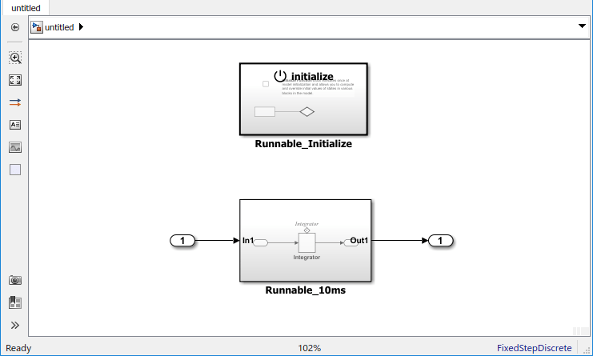
В этом примере созданная модель является отправной точкой для разработки программного компонента для AUTOSAR Classic Platform.
Изучите модель и уточните конфигурацию в соответствии с вашими требованиями. Дополнительно можно разработать поведение компонента. Чтобы сопоставить модель с программным компонентом AUTOSAR, используйте быстрый запуск компонента AUTOSAR. На вкладке Приложения щелкните Конструктор компонентов AUTOSAR. Поскольку модель не сопоставлена, открывается окно быстрого запуска компонента AUTOSAR.
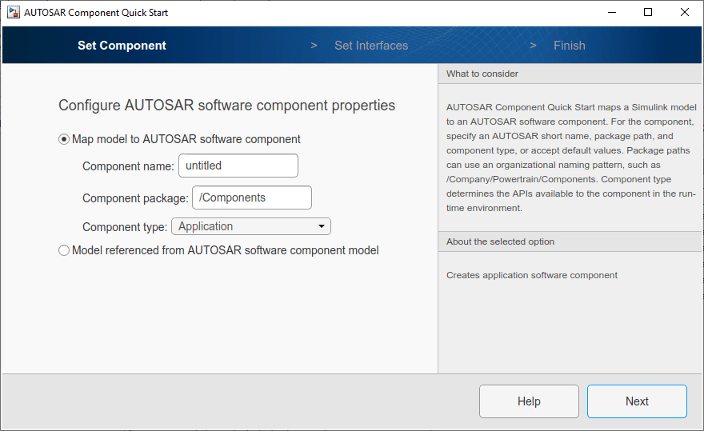
Проработать процедуру быстрого запуска. При необходимости см. раздел Создание сопоставленного компонента AUTOSAR с помощью быстрого запуска. При нажатии кнопки Готово (Finish) модель открывается в ракурсе кода AUTOSAR. Чтобы продолжить настройку модели компонента, см. раздел Конфигурация компонента AUTOSAR
