После добавления и подключения блоков компонентов программного обеспечения и компоновки программного обеспечения в модели архитектуры AUTOSAR добавьте поведение Simulink ® к компонентам. Для каждого блока программного компонента AUTOSAR можно:
Создайте модель на основе блочного интерфейса.
Ссылка на модель реализации.
Создайте модель из описания компонента AUTOSAR XML (ARXML).
Чтобы инициировать эти действия, выберите блок «Программный компонент», наведите курсор на отображаемое многоточие и выберите ключ модели компонента - «Создать модель», «Связать с моделью» или «Создать модель компонента» из ARXML.
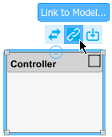
Открываются диалоговые окна выбора, которые помогают создать или связать модель, определяющую поведение компонента Simulink.
Действия создания и связывания можно инициировать другими способами, например, из контекстного меню блока архитектуры или с помощью вкладки «Моделирование» панели инструментов.
После связывания модели реализации с компонентом AUTOSAR, при наличии программного обеспечения Embedded Coder ®, можно использовать подсказки блоков компонентов или опции контекстного меню для создания кода и экспорта файлов ARXML. Экспорт ARXML использует параметры XML родительской модели архитектуры.
Когда компоненты в архитектурной модели имеют определенное поведение, можно смоделировать поведение агрегированных компонентов. См. раздел Настройка планирования и моделирования AUTOSAR.
Чтобы создать модель реализации заглушки и сопоставить ее с программным компонентом AUTOSAR, используйте ключ «Создать модель» блока «Компонент программного обеспечения».
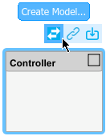
Щелчок на метке создает модель на основе интерфейса разработанного компонента. Порты, созданные в блоке Software Component, присутствуют в модели реализации.
Создайте или откройте архитектурную модель. Чтобы создать модель, откройте начальную страницу Simulink. В разделе Блок AUTOSAR откройте шаблон Архитектура программного обеспечения.
На вкладке «Моделирование» или на палитре добавьте в модель блок программного компонента и присвойте ему имя Controller. Инспектор свойств отображает свойство Kind компонента как Application, что правильно для этого компонента.
Щелкните кромки блока, чтобы добавить требуемые (входные) порты с именем APP_Percent и TPS_Percent и порт предоставления (вывода) с именем ThrCmd_Percent. (Для получения информации о компоненте контроллера с тем же именем см. пример AUTOSAR Compositions and Components in Architecture Model.)
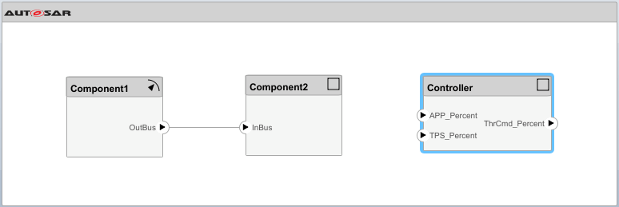
Выберите Controller установите курсор на отображаемом многоточии и выберите «Создать модель». Откроется диалоговое окно создания модели.
Введите имя новой модели или примите имя блока по умолчанию.
Выберите пользовательский шаблон Simulink для новой модели или примите пустой шаблон по умолчанию. Дополнительные сведения о создании собственных шаблонов Simulink см. в разделе Создание шаблона из модели.
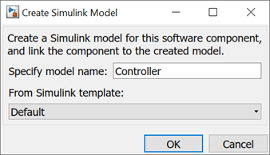
Создание модели реализации заглушки и ее сопоставление с AUTOSAR Controller нажмите «OK».
Модель Controller.slx создается в рабочей папке. Чтобы просмотреть исходное содержимое модели, откройте Controller блок. Порты блокируются блоками Ground и Terminator, что позволяет немедленно обновить и смоделировать модель.

В открытом Controller модель, чтобы просмотреть сопоставление модели и словарь, откройте приложение AUTOSAR Component Designer. Это представление показывает сопоставление и свойства порта модели APP_Percent.Value. Порт модели сопоставляется с портом компонента AUTOSAR APP_Percent.
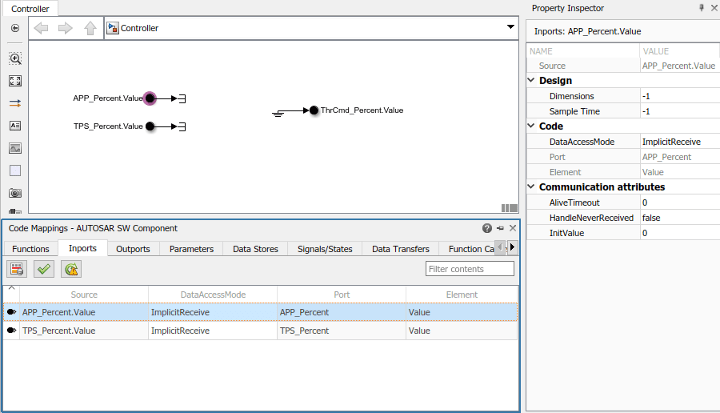
После создания представления модели заглушки компонента AUTOSAR используйте инструменты Simulink для разработки реализации компонента. Выполняется уточнение конфигурации AUTOSAR и создание содержимого алгоритмической модели. Для примера Controller блок реализации, см. модель autosar_tpc_controller поставляется с примером AUTOSAR Compositions and Components in Architecture Model.
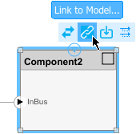
Чтобы сослаться на существующую модель реализации Simulink из компонента программного обеспечения AUTOSAR, используйте ключ блока Software Component Link to Model. Щелчок по ключевому сигналу инициирует связывание блока компонента с указанной моделью реализации. Связываясь с существующими моделями, можно развернуть проверенные модели реализации в конструкции AUTOSAR без переквалификации.
Модель внедрения должна соответствовать требованиям к связыванию моделей. Модель должна:
Используйте тот же целевой объект AUTOSAR, что и модель архитектуры.
Полное сопоставление элементов модели Simulink с элементами компонента AUTOSAR.
Реализация портов корневого уровня с блоками In Bus Element и Out Bus Element вместо блоков Inport и Outport.
Используйте решатель с фиксированным шагом.
Сопоставить с программным компонентом AUTOSAR, который еще не сопоставлен с другой моделью в иерархии компоновки.
Если указанная модель реализации соответствует требованиям связывания, программное обеспечение связывает компонентный блок с моделью и обновляет интерфейсы блока и модели в соответствии с ними.
Если модель реализации не соответствует одному или нескольким требованиям связывания, программное обеспечение открывает приложение AUTOSAR Model Linker, которое предлагает исправления для неудовлетворенных требований. Например, если в модели реализации используются корневые блоки Inport и Outport, приложение предлагает устранить проблему, преобразовав сигнальные порты в порты шины. Если щелкнуть Исправить все (Fix All), программа исправит неудовлетворенные требования и завершит связывание блока компонента с моделью.
Чтобы связать программный компонент AUTOSAR с существующей моделью реализации Simulink:
Создайте или откройте архитектурную модель. Чтобы создать модель, откройте начальную страницу Simulink. В разделе Блок AUTOSAR откройте шаблон Архитектура программного обеспечения.
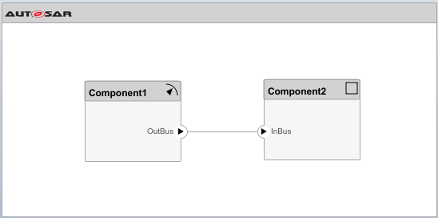
Для целей этого примера свяжите Component2 блокировать модель реализации, которая еще не настроена для использования в модели архитектуры. Например, выберите модель, которая не настроена для AUTOSAR или использует сигнальные порты вместо портов шины на корневом уровне. В этом примере используется swc из папки примеров AUTOSAR. Для копирования swc в рабочей папке введите следующую команду MATLAB ®:
copyfile(fullfile(matlabroot,'examples/autosarblockset/main/swc.slx'),'.')
Выберите Component2 установите курсор на отображаемом многоточии и выберите «Связь с моделью». В диалоговом окне «Связь с моделью» перейдите к модели реализации. swc.
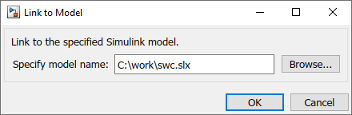
Ссылка на модель внедрения из AUTOSAR Component2 нажмите «OK».
Если указанная модель реализации не соответствует одному или нескольким требованиям связывания, программное обеспечение открывает приложение AUTOSAR Model Linker, которое предлагает исправления для неудовлетворенных требований. Вот представление, которое открывается для swc.
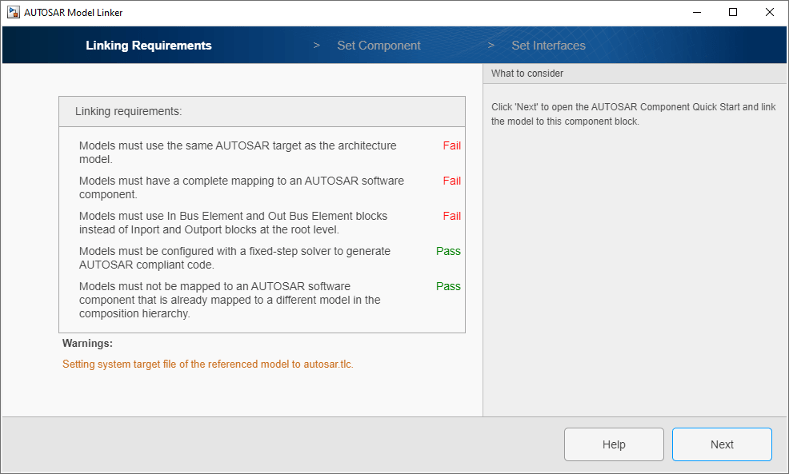
Если на панели «Требования к связыванию» отображается кнопка «Исправить все», можно исправить неудовлетворенные требования к связыванию и связать блок компонента с моделью реализации. Щелкните Исправить все (Fix All).
Если модель реализации не имеет полного сопоставления компонентов AUTOSAR, как в этом примере, необходимо сопоставить модель перед связыванием. Щелкните Далее (Next) и проработайте области сопоставления Задать компонент (Set Component) и Задать интерфейс (Set Interface). Дополнительные сведения см. в разделе Создание программного компонента AUTOSAR в Simulink. По завершении работы с панелью Задать интерфейс (Set Interface) щелкните Исправить все (Fix All).
Simulink связывает блок Component2 с моделью swc и обновляет интерфейс блока в соответствии с реализацией модели.
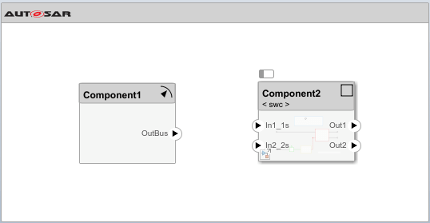
Чтобы просмотреть содержимое модели, откройте Component2 блок. В открытом Component2 для просмотра сопоставления модели и словаря откройте приложение AUTOSAR Component Designer.
После связывания компонента AUTOSAR с моделью реализации можно подключить блок компонента к другим блокам или корневым портам в конструкции.
Чтобы создать модель реализации AUTOSAR из описания компонента ARXML и сопоставить ее с программным компонентом AUTOSAR, используйте ключ блока Software Component Create Component Model from ARXML.
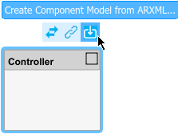
Щелчок на метке создает модель на основе указанного описания ARXML, связывает блок компонента с моделью и обновляет интерфейсы блока и модели для соответствия.
Создайте или откройте архитектурную модель. Чтобы создать модель, откройте начальную страницу Simulink. В разделе Блок AUTOSAR откройте шаблон Архитектура программного обеспечения.
На вкладке «Моделирование» или на палитре добавьте в модель блок программного компонента и присвойте ему имя Controller. Инспектор свойств отображает свойство Kind компонента как Application, что правильно для этого компонента.
В примере Import AUTOSAR Software Component представлен файл ARXML, содержащий описание компонента контроллера. Файл ARXML находится в пути поиска MATLAB по умолчанию. Если необходимо скопировать файл ARXML в рабочую папку, введите следующую команду MATLAB:
copyfile(fullfile(matlabroot,...
    'examples/autosarblockset/data/ThrottlePositionControlComposition.arxml'),'.')
Выберите Controller установите курсор на отображаемом многоточии и выберите команду «Создать модель компонента из ARXML». Откроется приложение импорта AUTOSAR.
Работа с процедурой импорта и создания модели.
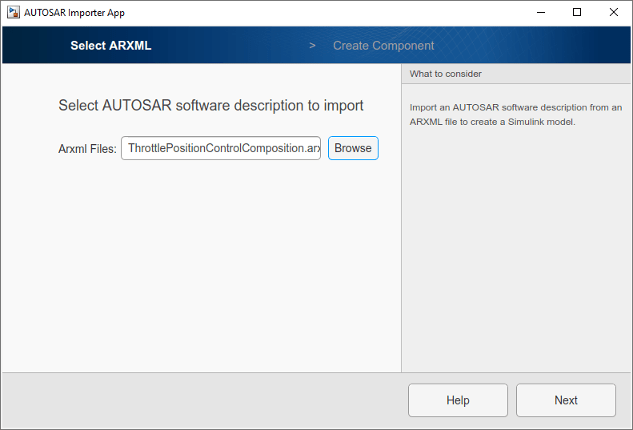
На панели «Выбор ARXML» перейдите к одному или нескольким XML-файлам AUTOSAR, содержащим одно или несколько описаний компонентов программного обеспечения. В этом примере используется файл, скопированный на предыдущем шаге. ThrottlePositionControlComposition.arxml. Чтобы импортировать описание, нажмите кнопку Далее.
На панели Создать компонент (Create Component) выберите программный компонент для создания модели. В этом примере из списка компонентов, импортированных на предыдущем шаге, выбирается Controller.
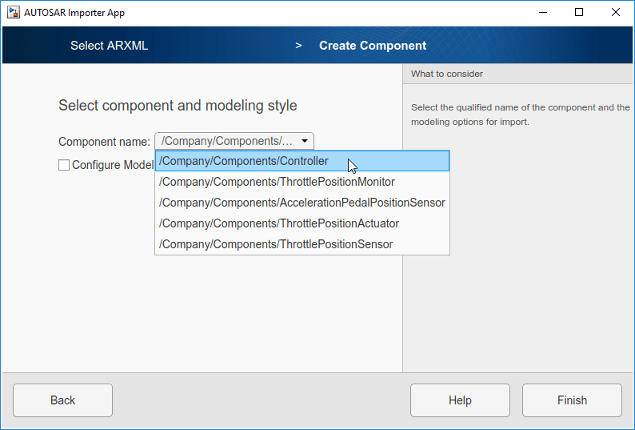
Чтобы просмотреть дополнительные настройки для создания модели, выберите Настроить опции моделирования (Configure Modeling Options).
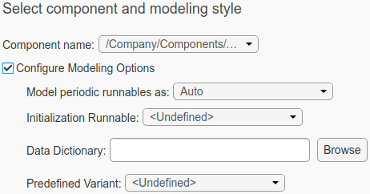
Вы можете:
Периодическое выполнение моделирования в качестве атомных подсистем или подсистем вызова функций или принятие выбора стиля моделирования по умолчанию (Auto).
Выберите существующую возможность выполнения AUTOSAR в качестве возможности выполнения инициализации для компонента. В этом примере: Controller_Init доступен для выбора.
Укажите словарь данных Simulink, в который будут импортированы объекты данных, соответствующие типам данных AUTOSAR в XML-файле. Если указанный словарь еще не существует, его создает импортер. Затем модель связывается со словарем данных.
Выберите AUTOSAR PredefinedVariant определено в XML-файле AUTOSAR для инициализации SwSystemconst данные, которые служат в качестве входных данных для управления точками изменения. Дополнительные сведения см. в разделе Управление вариантами AUTOSAR с предварительно определенными комбинациями значений. В этом примере нет PredefinedVariant доступен для выбора.
Дополнительные сведения о параметрах и поведении создания модели см. в разделе createComponentAsModel.
Чтобы создать модель и сопоставить ее с AUTOSAR Controller нажмите кнопку «Готово». Simulink создает модель Controller.slx в рабочей папке и обновляет интерфейс блока в соответствии с реализацией модели.
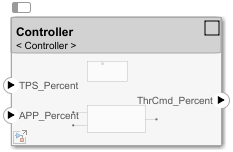
Чтобы просмотреть содержимое модели, откройте Controller блок. В открытом Controller для просмотра сопоставления модели и словаря откройте приложение AUTOSAR Component Designer.
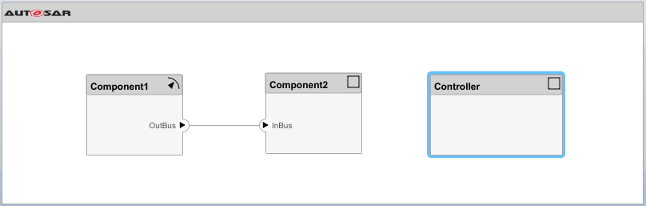
После создания модели реализации AUTOSAR и связывания с ней компонента AUTOSAR подключите блок компонента к другим блокам или корневым портам в конструкции. Для получения информации о полностью подключенном компоненте контроллера см. пример AUTOSAR Compositions and Components in Architecture Model.
createComponentAsModel | Компонент программного обеспечения
