Polyspace ® проверяет код C/C + + на наличие ошибок, ошибок во время выполнения, нарушений стандартов кодирования и других проблем с помощью статического анализа. С настольными продуктами, Polyspace Bug Finder™ и Polyspace Code Prover™ можно выполнять проверки на отдельных настольных компьютерах перед отправкой кода.
Обзор всех продуктов Polyspace см. в разделе Продукты Polyspace для анализа и проверки кода.

Используя настольные продукты Polyspace, отдельные разработчики могут проверять свой код на наличие ошибок и ошибок во время выполнения во время разработки.
Для единых стандартов в рамках проекта или группы все разработчики в проекте или группе могут использовать предварительно определенный набор проверок. Разработчики могут квалифицировать свой код для отправки на основе этих предварительно определенных проверок. После передачи кода в общий репозиторий можно выполнить более обширный анализ после отправки на сервере с помощью серверных продуктов Polyspace.
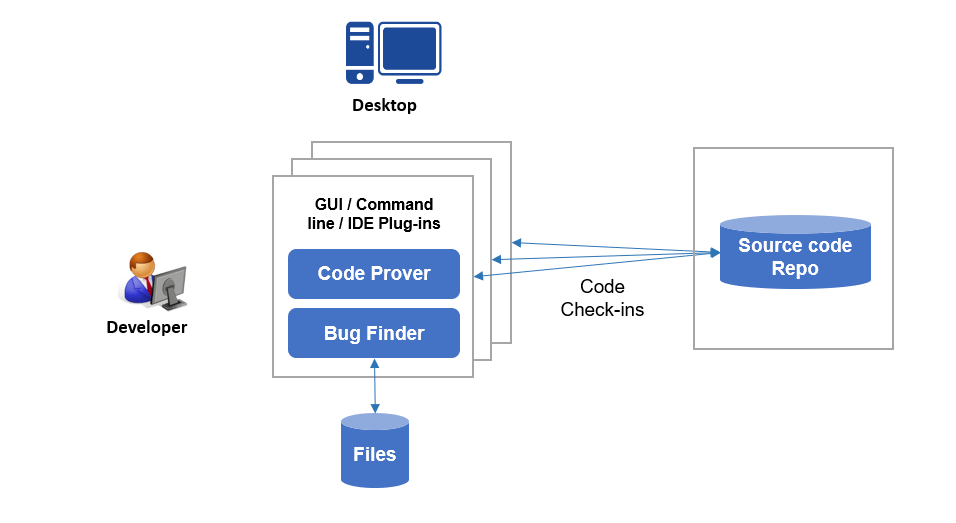
Поток операций состоит из следующих шагов:
Выполнение анализа Polyspace:
Во время разработки отдельные разработчики начинают анализ со своих IDE с помощью сценариев или пользовательского интерфейса настольных продуктов.
Для кода, созданного из:
Модели Simulink ® позволяют запускать анализ непосредственно из Simulink после создания кода.
Код MATLAB ® позволяет начать анализ непосредственно в приложении MATLAB Coder App после создания кода.
Чтобы сэкономить вычислительную мощность на рабочем столе разработчика, можно выгрузить анализ на сервер. После анализа результаты загружаются на рабочий стол для просмотра.
Просмотр результатов Polyspace:
После анализа разработчики проверяют результаты (ошибки, ошибки во время выполнения, нарушения стандартов кодирования и т. д.) в пользовательском интерфейсе настольного продукта.
При использовании Eclipse™ или среды IDE на основе Eclipse разработчики могут просматривать результаты непосредственно в среде IDE.
Эти шаги описывают рабочий процесс перед отправкой кода. После отправки кода средство автоматизации построения может выполнять анализ Polyspace на сервере. Инструмент также может загружать результаты анализа в веб-браузер для совместной проверки разработчиками или инженерами по качеству. См. раздел Установка сервера Polyspace и продуктов Access (сервер проверки кода Polyspace).
Для этого рабочего процесса необходимо установить следующие продукты на отдельные рабочие места.
Установите средство поиска ошибок Polyspace или средство проверки кода Polyspace для выполнения анализа.
Установка. Запустите установщик MathWorks ®. Выберите лицензию для настольных продуктов Polyspace. Вы можете получить программу установки и лицензию, купив продукт или запросив пробную версию. Подробные инструкции см. в разделе Установка и лицензирование.
Чтобы установить продукты неинтерактивно или бесшумно в командной строке, см. раздел Установка неинтерактивно.
Для установки программы проверки кода Polyspace требуется программа Polyspace Bug Finder.
Папка установки. Папка установки по умолчанию используется в зависимости от операционной системы и версии выпуска. При необходимости во время установки можно изменить эту папку по умолчанию.
Например, здесь указана папка установки по умолчанию для выпуска R2021a.
| Операционная система | Папка установки по умолчанию |
|---|---|
| Windows ® | C:\Program Files\Polyspace\R2021a |
| Linux ® (большинство дистрибутивов) | /usr/local/Polyspace/R2021a |
| Mac | /Applications/Polyspace/R2021a |
Шаги после установки. После установки настольного продукта Polyspace можно открыть интерфейс пользователя Polyspace или запустить исполняемые файлы командной строки. Анализ можно запустить в интерфейсе пользователя или из командной строки Windows или Linux.
Чтобы начать анализ из других сред, выполните следующие шаги после установки:
Для запуска Polyspace из Eclipse или среды IDE на основе Eclipse установите подключаемый модуль Polyspace. См. раздел Установка подключаемого модуля Polyspace Desktop для Eclipse.
Для запуска Polyspace со сценариями MATLAB установите MATLAB. Затем выполните разовую настройку, чтобы связать установки Polyspace и MATLAB. См. раздел Интеграция полиспейса с MATLAB и Simulink.
Для запуска Polyspace из Simulink установите MATLAB, Simulink и Embedded Coder ®. Затем выполните разовую настройку, чтобы связать установки Polyspace и Simulink. См. раздел Интеграция полиспейса с MATLAB и Simulink.
Для запуска Polyspace из приложения MATLAB Coder App установите MATLAB и Embedded Coder. Затем выполните разовую настройку, чтобы связать установки Polyspace и MATLAB. См. раздел Интеграция полиспейса с MATLAB и Simulink.
Чтобы разгрузить анализ на сервер, установите Polyspace Bug Finder только на рабочий стол. На стороне сервера установите серверные продукты Polyspace и Server™ MATLAB Parallel для обработки заданий анализа с нескольких рабочих столов. См. раздел Установка продуктов для отправки анализа Polyspace с настольных компьютеров на удаленный сервер.
Установки Polyspace Bug Finder или Polyspace Code Prover достаточно для проверки результатов.
Результаты поиска ошибок и проверки кода можно просмотреть только с помощью рабочего стола поиска ошибок. Например, если вы выгружаете анализ на сервер и просматриваете только загруженные результаты анализа на рабочем столе, вам требуется только средство поиска ошибок.
В Eclipse или IDE на основе Eclipse при установке плагина Polyspace результаты можно увидеть непосредственно в среде IDE.
Для установки Polyspace с другими продуктами MathWorks, такими как MATLAB, дважды запустите программу установки MathWorks.
В первом прогоне выберите лицензию, соответствующую другим продуктам MathWorks, таким как MATLAB, Simulink или Embedded Coder.
Во втором прогоне выберите лицензию, соответствующую продуктам Polyspace.
В этом рабочем процессе продукты, такие как MATLAB и Simulink, устанавливаются в корневой папке, отличной от продуктов Polyspace. Можно связать две установки и использовать сценарии MATLAB для запуска Polyspace. См. раздел Интеграция полиспейса с MATLAB и Simulink.
При установке настольных и серверных продуктов Polyspace также необходимо дважды запустить программу установки с отдельными лицензиями. Настольные и серверные продукты устанавливаются в отдельные корневые папки. Например, в Windows корневыми папками по умолчанию для R2021a установки являются:
Продукция Polyspace для настольных ПК: C:\Program Files\Polyspace\R2021a.
Эта папка содержит исполняемые файлы для выполнения анализа с продуктами, Polyspace Bug Finder и Polyspace Code Prover.
Серверные продукты Polyspace: C:\Program Files\Polyspace Server\R2021a.
Эта папка содержит исполняемые файлы для выполнения анализа с продуктами, Polyspace Bug Finder Server™ и Polyspace Code Prover Server.
Если продукт Polyspace использует лицензию, требующую менеджера лицензий, например коммерческую параллельную лицензию, можно включить заимствование лицензии и заимствовать лицензию.
Заимствуйте лицензию на срок до 720 часов (30 дней), чтобы продолжить использование продукта Polyspace даже после отключения компьютера от сервера диспетчера лицензий.
Лицензии, поддерживающие заимствование, включают ключевое слово BORROW на INCREMENT линии для продуктов, например:
INCREMENT Polyspace_BF MLM 40 01-jan-000 5 BORROW=720 \
AE3FC254020DE6A3C24AПримечание
Этот рабочий процесс применяется к R2019a и более поздним выпускам. Для получения R2018b и более ранних версий см. раздел Заимствование лицензий.
Для заимствования лицензии используйте lmutil двоичный файл, доступный при установке диспетчера лицензий.
Двоичный файл находится в той же папке, что и lmgrd и MLM двоичные файлы, например installFolder\win64\etcinstallFolder является папкой установки диспетчера лицензий. Если расположение этой папки неизвестно, обратитесь к администратору лицензии Polyspace.
Для заимствования лицензии:
Копировать lmutil двоичный файл с сервера лицензий на компьютер, у которого требуется заимствовать лицензию.
Выполните следующую команду, используя этот формат, чтобы указать дату окончания периода заимствования и, при необходимости, время окончания:
lmutil lmborrow MLM dd-Mmm-YYYY hh:mm lmutil lmborrow MLM 20-Jan-2021 13:00Запустите продукт, лицензию которого вы хотите заимствовать. Например, используйте настольный продукт Polyspace Bug Finder для анализа небольшого исходного файла.
Выполните эту команду для проверки состояния заимствования лицензии:
lmutil lmborrow -statusОтключите компьютер от сети и продолжите работу с продуктом Polyspace.
Чтобы не заимствовать лицензии для других продуктов, после шага 3 выполните следующую команду:
lmutil lmborrow -clearДля возврата заимствованной лицензии до окончания периода заимствования:
Подключите компьютер к сети диспетчера лицензий.
Введите следующую команду, используя этот формат, чтобы указать порт сервера лицензий и имя хоста, а также имя функции, лицензию которой вы возвращаете:
lmutil lmborrow -return -c serverPort@serverHostname featureNamelmutil lmborrow -return -c 27000@licenseMgrHostName Polyspace_BF
Чтобы установить последнее обновление для настольных или серверных продуктов Polyspace, закройте все запущенные сеансы Polyspace и запустите двоичный файл установщика обновлений. Двоичный файл является частью первоначальной установки Polyspace. Каждое обновление включает все исправления предыдущих обновлений. Чтобы обновить настольные и серверные продукты Polyspace, запустите программу установки обновлений дважды, по одному разу для каждого базового продукта Polyspace.
Примечание
Эта процедура обновления предназначена только для R2019a и более поздних версий.
Откройте окно командной строки и перейдите к папке, соответствующей вашей платформе.
| Windows |
|
| Linux |
|
| macOS | polyspaceroot/bin/maci64 |
polyspaceroot является папкой установки Polyspace, например C:\Progam Files\Polyspace\R2019a.
В командной строке введите команду, соответствующую вашей платформе.
| Windows |
update_installer.exe |
| Linux/macOS |
./update_installer |
Можно также открыть папку установщика обновлений в проводнике, а затем дважды щелкнуть значок update_installer двоичный.
Для завершения обновления следуйте подсказкам в интерфейсе пользователя.
Чтобы установить обновление Polyspace на компьютер, не подключенный к Интернету, загрузите пакет обновления на компьютер в Интернете. Затем запустите двоичный файл установщика обновлений на компьютере, который не подключен к Интернету, и используйте -updatepackage вариант. Этот рабочий процесс можно использовать для запуска программы установки обновлений без пользовательского интерфейса, например для установки обновления на серверном компьютере без дисплея.
Перейти к разделу https://www.mathworks.com/downloads/web_downloads/download_update_installers/ и загрузите пакет обновлений, соответствующий вашей платформе, на компьютер в Интернете.R20XXy
R20XXy является версией обновления, например R2019a.
Распакуйте пакет обновления в папку, доступную с компьютера, где требуется установить обновление, например на сетевой диск.
На компьютере, на котором требуется установить обновление, откройте окно командной строки и перейдите в папку, соответствующую вашей платформе.
| Windows |
|
| Linux |
|
| macOS | polyspaceroot/bin/maci64 |
polyspaceroot является папкой установки Polyspace, например C:\Progam Files\Polyspace\R2019a.
В командной строке введите команду, соответствующую вашей платформе.
| Windows |
update_installer.exe -updatepackage package_folder |
| Linux/macOS |
./update_installer -updatepackage package_folder |
package_folder полный путь к папке, в которой распакован пакет обновления. Программа установки обновлений работает в автоматическом режиме и не выводит никаких сообщений.
Чтобы просмотреть состояние установки, если программа установки обновлений запущена в автоматическом режиме, или проверить наличие ошибок в процессе установки, откройте файл журнала программы установки, хранящийся во временной папке платформы.
| Windows |
|
| Linux/macOS |
|
Чтобы проверить версию установленного обновления Polyspace, перейдите в папку установки Polyspace и откройте VersionInfo.xml. Версия обновления указана в <description/> тег, например:
... <release>R2019a</release> <description>Update 4</description> ... |
Если обновление не установлено, <description/> тег пуст.
