Для обеспечения мобильности лицензий MathWorks ® поддерживает заимствование лицензий.
Эта возможность позволяет использовать продукты MathWorks на компьютерах, не имеющих непрерывного подключения к серверу лицензий.
После заимствования лицензии можно отключить компьютер от сети и продолжать использовать извлеченные продукты до истечения срока заимствования.
Вы также можете вернуть заимствованную лицензию раньше.
Лицензии Commercial Concurrent и Network Name User могут использовать заимствование лицензий.
Максимальный период заимствования составляет 30 дней (720 часов).
Продукты MathWorks должны быть установлены на клиентских компьютерах, где будет использоваться заимствованная лицензия.
Примечание
Лицензии на уровне кампуса, включая параллельные лицензии, не могут использовать заимствование лицензий.
Чтобы разрешить заимствование лицензий, необходимо быть администратором лицензии.
Попросите включить заимствование на вашей лицензии от MathWorks. Чтобы запросить это изменение, перейдите на веб-сайт MathWorks по адресу https://www.mathworks.com и нажмите кнопку Поддержка. На странице поддержки нажмите Связаться со службой поддержки.
Примечания
В файлах лицензий с заимствованием, INCREMENT строки для продуктов включают ключевое слово BORROW=720, где 720 - максимальное количество часов в периоде заимствования (изменить это значение невозможно). Например:
INCREMENT MATLAB MLM 17 01-jan-0000 5 52FCH63184G5 BORROW=720 \
DUP_GROUP=UH SN=220668
Максимальный период заимствования 720 часов равен 30 дням.
После того как ваша лицензия включена для заимствования, вы загрузите новый файл лицензии.
На сервере лицензий остановите диспетчер сетевых лицензий.
На сервере лицензий скопируйте SERVER и DAEMON строки из существующего файла лицензии, matlabroot/etc/license.dat, где matlabroot представляет папку установки MATLAB ®. Например, вот SERVER и DAEMON строки из файла лицензии:
SERVER mysystem 0012110gbc86 27000
DAEMON MLM C:\Program Files\MATLAB\R2021a\etc\win64\MLM.exe
Вставить SERVER и DAEMON строки, скопированные из существующего файла лицензии в верхней части нового файла лицензии, который включает возможность заимствования лицензии.
На сервере лицензий замените существующий файл лицензии новым файлом лицензии.
Перезапустите диспетчер сетевых лицензий.
Примечание
Убедитесь, что на клиентском компьютере установлено сетевое подключение к серверу лицензирования.
Чтобы включить опцию меню «Заимствовать продукты» в меню «Лицензирование», выполните следующие действия.
На клиентском компьютере запустите MATLAB и введите следующую команду:
matlab.internal.licensing.enableBorrowUI(true)
После первого включения опции меню «Заимствование лицензий» она остается доступной при каждом запуске MATLAB.
Перезапустите MATLAB.
Найдите параметр Заимствовать продукты в меню Лицензирование.
На вкладке Главная в разделе Ресурсы щелкните Справка.
В разделе «Лицензирование» найдите «Заимствовать продукты».
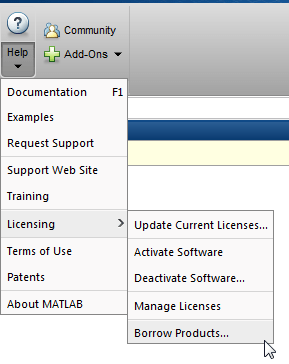
Чтобы отключить опцию меню «Заимствовать продукты» в меню «Лицензирование», выполните следующие действия.
На клиентском компьютере запустите MATLAB и введите следующую команду:
matlab.internal.licensing.enableBorrowUI(false)
Чтобы заимствовать лицензии по названию продукта:
Запустите MATLAB.
На вкладке Главная в разделе Ресурсы щелкните Справка.
В разделе Лицензирование выберите Заимствовать продукты.
Выберите Заимствовать выбранные продукты из списка. В диалоговом окне отображаются продукты, которые могут быть заимствованы.
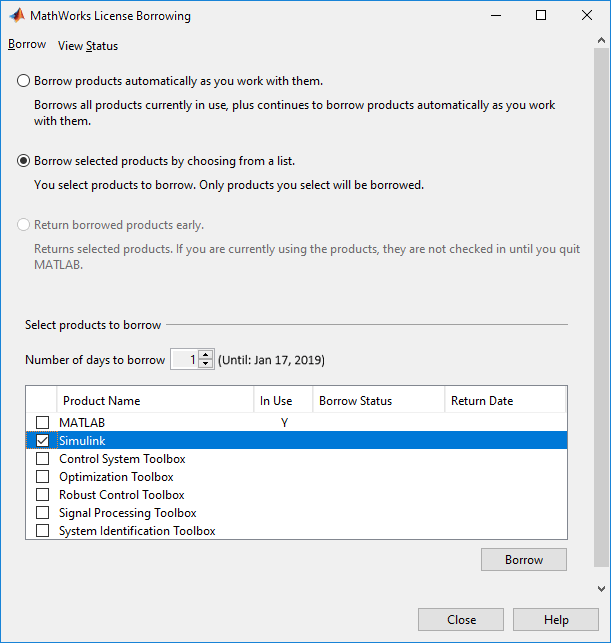
Укажите период заимствования от 1 дня (по умолчанию) до 30 дней.
Установите флажок рядом с каждым продуктом, который требуется заимствовать.
Щелкните Заимствовать.
Закройте MATLAB.
Отключите компьютер от сети.
При повторном открытии MATLAB можно использовать заимствованные ключи.
Продолжайте использовать заимствованные продукты до истечения периода заимствования. При повторном подключении к сети до окончания периода заимствования см. раздел Возврат заимствованных лицензий досрочно.
Чтобы автоматически заимствовать лицензии на продукты:
Запустите MATLAB.
На вкладке Главная в разделе Ресурсы щелкните Справка.
В разделе Лицензирование выберите Заимствовать продукты.
При работе с продуктами автоматически выберите Заимствовать продукты.
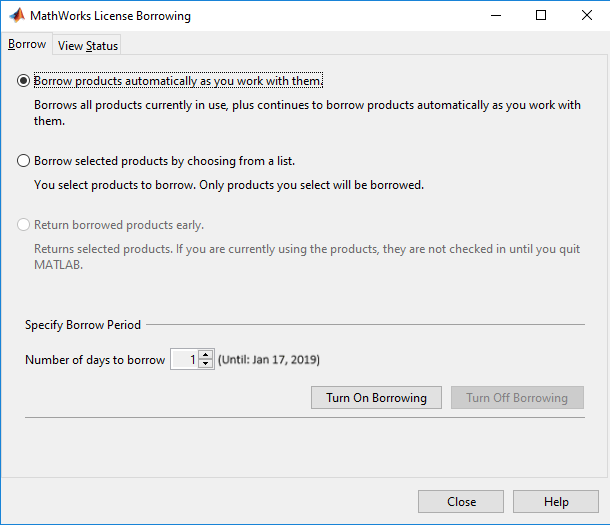
Укажите период заимствования от 1 дня (по умолчанию) до 30 дней.
Щелкните Включить заимствование.
Работайте в MATLAB, как обычно, выполняя задачи, которые требуется выполнить при отключении от сети. При использовании продуктов MATLAB автоматически заимствует лицензии для них. После заимствования лицензий для всех продуктов, которые вы хотите использовать, нажмите кнопку Отключить заимствование.
Закройте MATLAB.
Отключите компьютер от сети.
При повторном открытии MATLAB можно использовать заимствованные ключи.
Продолжайте использовать заимствованные продукты до истечения периода заимствования. При повторном подключении к сети до окончания периода заимствования см. раздел Возврат заимствованных лицензий на ранней стадии в следующем разделе.
Для досрочного возврата заимствованной лицензии:
Подключите компьютер к сети.
На вкладке Главная в разделе Ресурсы щелкните Справка.
В разделе Лицензирование выберите Заимствовать продукты.
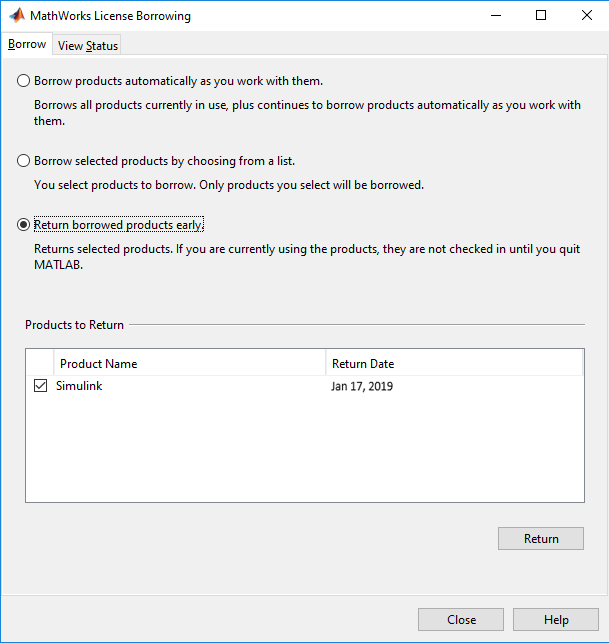
Выберите Возврат заемных продуктов на ранней стадии. В диалоговом окне отображается список заимствованных в настоящее время продуктов.
Укажите лицензии на продукты, которые вы хотите вернуть раньше. По умолчанию выбираются все заимствованные лицензии на продукты. Отмените выбор любых продуктов, которые не требуется возвращать.
Нажмите кнопку Возврат.
Примечание
Нельзя заимствовать лицензии и затем возвращать их в том же сеансе MATLAB. Перед возвратом лицензий необходимо выйти из MATLAB и перезапустить его.
Используйте файл параметров для управления заимствованием лицензий. Используйте средства диспетчера сетевых лицензий для отслеживания заимствованных лицензий.
Диспетчер сетевого лицензирования предоставляет средства, которые можно использовать для мониторинга состояния заимствованных лицензий в конфигурации сети. Можно использовать приложение LMTOOLS или lmstat команда.
Использование приложения LMTOOLS в системах Windows
Войдите на сервер лицензий.
Перейдите к matlabroot\etc\win64matlabroot
Запустите приложение LMTOOLS, дважды щелкнув значок lmtools.exe исполняемый файл.
Выберите вкладку Состояние сервера (Server Status) в диалоговом окне LMTOOLS (LMTOOLS).
Нажмите кнопку «Выполнить запрос состояния». LMTOOLS отображает информацию о состоянии в окне вывода. В информации о состоянии каждая запись в списке для продукта показывает общее количество лицензий для продукта и указывает, сколько лицензий в настоящее время извлечено. Для заимствованных лицензий запись для продукта включает ключевое слово (linger:XXX), где XXX определяет период заимствования в секундах.
-----------
Status
------------
Flexible License Manager status on Wed 10/5/2016 10:04
[Detecting lmgrd processes...]
License server status: 27000@myserver
License file(s) on myserver: C:\Program Files\MATLAB\R2021a\etc\license.dat:

myserver: license server UP (MASTER) v11.9

Vendor daemon status (on myserver):
MLM: UP v11.9
Feature usage info:
Users of TMW_Archive: (Uncounted, node-locked)
Users of MATLAB: (Total of 5 licenses issued; Total of 1 license in use)
"MATLAB" v14, vendor: MLM
floating license
myserver myserver (v14) (myserver/27000 101), start Wed 10/5 14:37
(linger: 121500)
Users of SIMULINK: (Total of 5 licenses issued; Total of 0 licenses in use)
Users of Control_Toolbox: (Total of 5 licenses issued; Total of 1 license in use)
"Control_Toolbox" v14, vendor: MLM
floating license
anyuser myserver myserver (v14) (myserver/27000 201), start Wed 10/5 14:37
(linger: 121500)
Примечание
MATLAB Compiler™: Информация о состоянии лицензии может содержать задержку, даже если компилятор MATLAB не заимствован.
Использовать утилиту lmstat в системах Windows
Войдите на сервер лицензий и откройте окно команд DOS. Одним из способов открытия окна команд DOS является выбор опции Run в меню Start, введите cmd в поле ввода текста и нажмите кнопку ОК.
Перейдите к matlabroot\etc\$ARCHmatlabroot$ARCH представляет специфичную для платформы папку.
Запустить lmutil команда, указывающая lmstat в качестве аргумента. (На компьютерах с ОС Windows ® FlexNet ® упаковывает все свои утилиты управления лицензиями в одну программу,lmutil.)
В следующем примере используется -a для отображения всей информации, возвращенной lmstat. Обратите внимание, что необходимо также использовать -c для указания имени файла лицензии. Для получения дополнительной информации о lmstat, см. Руководство конечного пользователя FlexNet.
lmutil lmstat -a -c "C:\Program Files\MATLAB\R2021a\etc\license.dat" В информации о состоянии, возвращенной lmstatкаждая запись в списке для продукта показывает общее количество лицензий для продукта и указывает, сколько лицензий извлечено в данный момент. Для заимствованных лицензий запись для продукта включает ключевое слово (linger:XXX), где XXX определяет период заимствования в секундах.
lmutil - Copyright (c) 1989-2010 by Flexera Software, Inc.
All Rights Reserved.

Flexible License Manager status on Wed 10/5/2016 10:04
[Detecting lmgrd processes...]
License server status: 27000@myserver
License file(s) on myserver: C:\Program Files\MATLAB\R2021a\etc\license.dat:
myserver: license server UP (MASTER) v11.99
Vendor daemon status (on myserver):
MLM: UP v11.9
Feature usage info:
Users of TMW_Archive: (Uncounted, node-locked)
Users of MATLAB: (Total of 5 licenses issued; Total of 1 license in use)
"MATLAB" v14, vendor: MLM
floating license
myserver myserver (v14) (myserver/27000 101), start Wed 10/5 14:37
(linger: 121500)
Users of SIMULINK: (Total of 5 licenses issued; Total of 0 licenses in use)
Users of Control_Toolbox: (Total of 5 licenses issued; Total of 1 license in use)
"Control_Toolbox" v14, vendor: MLM
floating license
anyuser myserver myserver (v14) (myserver/27000 201), start Wed 10/5 14:37
(linger: 121500)
Примечание
Компилятор MATLAB: Информация о состоянии лицензии может содержать задержку, даже если компилятор MATLAB не заимствован.
Использовать lmstat в системах Linux
Войдите на сервер лицензий.
Перейдите к matlabroot/etcmatlabroot является папкой установки MATLAB.
Запустить lmstat утилита.
lmstat -a -c /usr/local/MATLAB/R2021a/etc/license.datУправлять различными аспектами заимствования лицензий можно с помощью файла опций для диспетчера сетевых лицензий. Файл опций - это текстовый файл, содержащий инструкции option. Каждый оператор параметра начинается с ключевого слова, определяющего параметр. В следующей таблице перечислены параметры, используемые для управления аспектами заимствования лицензий. Для получения дополнительной информации об этих параметрах см. Руководство конечного пользователя FlexNet. Пример файла параметров см. в следующем разделе.
| Задача | Параметр для указания |
|---|---|
Зарезервируйте определенное количество лицензий, которые не могут быть заимствованы. | Используйте Например, чтобы убедиться, что три лицензии MATLAB никогда не могут быть заимствованы, используйте следующий синтаксис:
|
Укажите, какие пользователи могут заимствовать лицензии для определенного продукта. | Используйте Например, чтобы разрешить пользователю Fred заимствовать лицензию для Toolbox™ обработки изображений, используйте следующий синтаксис:
Примечание.Когда вы указываете, что определенный пользователь может заимствовать лицензии, вы исключаете всех других пользователей. |
Укажите, какие пользователи не могут заимствовать лицензии для определенного продукта. | Используйте Например, чтобы запретить пользователю Донне заимствовать лицензию для панели инструментов обработки изображений, используйте следующий синтаксис:
|
Укажите максимальное время, в течение которого пользователь может заимствовать лицензию. | Используйте Например, чтобы ограничить пользователей панели инструментов обработки изображений трехдневным периодом заимствования, используйте следующий синтаксис:
Указанный период заимствования должен быть меньше 30 дней, что является периодом заимствования, указанным в лицензиях MathWorks с поддержкой заимствования. |
Чтобы проиллюстрировать использование файла опций для управления поведением заимствования лицензий, в этом примере используется файл опций для исключения пользователя из заимствования лицензии для конкретного продукта:
Создайте файл параметров.
Файл параметров - это текстовый файл, содержащий операторы параметров. С помощью любого текстового редактора создайте файл, содержащий следующую строку. Можно присвоить файлу параметров любое имя и сохранить его в любой удобной папке.
EXCLUDE_BORROW SIMULINK USER fred
Укажите имя файла параметров в DAEMON строка в файле лицензии.
На сервере лицензий используйте любой простой текстовый редактор для редактирования файла лицензии, добавив options= ключевое слово для DAEMON линия, следующим образом. Обязательно используйте символ продолжения строки (\), если DAEMON линия выходит за пределы одной линии.
DAEMON MLM C:\Program Files\MATLAB\R2021a\etc\win64\MLM.exe \
options=C:\myborrowoptions.opt
Запустите (или перезапустите) диспетчер сетевых лицензий, чтобы он обработал файл параметров.
После настройки этого файла параметров проверьте его:
Войдите в систему как пользователь Фред.
Запустите MATLAB.
Используйте меню Заимствовать продукты, чтобы выбрать Simulink ® для заимствования.
Вы должны получить следующую ошибку:
License Manager Error -38.
User/host on EXCLUDE list for feature
Feature: SIMULINK
License path: C:\Program Files\MATLAB\bin\win64\license.dat;
C:\Program Files\MATLAB\bin\win64\*.lic
