Пользовательский интерфейс Polyspace ® имеет две компоновки панелей по умолчанию.
Компоновка по умолчанию для настройки проекта имеет следующее расположение панелей:
| Диспетчер проектов | Конфигурация |
| Сводка выходных данных |
Компоновка по умолчанию для просмотра результатов имеет следующее расположение панелей:
| Список результатов | Сведения о результатах |
| Приборная панель |
Можно создать и сохранить собственный макет панелей. Если текущий макет интерфейса пользователя не соответствует вашим требованиям, можно использовать сохраненный макет.
Можно также изменить один из форматов по умолчанию интерфейса пользователя Polyspace. Выберите меню «Окно» > «Сброс макета» > «Настройка проекта» или «Окно» > «Сброс макета» > «Обзор результатов».
Чтобы создать собственный макет, можно закрыть некоторые панели, открыть некоторые панели, которые не видны по умолчанию, и переместить существующие панели в новые расположения.
Чтобы открыть закрытую панель, выберите «Окно» > «Показать/Скрыть вид» > pane_name.
Чтобы переместить панель в другое расположение, выполните следующие действия.
Плавайте в области одним из трех способов:
Щелкните и перетащите синюю полосу в верхней части панели, чтобы разместить все вкладки на этой панели.
Например, если «Диспетчер проектов» и «Список результатов» расположены на одной и той же панели с вкладками, это действие выполняет плавающее перемещение панели вместе с вкладками.
Щелкните и перетащите вкладку в нижней части панели, чтобы разместить только эту вкладку.
Например, если «Диспетчер проектов» и «Список результатов» размещены на одной и той же панели с вкладками, при перетаскивании Диспетчера проектов создается панель, в которой находится только Диспетчер проектов, и эта новая панель развертывается.
Щелкните в правом верхнем углу панели, чтобы разместить все вкладки на этой панели.
Перетащите панель в другое место, пока она не будет привязана к новой позиции.
Если требуется поместить панель в исходное расположение, щелкните в правом верхнем углу плавающей панели.
Например, можно создать собственный макет для просмотра результатов.
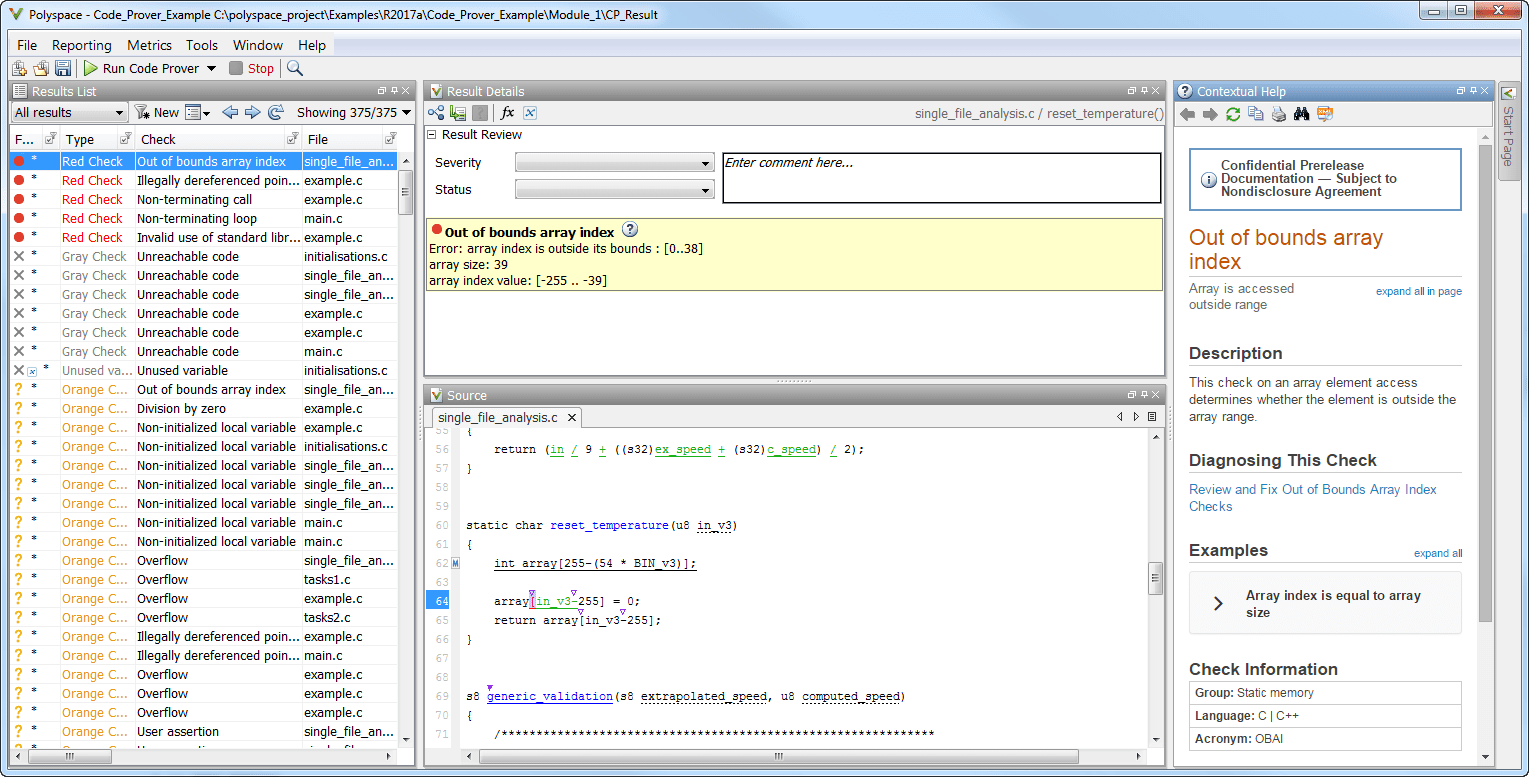
После создания собственного формата его можно сохранить. Можно изменить другой формат на этот сохраненный.
Для сохранения макета выберите «Окно» > «Сохранить текущий макет как». Введите имя для этого макета.
Чтобы использовать сохраненный макет, выберите «Окно» > «Восстановить макет» > layout_name.
Чтобы удалить сохраненный макет из списка «Сброс макета», выберите «Окно» > «Удалить пользовательский макет» > layout_name.
