В этом примере показано, как использовать PID-тюнер для проектирования контроллера для установки:
1) 3.
Проектные требования заключаются в том, чтобы система замкнутого контура отслеживала опорный вход со временем нарастания менее 1,5 с и временем отстоя менее 6 с.
В этом примере завод представлен как модель LTI. Для получения информации об использовании PID-тюнера для настройки блока PID-контроллера в модели Simulink ® см. раздел Настройка PID-контроллера в пользу отслеживания ссылок или отклонения нарушений (Simulink Control Design).
Создайте модель установки и откройте PID-тюнер для проектирования PI-контроллера для проектирования первого прохода.
sys = zpk([],[-1 -1 -1],1);
pidTuner(sys,'pi')
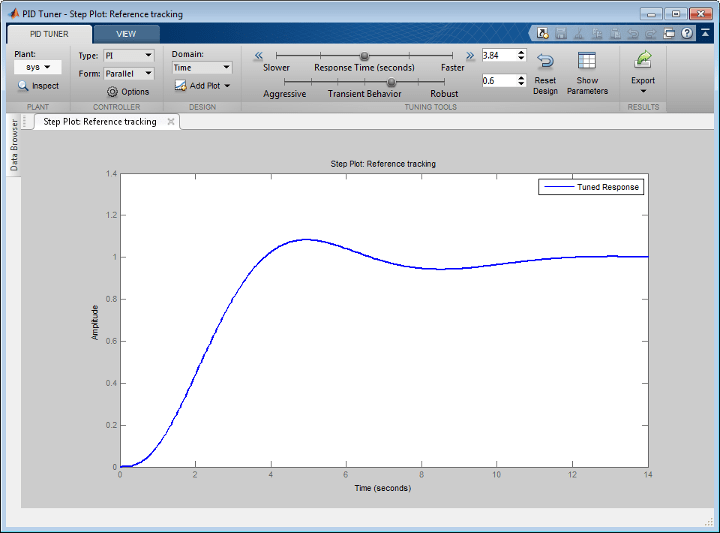
При открытии PID-тюнера он автоматически проектирует контроллер указанного типа (здесь, PI). Контроллер предназначен для обеспечения баланса между производительностью (временем отклика) и устойчивостью (запас устойчивости). PID Tuner отображает отклик системы на шаг с замкнутым контуром с помощью разработанного контроллера.
Совет
Можно также открыть PID-тюнер с рабочего стола MATLAB ® на вкладке «Приложения». При этом используйте меню Plant в PID Tuner для определения модели завода.
Проверьте время нарастания эталонного слежения и время установления.
Щелкните правой кнопкой мыши на графике и выберите Characteristics > Rise Time чтобы отметить время подъема как синюю точку на графике. Выбрать Characteristics > Settling Time чтобы отметить время установки. Чтобы просмотреть подсказки с числовыми значениями, щелкните каждую из синих точек.
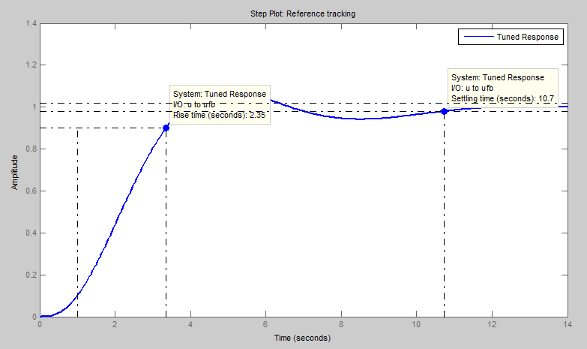
Первоначальная конструкция ПИ контроллера обеспечивает время нарастания 2,35 с и время отстоя 10,7 с. Оба результата медленнее проектных требований.
Примечание
Чтобы отобразить метрики производительности в таблице, а не в подсказках по инструментам на графике, щелкните Показать параметры (Show parameters). Это действие открывает экран, содержащий показатели производительности и надежности, а также настроенный контроллер.
Переместите ползунок Response time вправо, чтобы попытаться улучшить производительность цикла. График ответа автоматически обновляется в соответствии с новым дизайном.
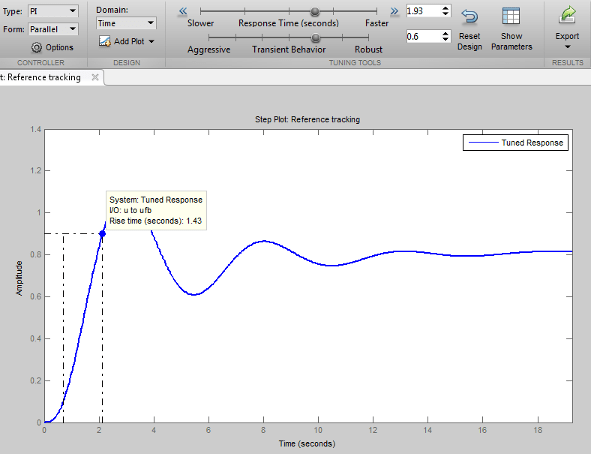
Перемещение ползунка времени отклика достаточно далеко, чтобы удовлетворить требование времени подъема менее 1,5 с, приводит к большему колебанию. Кроме того, отображение параметров показывает, что новый ответ имеет недопустимо длительное время установки.
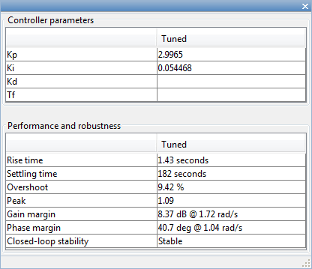
Чтобы достичь более высокой скорости отклика, алгоритм должен пожертвовать стабильностью.
Измените тип контроллера, чтобы улучшить отклик.
Добавление производного действия к контроллеру дает PID-тюнеру больше свободы для достижения адекватного запаса фазы с требуемой скоростью отклика.
В меню «Тип» выберите PIDF. PID-тюнер проектирует новый PIDF-контроллер. (Дополнительную информацию о доступных типах контроллеров см. в разделе Тип контроллера PID.)
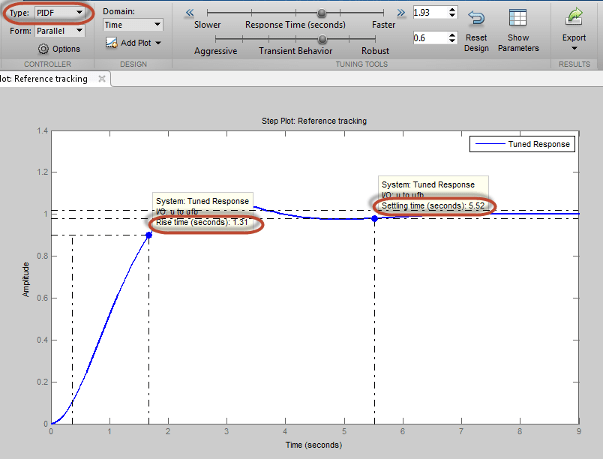
Время нарастания и время отстоя теперь соответствуют проектным требованиям. Можно использовать ползунок Время ответа (Response time) для дальнейших корректировок ответа. Чтобы вернуться к результату автоматической настройки по умолчанию, щелкните Сброс проекта (Reset Design).
Примечание
Чтобы настроить полосу пропускания замкнутого цикла вместо времени отклика, выберите Frequency domain в меню Режим конструктора. Полоса пропускания обратно пропорциональна времени отклика.
При необходимости проанализируйте другие ответы системы.
Для анализа других ответов системы щелкните Добавить график (Add Plot). Выберите ответ системы, который требуется проанализировать.
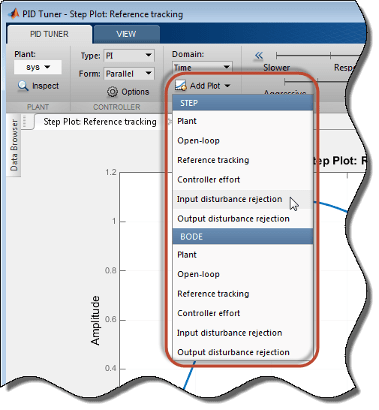
Например, чтобы наблюдать реакцию шага с замкнутым контуром на возмущение на входе установки, в разделе Step меню Add Plot выберите Input disturbance rejection. Реакция отклонения возмущения появляется на новом рисунке.
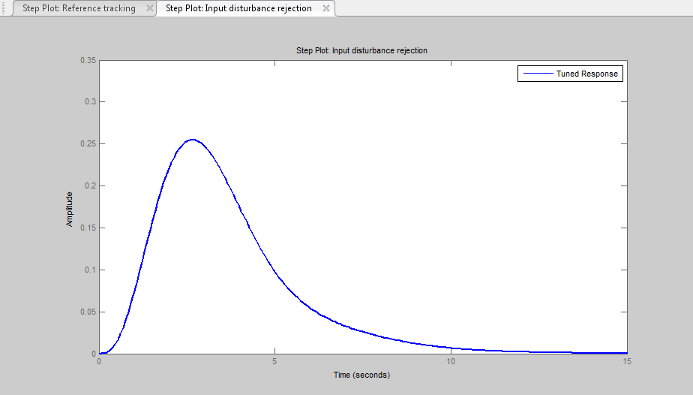
Дополнительные сведения о доступных графиках ответов см. в разделе Анализ конструкции в тюнере PID.
Совет
Используйте опции на вкладке «Вид», чтобы изменить способ отображения нескольких графиков в PID-тюнере.
Экспортируйте конструкцию контроллера в рабочую область MATLAB.
Чтобы экспортировать окончательную конструкцию контроллера в рабочую область MATLAB, щелкните Экспорт (Export). PID-тюнер экспортирует контроллер как
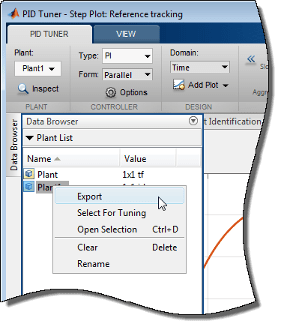
Также можно экспортировать модель с помощью контекстного меню в браузере данных. Для этого перейдите на вкладку «Браузер данных».
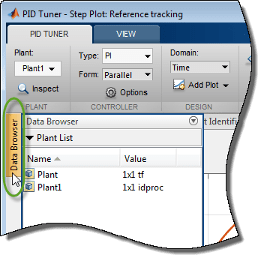
Затем щелкните модель правой кнопкой мыши и выберите Экспорт (Export).