В этом примере показано, как задать цели настройки для автоматической настройки в настройщике системы управления.
Используйте меню Создать цель (New Goal), чтобы создать цель настройки, такую как требование отслеживания, спецификация отклонения нарушения или минимальные поля стабильности. Затем, когда вы будете готовы настроить систему управления, используйте команду Управление целями, чтобы указать, какие цели следует применять.
В этом примере создаются цели настройки для настройки образца модели rct_helico.
В окне «Настройка системы управления» на вкладке «Настройка» нажмите кнопку «Создать цель». Выберите тип цели, которую требуется создать. Откроется диалоговое окно настройки цели, в котором можно предоставить подробные спецификации цели. Например, выберите Tracking of step commands (Отслеживание команд шага), чтобы конкретный ответ на шаг системы управления соответствовал требуемому ответу.
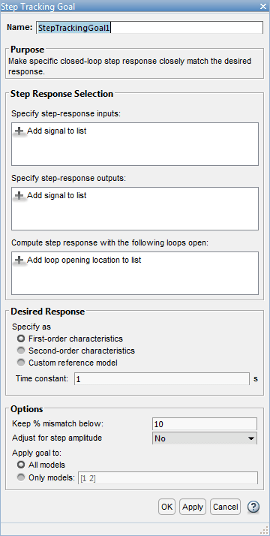
Укажите местоположения сигналов в системе управления, в которых оценивается цель настройки. Например, цель ответа шага определяет, что сигнал шага, применяемый в конкретном местоположении ввода, дает требуемый отклик в конкретном местоположении вывода. Используйте раздел Выбор ответа шага (Step Response Selection) диалогового окна, чтобы указать эти расположения ввода и вывода. (Другие типы целей настройки, такие как форма цикла или поля устойчивости, требуют указания только одного местоположения для оценки. Процедура определения местоположения аналогична описанной здесь.)
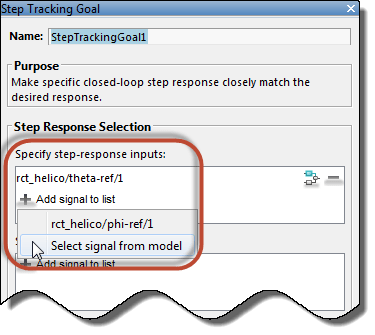
В разделе Specify step-response input щелкните Add signal to list (Добавить сигнал в список). Появится список доступных местоположений ввода.
Если сигнал, который вы хотите обозначить как ввод ступенчатого ответа, находится в списке, щелкните сигнал, чтобы добавить его к входам ступенчатого ответа. Если сигнал, который требуется обозначить, не отображается и выполняется настройка модели Simulink ®, щелкните Выбрать сигнал из модели (Select signal from model ).
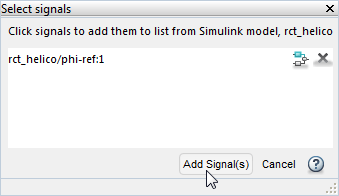
В диалоговом окне «Выбор сигналов» создайте список нужных сигналов. Для этого щелкните сигналы в редакторе модели Simulink. Выбранные сигналы появятся в диалоговом окне Выбор сигналов (Select signals). Щелкните один сигнал, чтобы создать цель настройки SISO, и щелкните несколько сигналов, чтобы создать цель настройки MIMO.
Щелкните Добавить сигнал (ы). Диалоговое окно Выбрать сигналы (Select signals) закрывается, возвращая вас в новое диалоговое окно настройки цели .
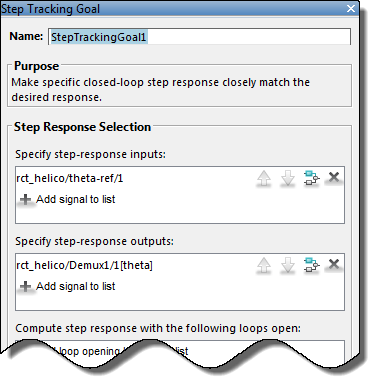
Выбранные сигналы теперь появятся в списке вводов ответа на шаг в диалоговом окне цели настройки.
Аналогично, укажите местоположения, в которых измеряется отклик шага, в списке выходов отклика шага. Например, следующая конфигурация ограничивает ответ на ввод шага, применяемый в theta-ref и измерено при theta в модели Simulink rct_helico.
Совет
Чтобы выделить любой выбранный сигнал в модели Simulink, щелкните значок.  Чтобы удалить сигнал из списка ввода или вывода, щелкните значок.
  После выбора нескольких сигналов их можно переупорядочить с помощью
 и.
и.
Большинство целей настройки можно реализовать, открыв петли в одном или нескольких местоположениях системы управления. Щелкните Добавить расположение открытия цикла (Add loop opening location), чтобы указать такие расположения для цели настройки.
В диалоговом окне цели настройки предлагается указать другие сведения о цели настройки. Например, для создания требования ответа на шаг необходимо указать подробные данные требуемого ответа на шаг в области Требуемый ответ диалогового окна Цель ответа на шаг (Step Response Goal). Некоторые цели настройки имеют дополнительные параметры в разделе «Параметры» диалогового окна.
Для получения информации о полях для указания конкретной цели настройки щелкните в диалоговом окне цели настройки.
По завершении задания цели настройки нажмите кнопку ОК в диалоговом окне цели настройки. Новая цель настройки появится в разделе Цели настройки браузера данных. Откроется новый рисунок, отображающий графическое представление цели настройки. При настройке системы управления можно обратиться к этому рисунку, чтобы графически оценить, насколько точно настроенная система удовлетворяет цели настройки.
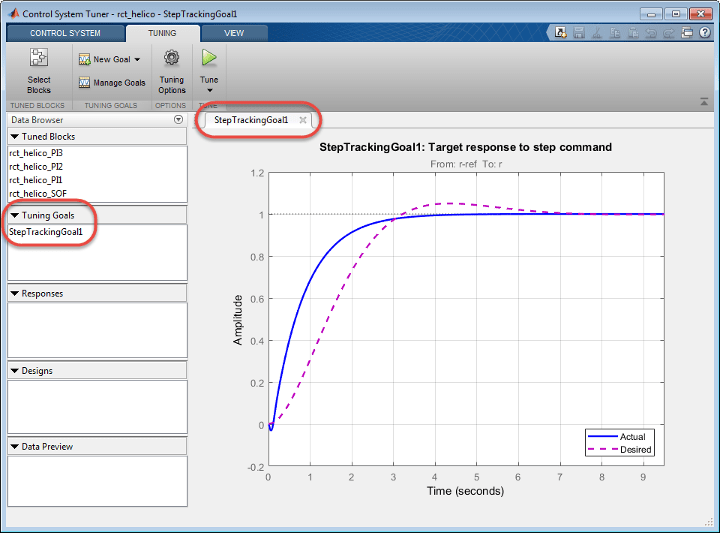
Совет
Чтобы изменить параметры цели настройки, дважды щелкните ее в обозревателе данных.
После сохранения цели настройки щелкните
Создать цель (New Goal), чтобы создать дополнительные цели настройки.
Когда вы будете готовы настроить систему управления, щелкните Управление целями (Manage Goals), чтобы выбрать, какие цели настройки активны для настройки. В диалоговом окне «Управление целями настройки» по умолчанию устанавливается флажок «Активно» для любых новых целей. Снимите флажок «Активно» для любой цели настройки, которую не требуется применять.
Можно также обозначить одну или несколько целей настройки как жесткие цели. Тюнер системы управления пытается удовлетворить жесткие требования и подходит как можно ближе к удовлетворению оставшихся (мягких) требований, подверженных жестким ограничениям. По умолчанию новые цели обозначаются как мягкие цели. Установите флажок Жестко для любой цели, чтобы обозначить ее как жесткую цель.
Например, при настройке с помощью следующей конфигурации модуль настройки системы управления оптимизирует StepRespGoal1, при условии MarginsGoal1. Цель настройки PolesGoal1 игнорируется.
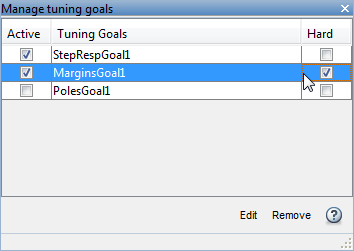
Деактивация целей настройки или назначение некоторых целей в качестве мягких требований может быть полезным при изучении компромиссов между различными требованиями настройки. Например, если вы не получаете удовлетворительную производительность при активных и жестких целях настройки, вы можете попробовать другой дизайн, в котором менее важные цели обозначены как мягкие или полностью деактивированные.
