Параметры импорта можно настроить с помощью приложения Database Explorer после создания SQL-запроса и перед импортом данных в рабочую область MATLAB ®. Дополнительные сведения о создании запросов SQL см. в разделе Создание запросов SQL с помощью приложения Database Explorer.
Для настройки параметров импорта с помощью диалогового окна Задать опции импорта (Set Import Options) выполните следующие действия в качестве общего рабочего процесса. Этот рабочий процесс предполагает создание SQL-запроса, который выбирает все данные из таблицы базы данных, содержащей сведения о сотрудниках.
В разделе «Параметры» выберите «Параметры импорта». Откроется диалоговое окно Задать опции импорта (Set Import Options), в котором отображаются общие опции по умолчанию.
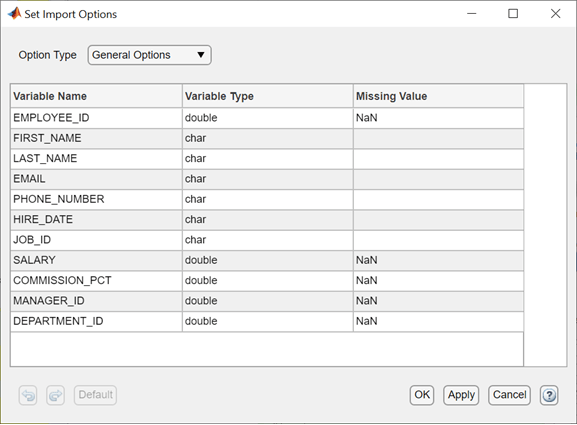
В разделе Имя переменной (Variable Name) введите другое имя для определенной переменной, чтобы изменить ее имя в импортированных данных.
В разделе Тип переменной (Variable Type) выберите другой тип переменной для конкретной переменной, чтобы изменить ее тип в импортированных данных. Выбранный тип переменной должен быть совместим с типом базы данных. Допустимые типы данных см. в разделе Option1,OptionValue1,...,OptionN,OptionValueN входной аргумент setoptions функция.
В разделе Отсутствующее значение (Missing Value) введите другое значение для определенной переменной, чтобы изменить способ представления отсутствующих данных в импортированных данных. Тип данных указанного значения должен соответствовать типу переменной.
В списке «Тип опции» выберите Text Options. В диалоговом окне Задать параметры импорта (Set Import Options) отображаются параметры импорта переменных с текстовыми типами данных.
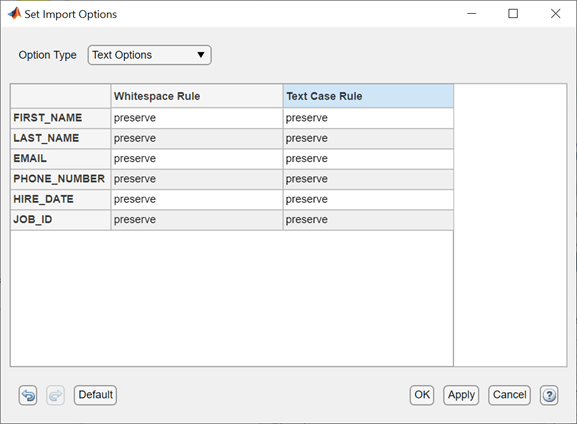
Дополнительные сведения о настройке параметров импорта текста см. в разделе Option1,OptionValue1,...,OptionN,OptionValueN входной аргумент setoptions функция.
После выбора datetime для любой переменной в общих параметрах можно настроить параметры импорта datetime. Например, предположим, что для переменной HIRE_DATE задано значение datetime тип переменной. В списке «Тип опции» выберите Datetime Options. В диалоговом окне Задать параметры импорта (Set Import Options) отображаются параметры импорта для переменных с datetime типы данных.
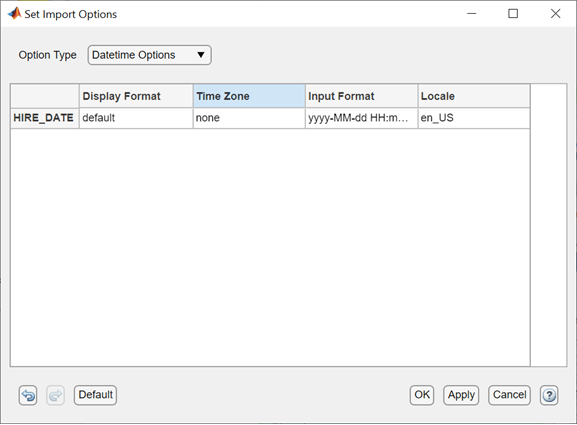
Дополнительные сведения о настройке параметров импорта datetime см. в разделе Option1,OptionValue1,...,OptionN,OptionValueN входной аргумент setoptions функция.
После выбора categorical тип переменной для любой переменной в общих опциях, можно настроить категориальные опции импорта. Например, предположим, что для переменной JOB_ID задано значение categorical тип переменной. В списке «Тип опции» выберите Categorical Options. В диалоговом окне Задать параметры импорта (Set Import Options) отображаются параметры импорта для переменных с categorical типы данных.
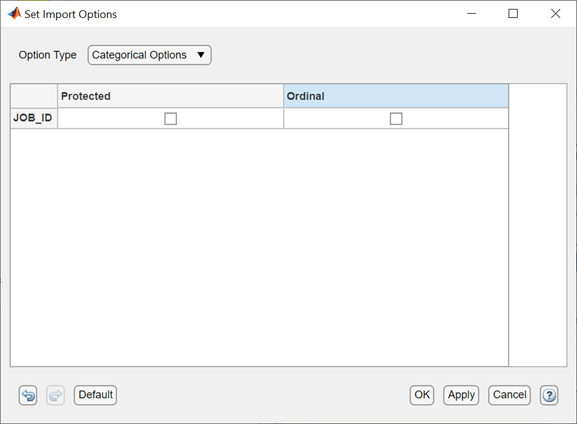
Дополнительные сведения о настройке параметров категориального импорта см. в разделе Option1,OptionValue1,...,OptionN,OptionValueN входной аргумент setoptions функция.
Нажмите кнопку OK. Диалоговое окно закроется, и панель «Просмотр данных» отобразит предварительный просмотр данных с помощью параметров импорта.
В разделе Импорт (Import) щелкните , чтобы импортировать все результаты SQL-запроса в виде таблицы в рабочую область MATLAB в соответствии с указанными параметрами импорта.
В разделе Импорт выберите Импорт данных > Создать сценарий MATLAB для отображения сценария MATLAB в редакторе MATLAB. Сценарий имитирует действия по настройке параметров импорта в диалоговом окне Задать параметры импорта (Set Import Options) для каждого параметра, заданного с помощью setoptions функция. Дополнительные сведения о создании сценариев MATLAB см. в разделах Создание SQL-запроса и Сценарий MATLAB.
