С помощью приложения Database Explorer можно одновременно открыть одно или несколько подключений к базе данных, щелкнув Подключить на панели инструментов. Приложение Database Explorer создает вкладку источника данных для каждого запроса SQL.
На каждой вкладке источника данных можно написать SQL-запрос одним из двух способов. Если язык запросов SQL неизвестен или требуется просмотреть данные в базе данных, используйте панель «Браузер данных» вместе с кнопками на панели инструментов. Если вы уже знакомы с SQL, введите запрос SQL вручную. При вводе запроса можно использовать более расширенные инструкции SQL (например, AS, GROUP BY, HAVING). Можно также ввести код SQL, который является собственностью базы данных и не соответствует стандарту ANSI.
Используйте эти шаги в качестве общего рабочего процесса для создания SQL-запроса с помощью кнопок на панели инструментов.
Подключитесь к источнику данных с помощью приложения Database Explorer. Пример см. в разделе MySQL ODBC для Windows.
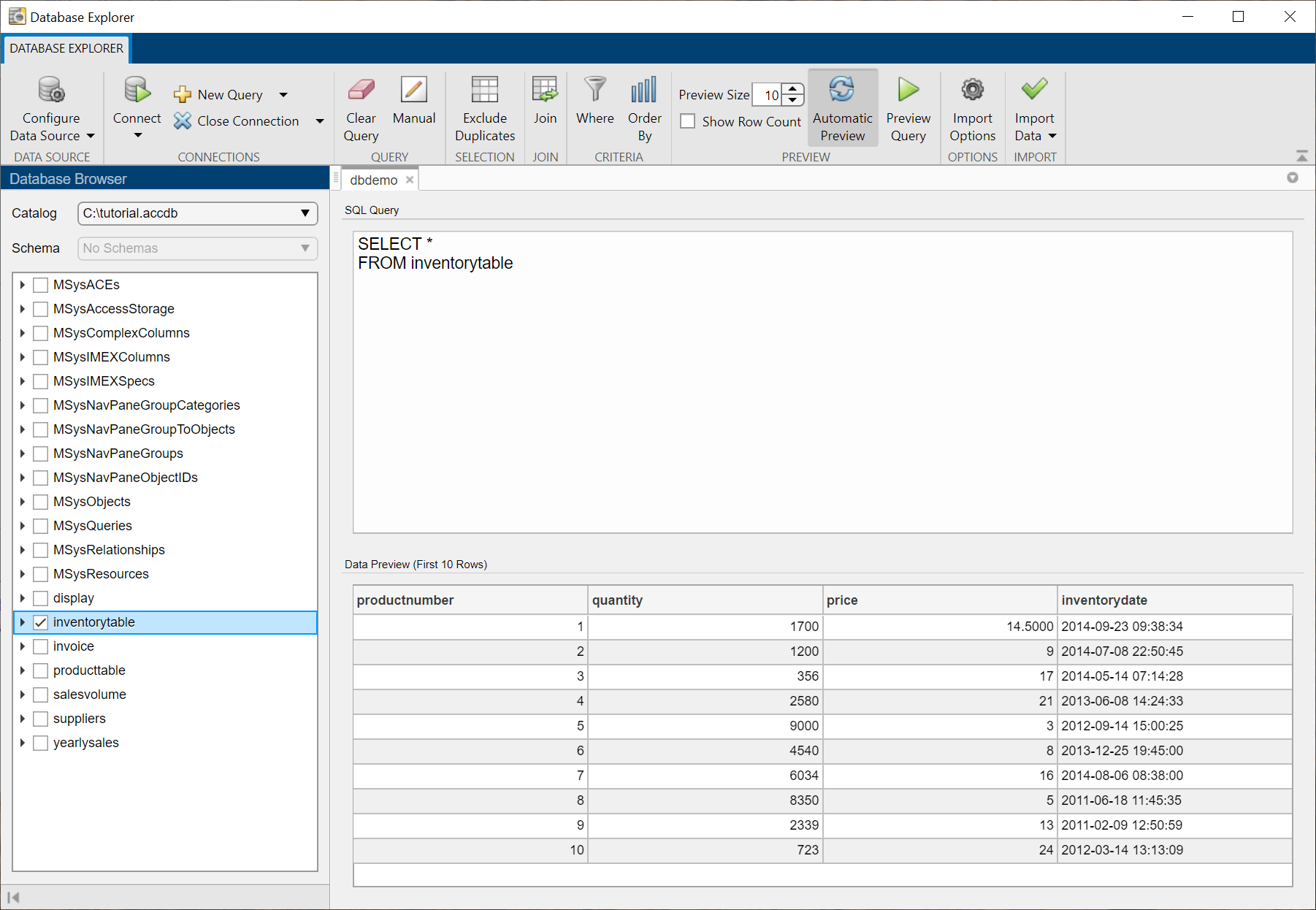
Щелкните таблицу на панели «Браузер данных». На панели SQL Query на вкладке источника данных отображается SQL-запрос, который выбирает все столбцы и строки таблицы. На панели Просмотр данных (Data Preview) отображается предварительный просмотр первых 10 строк данных в таблице. Например, подключитесь к базе данных Microsoft ® Access™ и выберите inventorytable таблица базы данных.
В разделе «Соединение» вкладки «Обозреватель баз данных» нажмите «Соединение» для отображения вкладки «Соединение» на панели инструментов. В разделе Добавить (Add) вкладки Соединение (Join) в левом списке Таблица (Table) отображается имя таблицы, выбранной на панели Браузер данных (Data Browser).
В левом списке «Столбец» выберите имя общего столбца.
В правом списке Таблица (Table) выберите имя таблицы для объединения.
В правом списке «Столбец» выберите имя общего столбца.
Щелкните Добавить соединение. Приложение создает внутреннее соединение по умолчанию.
Закройте вкладку «Объединение».
Дополнительные сведения о соединении таблиц см. в разделе Объединение таблиц с помощью приложения Database Explorer.
На панели «Браузер данных» разверните узел имени таблицы объединенной таблицы и установите определенные флажки для выбора столбцов таблицы. На панелях SQL Query и Data Preview отображаются указанные столбцы.
В разделе «Критерии» нажмите «Где» для отображения вкладки «Где» на панели инструментов. В разделе Добавить выберите оператор и значение для ввода SQL WHERE состояние. Щелкните Добавить фильтр (Add Filter). Чтобы представить строки в значениях, заключите текст в одинарные кавычки. Закройте вкладку «Где».
В разделе Критерии (Criteria) нажмите кнопку Упорядочить по (Order By), чтобы открыть вкладку Упорядочить по (Order By) на панели инструментов. В разделе «Добавить» выберите столбец для сортировки и нажмите кнопку «Добавить сортировку». Закройте вкладку Order By.
В разделе Импорт щелкните , чтобы импортировать все результаты SQL-запроса в рабочую область MATLAB ® в виде таблицы.
В разделе Запрос щелкните Очистить запрос, чтобы очистить текущий SQL-запрос и создать новый.
В разделе Подключения закройте подключение к базе данных, щелкнув Закрыть подключение.
Примечание
Если открыто несколько подключений, закройте выбранное подключение к базе данных, выбрав соответствующий источник данных в списке Закрыть подключение.
Подробные примеры см. в приложении «Обозреватель баз данных».
Используйте эти шаги в качестве общего рабочего процесса для ввода SQL-запроса вручную.
Подключение к источнику данных в приложении Database Explorer. Пример см. в разделе MySQL ODBC для Windows.
В разделе Запрос щелкните Вручную, чтобы открыть новую вкладку источника данных. Вкладка имеет то же имя источника данных, что и предыдущая активная вкладка, но приложение Database Explorer добавляет суффикс _manual к имени вкладки. Вкладка ручного источника данных поддерживает то же подключение к базе данных, что и предыдущая активная вкладка.
Введите или вставьте SQL-запрос в область SQL-запроса.
Примечание
Если нажать кнопку Вручную, когда вкладка активного источника данных содержит SQL-запрос в области SQL-запрос, можно изменить существующий SQL-запрос вручную. Также можно щелкнуть Очистить запрос, чтобы очистить существующий SQL-запрос на новой вкладке и ввести новый запрос.
Для каждого последующего нажатия кнопки «Вручную» новая вкладка содержит нумерованный суффикс.
В разделе Предварительный просмотр (Preview) щелкните Предварительный просмотр запроса (Preview Query). Приложение Database Explorer выполняет SQL-запрос и обновляет область просмотра данных с результатами. Если запрос SQL действителен, в области «Просмотр данных» по умолчанию отображаются первые 10 строк данных. Для просмотра дополнительных строк измените значение в поле «Размер предварительного просмотра».
Измените SQL-запрос и щелкните Предварительный просмотр запроса. На панели «Просмотр данных» отображаются обновленные результаты.
В разделе Импорт щелкните, чтобы импортировать все результаты SQL-запроса в рабочую область MATLAB в виде таблицы.
В разделе Подключения закройте подключение к базе данных, щелкнув Закрыть подключение.
Примечание
Если открыто несколько подключений, закройте выбранное подключение к базе данных, выбрав соответствующий источник данных в списке Закрыть подключение.
Подробный пример ввода SQL-запроса вручную см. в приложении Database Explorer.
Чтобы создать различные SQL-запросы с использованием одной и той же базы данных, выполните следующие действия.
В разделе Подключения вкладки Обозреватель баз данных щелкните Подключить и выберите источник данных для создания подключения к базе данных.
В диалоговом окне подключения введите имя пользователя и пароль для базы данных и нажмите кнопку Подключить.
В диалоговом окне «Каталог и схема» выберите каталог и схему и нажмите кнопку «ОК». Если в базе данных имеется только один каталог или схема, диалоговое окно «Каталог и схема» не открывается.
Приложение Database Explorer открывает новую вкладку с именем источника данных в качестве имени вкладки.
Чтобы создать другой SQL-запрос с использованием того же подключения к базе данных, щелкните Новый запрос в разделе Подключения.
Приложение открывает новую вкладку источника данных и добавляет нумерованный суффикс к имени вкладки. Число увеличивается на единицу в каждом последующем имени вкладки источника данных.
Можно также создавать SQL-запросы в различных каталогах или схемах. Повторите эти действия и выберите другой каталог или схему в диалоговом окне «Каталог и схема».
Чтобы подключиться к другой базе данных, повторите эти действия и выберите другой источник данных из списка Подключить.
Приложение Database Explorer имеет такие ограничения, которых можно избежать с помощью командной строки.
Можно подключаться только к реляционным базам данных.
Можно ввести один SQL SELECT только заявление. В области SQL Query нельзя вводить другие инструкции SQL или несколько инструкций SQL.
Изменение структуры базы данных или данных базы данных невозможно.
Невозможно выполнить хранимые процедуры.
