Разрабатываемые сети контроллеров и модели установок хранятся в блоках контроллеров Simulink ®. В какой-то момент может понадобиться перенести сети в другие приложения или перенести сеть из одного блока контроллера в другой. Это можно сделать с помощью опций меню Импорт сети (Import Network) и Экспорт сети (Export Network). В следующем примере рассматриваются процессы экспорта и импорта. (В этом примере используется окно NARMA-L2, но та же процедура применяется ко всем контроллерам.)
Повторите первые три шага NARMA-L2 примера в разделе Использование блока контроллера NARMA-L2. Идентификационное окно Завода NARMA-L2 должно теперь быть открыто.
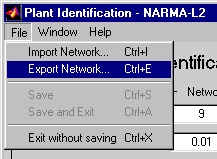
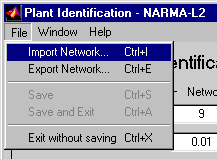
Выберите «Файл» > «Экспортировать сеть», как показано ниже.
Откроется следующее окно.
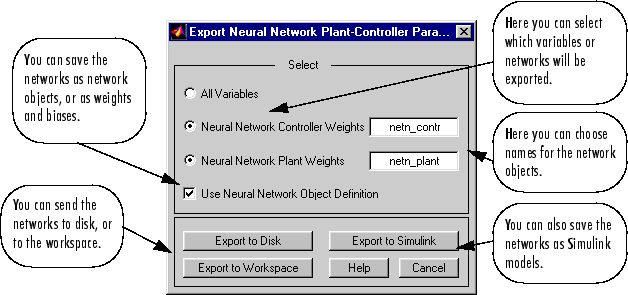
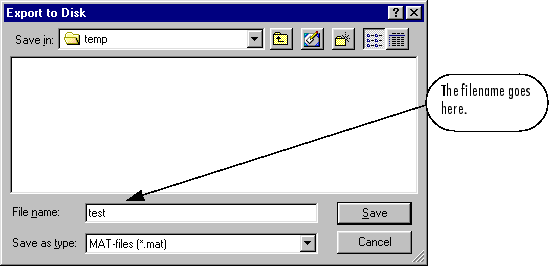
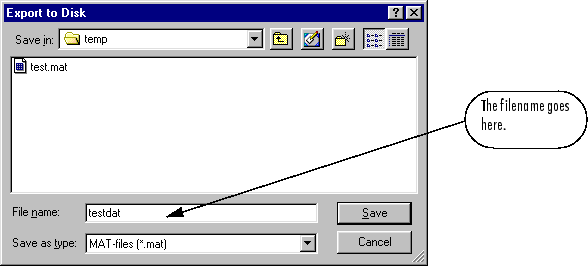
Выберите «Экспорт на диск». Откроется следующее окно. Введите имя файла test в поле и выберите Сохранить. При этом контроллер и сети завода сохраняются на диске.
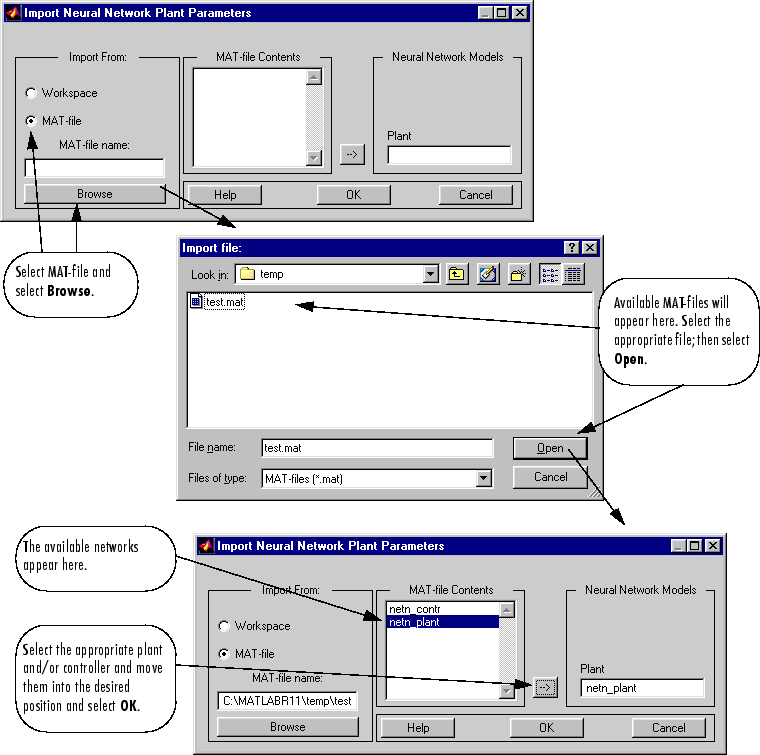
Извлеките эти данные с помощью пункта меню «Импорт». Выберите «Файл» > «Импортировать сеть», как показано на следующем рисунке.
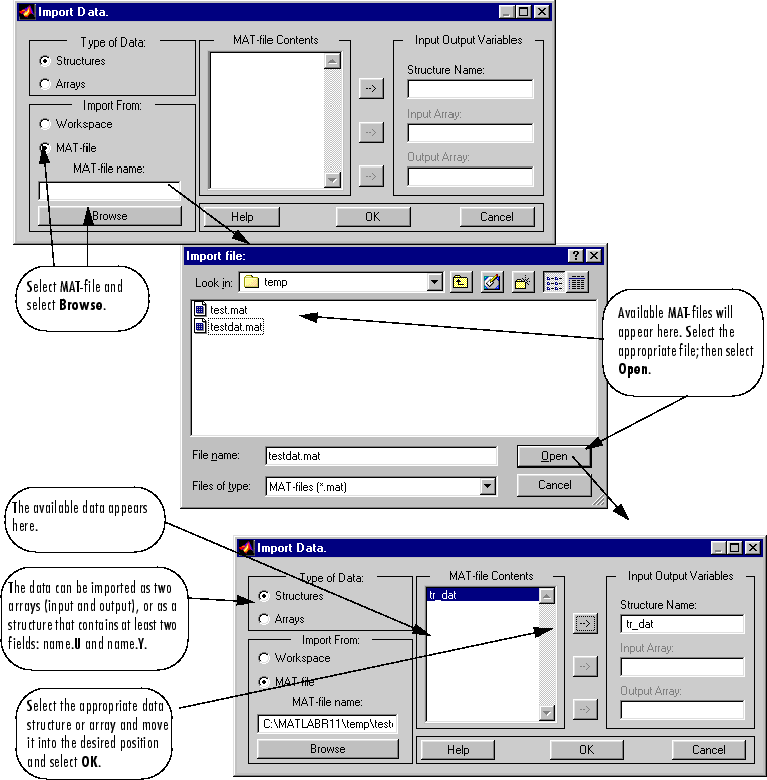
Это приводит к появлению следующего окна. Выполните указанные действия для извлечения ранее экспортированных данных. После извлечения данных их можно загрузить в блок контроллера, нажав кнопку ОК или Применить. Обратите внимание, что в окне имеется запись только для модели завода, несмотря на сохранение модели завода и контроллера. Это связано с тем, что контроллер NARMA-L2 извлекается непосредственно из модели завода, поэтому импорт обоих сетевых графиков не требуется.
Данные, создаваемые для обучения сетей, существуют только в соответствующем окне идентификации завода или обучения контроллера. Возможно, потребуется сохранить учебные данные в рабочей области или на диске, чтобы их можно было загрузить позже. Также может потребоваться объединить наборы данных вручную и затем загрузить их обратно в окно обучения. Это можно сделать с помощью кнопок Импорт (Import) и Экспорт (Export). В следующем примере рассматриваются процессы импорта и экспорта. (В этом примере используется окно NN Predictive Control, но та же процедура применяется ко всем контроллерам.)
Повторите первые пять шагов примера NN Predictive Control в разделе Использование блока контроллера прогнозирования нейронной сети. Затем выберите «Принять данные». После этого должно быть открыто окно Идентификация завода, а также должны быть активны кнопки Импорт и Экспорт.
Щелкните Экспорт (Export), чтобы открыть следующее окно.

Щелкните Экспорт на диск. Откроется следующее окно. Введите имя файла testdat в поле и выберите Сохранить. Структура данных обучения сохраняется на диске.
Теперь извлеките данные с помощью команды импорта. Щелкните Импорт (Import) в окне Идентификация завода (Plant Identification), чтобы открыть следующее окно. Выполните действия, указанные на следующей странице, чтобы получить ранее экспортированные данные. После импорта данных можно обучить модель растения нейронной сети.