Примечание
На платформах Macintosh вместо клавиши Ctrl используйте клавишу Command (⌘).
Эти операции применяются при редактировании сценариев или датчиков на панелях Холст сценария или Холст датчика соответственно.
| Задача | Действие |
|---|---|
| Срезать дорогу, актера, шлагбаум или датчик | Ctrl + X |
| Копирование дороги, актера, барьера или датчика | Ctrl + C |
| Вставка дороги, актера, барьера или датчика | Ctrl + V |
| Удаление дороги, актера, барьера или датчика | Удалить |
| Undo | Ctrl + Z |
| Сделать заново | Ctrl + Y |
| Увеличение или уменьшение масштаба | Колесо прокрутки |
Эти операции применяются при добавлении или редактировании дорог на панели «Холст сценария».
| Задача | Действие |
|---|---|
| Перемещение дороги на один метр в любом направлении | Стрелки вверх, вниз, влево и вправо |
| Зафиксировать дорогу к холсту в центре дороги с последним щелчком мыши | Нажмите Enter или щелкните правой кнопкой мыши на холсте при создании дороги |
| Закрепление дороги на холсте и создание центра дороги в текущем месте | Дважды щелкните холст при создании дороги Новый центр дороги фиксируется в точке двойного щелчка мышью. |
| Выход из режима редактирования дорог и удаление всех центров дорог, добавленных во время редактирования | Esc |
| Добавление центра дороги к существующей дороге | Дважды щелкните выбранную дорогу в точке, где требуется добавить центр дороги |
Эти операции применяются после добавления исполнителей на панель «Холст сценария».
| Задача | Действие |
|---|---|
| Выбор актера | Щелкнуть |
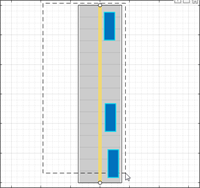
| Выбор нескольких субъектов | Ctrl + щелчок Либо удерживайте клавишу Shift и нарисуйте рамку вокруг актеров, которых требуется выбрать. Чтобы выбрать актера, источник актера должен находиться в пределах поля.
|
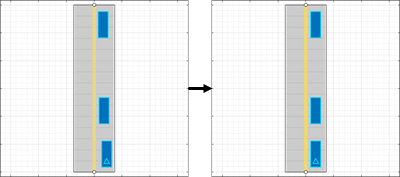
| Выравнивание субъектов вдоль выбранного размера | Щелкните правой кнопкой мыши один из выбранных актеров и выберите одну из опций в меню Выровнять актеров (Align Actors). Можно выровнять акторы по их верхней, нижней, левой или правой сторонам, а также по их горизонтальным или вертикальным центрам. На этом рисунке показаны актеры, выровненные по левой стороне.
|
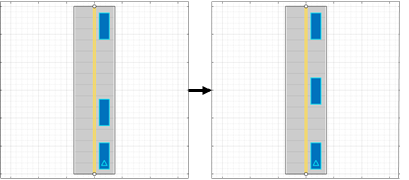
| Равномерно распределить выбранных субъектов по дороге | Щелкните правой кнопкой мыши один из выбранных актеров и выберите один из параметров в меню Распределить актеров. Можно распределять актеров по горизонтали или по вертикали. На этом рисунке показаны актеры, распределенные по вертикали вдоль дороги.
|
| Переместить выбранные актеры на 1 метр в любом направлении | Стрелки вверх, вниз, влево и вправо |
| Перемещение выбранных актеров на 0,1 метра в любом направлении | Удерживая нажатой клавишу Ctrl, используйте стрелки вверх, вниз, влево и вправо |
Эти операции применяются после выбора актера на панели «Холст сценария» и щелчка правой кнопкой мыши актера для добавления ППМ траектории. Если выбрать несколько субъектов, эти операции будут отключены.
| Задача | Действие |
|---|---|
| Зафиксировать траекторию на холсте в точке блуждания с последним щелчком мыши | Нажмите клавишу Enter или щелкните правой кнопкой мыши при создании траектории. |
| Закрепление траектории актера на холсте и создание ППМ в текущем местоположении | Дважды щелкните холст при создании траектории Новый ППМ фиксируется в точке двойного щелчка. |
| Выход из режима редактирования траектории и удаление всех ППМ, добавленных во время редактирования | Esc |
| Добавление ППМ к существующей траектории | Дважды щелкните выбранного актера в точке, в которую требуется добавить ППМ |
Добавление ППМ движения вперед на траекторию | Нажмите Ctrl + F и добавьте новые ППМ |
| Добавление ППМ обратного движения к траектории | Нажмите Ctrl + R и добавьте новые ППМ к траектории |
Эти операции применяются к актерам на панели «Холст сценария», которые еще не имеют указанных траекторий. Чтобы изменить существующие траектории для выбранного актера, в интерактивном режиме переместите ППМ актера. Либо на панели «Исполнители» отредактируйте значения yaw в таблицах «ППМ», «Скорости», «Время ожидания» и «Время ожидания».
Чтобы в интерактивном режиме повернуть актера, у которого еще нет траектории, наведите указатель на актера и выберите виджет поворота актера.
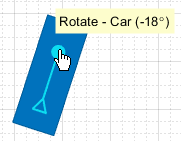
Если этот виджет не отображается, попробуйте увеличить масштаб изображения.
Можно также щелкнуть на панели, чтобы выбрать актера, которого требуется повернуть, и использовать эти сочетания клавиш.
Если выбрано несколько актеров, эти операции применяются ко всем выбранным актерам.
| Задача | Действие |
|---|---|
| Повернуть актер на 1 градус по часовой стрелке | Удерживайте нажатой клавишу Alt и нажмите клавишу со стрелкой вправо |
| Повернуть актер на 1 градус против часовой стрелки | Удерживайте клавишу Alt и нажмите клавишу со стрелкой влево |
| Поворот актера на 15 градусов по часовой стрелке | Удерживая нажатой клавишу Alt + Ctrl, нажмите клавишу со стрелкой вправо |
| Повернуть актер на 15 градусов против часовой стрелки | Удерживая нажатой клавишу Alt + Ctrl, нажмите клавишу со стрелкой влево |
| Установить поворот актера на 0 градусов | Удерживайте клавишу Alt и нажмите клавишу со стрелкой вверх |
| Установить поворот актера на 180 градусов | Удерживая клавишу Alt, нажмите клавишу со стрелкой вниз |
Эта операция применяется, когда, по крайней мере, один участник в сценарии управления имеет указанное время ожидания или нестандартное время спауна или спада. Чтобы указать время ожидания или время созревания и понижения скорости для актера, используйте параметр wait (s) в таблицах Waypoints, Speeds, Wait Times и Yaw или параметр Actor reawn и despawn соответственно.
| Задача | Действие |
|---|---|
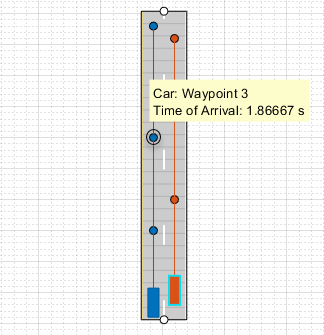
| Предварительный просмотр времени прибытия актера на ППМ | Точка на ППМ вдоль траектории актера
|
Эти операции применяются при добавлении барьеров в панель «Холст сценария» с помощью команд «Добавить актера» > «Барьер Джерси» или «Добавить актера» > «Ограждение».
| Задача | Действие |
|---|---|
| Добавьте барьер к одной кромке дороги. | Одиночный щелчок на выделенной кромке дороги. |
| Добавление барьеров к нескольким кромкам дороги. | Ctrl + Щелкните на выделенной кромке дороги. При необходимости продолжайте добавлять барьеры к нескольким кромкам дороги. |
| Выберите несколько сегментов дороги на одной стороне дороги. | Shift + Щелкните на кромке дороги. При наличии каких-либо пересечений барьеры не добавляются в область пересечения. |
Эти операции применяются после выбора датчика на панели Sensor Canvas.
| Задача | Действие |
|---|---|
| Отмените вращение датчика, пока он еще вращается. | Esc |
| Задача | Действие |
|---|---|
| Открыть файл сценария | Ctrl + O |
| Сохранить файл сценария | Ctrl + S |