Отображение векторов или массивов
Панель инструментов/раковины системы DSP

Блок «Печать массива» отображает векторы или массивы данных.
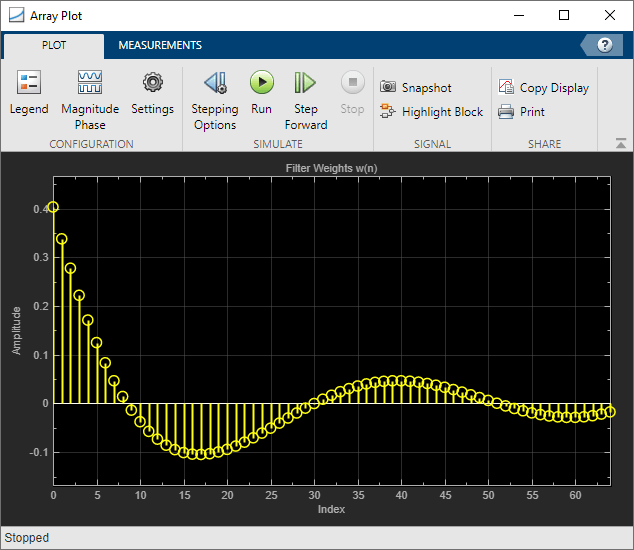
График массива - это векторный график, на котором данные равномерно разнесены по оси X. Чтобы изменить интервал, измените Sample Increment собственность.
Доступные измерения:
Курсоры данных - измерение значений сигналов с помощью вертикальных и горизонтальных курсоров.
Статистика сигнала - отображение максимальных, минимальных, пиковых разностей, средних, медианных и среднеквадратичных значений выбранного сигнала.
Пиковый поиск (Peak Finder) - поиск максимумов, показывающих значения по оси X, при которых они возникают.
Эти свойства доступны в Инспекторе свойств. Дополнительные сведения см. в разделе Задание значений параметров блока (Simulink). Сведения об использовании инструментария «Печать массива» см. в разделе Настройка печати массива.
Number of input ports - Количество входных портовЧисло входных портов блока, указанное как целое число от 1 до 96.
Для изменения количества входных портов:
Перетащите новую входную сигнальную линию в блок, и блок автоматически создаст новые порты.
Щелкните правой кнопкой мыши блок и выберите «Сигналы и порты» > «Количество входных портов».
Параметр блока:
NumInputPorts |
| Тип: вектор символов или строковый скаляр |
| Значения: скаляр от 1 до 96 |
Open at start of simulation - Автоматически открывать область при запускеВыберите этот параметр, чтобы автоматически открыть окно Печать массива (Array Plot) при выполнении моделирования.
Параметр блока:
OpenAtSimulationStart |
| Тип: логический |
X-Data Mode - Тип шага по оси XSample increment and X-offset (по умолчанию) | CustomВыберите тип интервала между значениями данных по оси X.
Sample increment and X-offset - используйте значения «Приращение образца» и «Смещение по оси X» для задания данных по оси X.
Custom - Укажите пользовательский интервал между значениями данных с помощью свойства Custom X-data.
На вкладке «Печать» выберите «Параметры».
В разделе «Параметры» установите режим X-Data.
Параметр блока:
XDataMode |
| Тип: вектор символов или строковый скаляр |
Значения:
'Sample increment and X-offset' | 'Custom' |
Sample Increment - шаг по оси X1 (по умолчанию) | конечный скалярУкажите интервал между выборками вдоль оси X как конечный числовой скаляр. Входной сигнал представляет собой только данные по оси Y. данные по оси X устанавливаются автоматически на основе значений «Приращение образца» и «Смещение по оси X».
Пример: Если значение X-Offset равно 0, а значение Sample Increment равно 1, значения оси X устанавливаются равными 0, 1, 2, 3, 4,...
Пример: Если X-Offset имеет значение -1, а Sample Increment - 0,25, значения оси X устанавливаются равными -1, -0.75, -0.5, -0.25, 0,...
Настраиваемый: Да
Чтобы использовать это свойство, установите режим X-Data в значение Sample increment and X-offset.
На вкладке «Печать» выберите «Параметры».
В разделе «Параметры» задайте для параметра «Режим X-данных» значение «Приращение» и «Смещение» и задайте значение параметра «Приращение образца».
Параметр блока:
SampleIncrement |
| Тип: вектор символов или строковый скаляр |
| Значения: скаляр |
Посмотрите SampleIncrement.
X-Offset - смещение по оси X0 (по умолчанию) | скалярУкажите смещение, применяемое к оси X, как числовой скаляр. данные по оси X устанавливаются автоматически на основе значений «Приращение образца» и «Смещение по оси X». Смещение по оси X представляет первое значение на оси X.
Пример: Если значение X-Offset равно 0, а значение Sample Increment равно 1, значения оси X устанавливаются равными 0, 1, 2, 3, 4,...
Пример: Если X-Offset имеет значение -1, а Sample Increment - 0,25, значения оси X устанавливаются равными -1, -0.75, -0.5, -0.25, 0,...
Настраиваемый: Да
Чтобы использовать это свойство, установите режим X-Data в значение Sample increment and X-offset.
На вкладке «Печать» выберите «Параметры».
В разделе «Параметры» задайте для параметра «Режим X-данных» значение «Приращение» и «Смещение» и задайте значение параметра «Приращение образца».
Параметр блока:
XOffset |
| Тип: вектор символов или строковый скаляр |
| Значения: скаляр |
Custom X-data - значения данных по оси XЗадайте значения данных по оси X в виде вектора, равного длине кадра входных данных. Если используется значение по умолчанию (пустой вектор), данные оси X равномерно распределяются по интервалу (0: L-1), где L - длина кадра.
Пример: Пользовательское логарифмическое масштабирование данных по оси X [0:log10(44100/2):1024]
Настраиваемый: Да
Чтобы использовать это свойство, установите режим X-Data в значение Custom
На вкладке «Печать» выберите «Параметры».
В разделе «Параметры» установите для параметра «Режим X-Data» значение «Пользовательский».
Введите пользовательское значение X-Data и выберите «Применить».
Параметр блока:
CustomXData |
| Тип: вектор символов или строковый скаляр |
| Значения: скаляр |
По умолчанию:
'[]' |
X-Axis Scale - шкала оси XLinear (по умолчанию) | LogВыбрать Linear или Log как масштаб оси X.
Настраиваемый: Да
Если смещение по оси X является отрицательным значением, этот параметр нельзя задать равным Log.
На вкладке «Печать» выберите «Параметры».
В разделе «Параметры» задайте XScale.
Параметр блока:
XScale |
| Тип: вектор символов или строковый скаляр |
Y-Axis Scale - шкала оси YLinear (по умолчанию) | LogВыбрать Linear или Log как масштаб оси Y.
Настраиваемый: Да
На вкладке «Печать» выберите «Параметры».
В разделе «Параметры» задайте YScale.
Параметр блока:
YScale |
| Тип: вектор символов или строковый скаляр |
Plot Type - Тип участкаStem (по умолчанию) | Stairs | LineStem - статический график, отображаемый в виде кругов при входном значении с вертикальными линиями к оси X.
Line - Линейный график
Stairs - график лестничного шага. График лестничного шага состоит только из горизонтальных и вертикальных линий. Каждая горизонтальная линия представляет значение сигнала для дискретного периода выборки и соединена с двумя вертикальными линиями. Каждая вертикальная линия представляет изменение значения сигнала, происходящее в определенное время выборки.
Настраиваемый: Да
На вкладке «Печать» выберите «Параметры».
В разделе «Параметры» задайте «Тип печати».
Параметр блока:
PlotType |
| Тип: вектор символов или строковый скаляр |
Axes scaling - Режим масштабирования по оси YOnceAtStop (по умолчанию) | Manual | Auto | AfterNUpdatesOnceAtStop - масштабировать ось Y после завершения моделирования.
Manual - вручную масштабировать диапазон по оси Y с помощью кнопки панели инструментов «Масштаб по оси Y».
Auto - Масштабировать диапазон по оси Y во время и после моделирования.
AfterNUpdates - Масштабировать ось Y после количества шагов времени, указанного в текстовом поле Number of updates (Количество обновлений) (100 по умолчанию). Масштабирование выполняется только один раз во время каждого прогона.
Настраиваемый: Да
Наведите курсор на график массива, чтобы увидеть 

 кнопки масштабирования, панорамирования и автоматического масштабирования. С помощью мыши можно также выполнять масштабирование и панорамирование.
Параметр блока:
AxesScaling |
| Тип: вектор символов или строковый скаляр |
Number of updates - Количество обновлений перед масштабированием10 (по умолчанию) | целое числоУстановите это свойство для задержки автоматического масштабирования оси Y.
Настраиваемый: Да
Чтобы включить это свойство, задайте для параметра «Оси» значение AfterNUpdates.
Параметр блока:
AxesScalingNumUpdates |
| Тип: вектор символов или строковый скаляр |
| Значения: скаляр |
Maximize axes - Максимизация размеров участковAuto (по умолчанию) | Off | OnНастраиваемый: Да
Наведите курсор на график массива, чтобы увидеть кнопку максимизации осей.
Параметр блока:
MaximizeAxes |
| Тип: вектор символов или строковый скаляр |
Plot as Magnitude and Phase - Разделение отображения на графики величин и фазВкл (On) - отображение графиков величины и фазы. Если сигнал является реальным, область применения строит график абсолютного значения сигнала для величины. Фаза равна 0 градусам для положительных значений и 180 градусам для отрицательных значений. Эта функция полезна для комплексных входных сигналов. Если вход является сигналом с действительным значением, то при установке этого флажка возвращается абсолютное значение сигнала для величины.
Off (Выкл.) - график отображения сигнала. Если сигнал сложен, область действия отображает действительную и мнимую части на одной оси Y.
Настраиваемый: Да
На вкладке «Печать» нажмите кнопку «Фаза величины».
Параметр блока:
PlotAsMagnitudePhase |
| Тип: логический |
Title - Отображаемое имяУкажите заголовок для отображения. Чтобы использовать имя входного сигнала для заголовка, введите %<SignalLabel>.
Настраиваемый: Да
Откройте вкладку «Печать», нажмите «Параметры» и задайте «Заголовок».
Параметр блока:
Title |
| Тип: вектор символов или строковый скаляр |
По умолчанию:
'' |
X-label - метка оси XУкажите текст области для отображения под осью X.
Настраиваемый: Да
Откройте вкладку «Печать», нажмите «Параметры» и выберите «XLabel».
Параметр блока:
XLabel |
| Тип: вектор символов или строковый скаляр |
По умолчанию:
'' |
Y-label - Метка оси YУкажите текст для отображения на оси Y. Для отображения единиц сигнала добавьте (%<SignalUnits>) на метку. В начале моделирования Simulink ® заменяет(%<SignalUnits>) с блоками, связанными с сигналами.
Пример: Для сигнала скорости с единицами измерения m/s, введите Velocity (%<SignalUnits>).
Настраиваемый: Да
Откройте вкладку «Печать», нажмите «Параметры» и выберите «YLabel».
Если выбран параметр «Печать» как «Величина» и «Фаза», это свойство не применяется. Оси Y помечены Magnitude и Phase.
Параметр блока:
YLabel |
| Тип: вектор символов или строковый скаляр |
По умолчанию:
'' |
Y-limits - пределы по оси Y[-10,10] (по умолчанию) | [ymin, ymax]Задайте пределы оси Y в виде двухэлементного числового вектора. [ymin, ymax].
Если параметр «Печать как величина» и «Фаза» отключен, по умолчанию используется значение [-10,10]. Если график величины/фазы включен, по умолчанию используется значение [0,10].
Настраиваемый: Да
Когда PlotAsMagnitudePhase является true, это свойство задает пределы оси Y только для графика величины. Пределы по оси Y фазового графика всегда [-180,180].
Откройте вкладку «Печать», нажмите «Параметры» и задайте «Пределы оси Y» в качестве двухэлементного числового вектора.
Параметр блока:
YLimits |
| Тип: вектор символов или строковый скаляр |
| Значение: двухэлементный числовой вектор |
Show Grid - Показать внутренние линии сеткиВыберите этот параметр для отображения линий сетки на графике.
Настраиваемый: Да
Откройте вкладку «Печать», нажмите «Параметры» и выберите «Сетка».
Параметр блока:
ShowGrid |
| Тип: логический |
Show legend - Отображение легенды сигналаВыберите этот параметр для отображения легенды на графике. Имена, перечисленные в легенде, взяты из Channel Names собственность.
Из легенды можно управлять видимыми сигналами. Этот элемент управления эквивалентен изменению видимости в свойствах стиля. В легенде области щелкните имя сигнала, чтобы скрыть сигнал в области. Чтобы отобразить сигнал, щелкните имя сигнала еще раз. Чтобы отобразить только один сигнал, щелкните правой кнопкой мыши имя сигнала, которое скрывает все остальные сигналы. Для отображения всех сигналов нажмите клавишу Esc.
Примечание
Легенда показывает только первые 20 сигналов. Управление любыми дополнительными сигналами из легенды невозможно.
Настраиваемый: Да
На вкладке «Печать» нажмите «Легенда».
Параметр блока:
ShowLegend |
| Тип: логический |
Channel Names - Названия входных каналов[] (по умолчанию) | символьный вектор | строка | массив строк или символьных векторов.Имена входных каналов, заданные как символьный вектор, строка или массив. Имена отображаются на панелях «Легенда», «Параметры» и «Измерения». Если имена не указаны, каналы помечаются как Channel 1, Channel 2и т.д.
Пример: [«A», «B»]
Для просмотра имен каналов установите для параметра Показать легенду значение true.
Параметр блока:
ChannelNames |
| Тип: массив ячеек символьных векторов или строковый массив |
Типы данных |
|
Прямой проход |
|
Многомерные сигналы |
|
Сигналы переменного размера |
|
Обнаружение пересечения нулей |
|