При использовании dsp.ArrayPlot объект в MATLAB ® или блок «Печать массива» в Simulink ® можно настроить с помощью интерфейса множество настроек и инструментов. В этих разделах показано, как использовать интерфейс «Печать массива» и доступные инструменты.
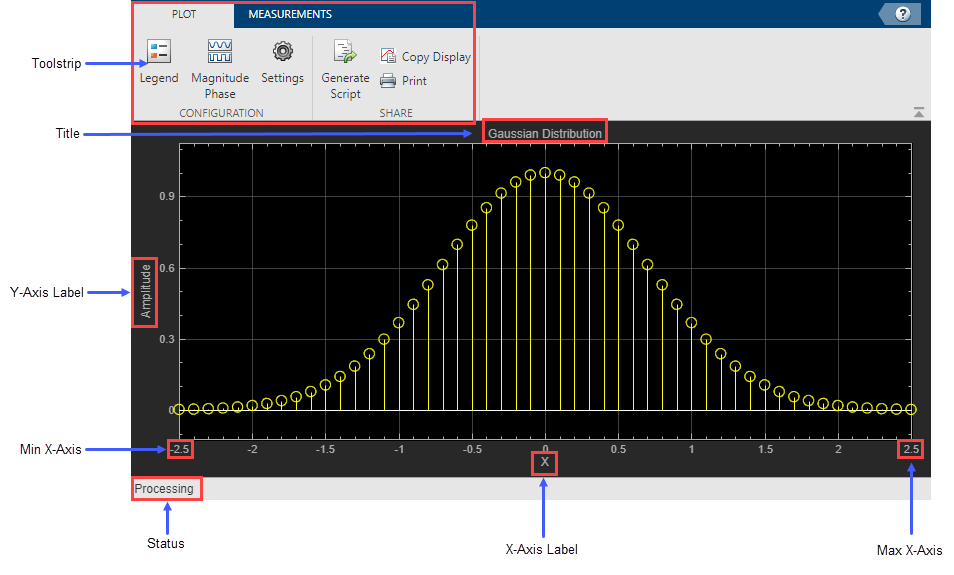
На этом рисунке показаны важные аспекты окна Печать массива (Array Plot) в MATLAB:
И в Simulink:
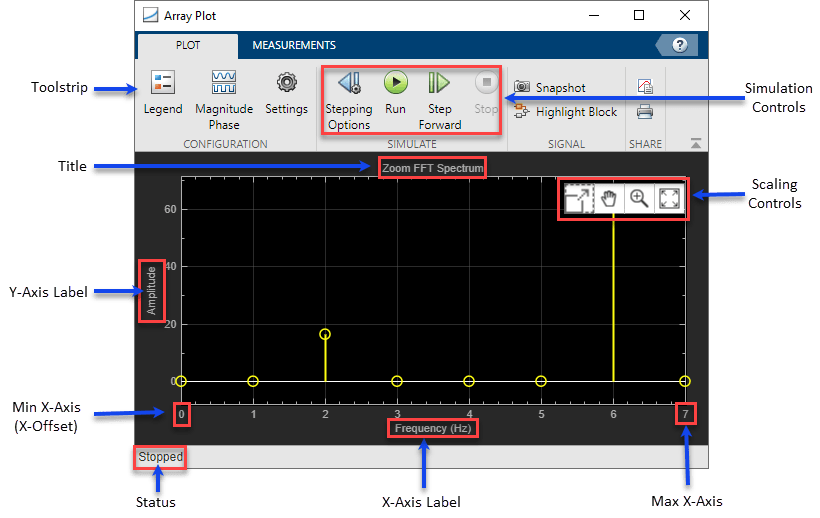
Минимальная ось X - печать массива задает минимальный предел оси X, используя значение свойства «Смещение X». Чтобы изменить Смещение по оси X (X-Offset) в окне Печать массива (Array Plot), щелкните Параметры (Settings) и задайте Смещение по оси X (X-Offset).
Max X-Axis - Array Plot задает максимальный предел по оси X, добавляя значение параметра X-Offset с диапазоном значений по оси X, умноженным на свойство Sample Increment, как определено следующим уравнением:
XOffset
Чтобы изменить приращение образца в окне Печать массива (Array Plot), щелкните Параметры (Settings) и задайте приращение образца (Sample Increment). Если для параметра «Приращение образца» задано значение 0.1 и данные входного сигнала имеют 51 выборку, область отображает значения на оси X от 0 кому 5. Если для параметра Смещение по оси X (X-Offset) также задано значение –2.5, область отображает значения на оси X из –2.5 кому 2.5. Значения на оси X отображения области остаются неизменными во время моделирования.
Статус (Status) - текущий статус графика. Статус может быть следующим:
Processing
Объект - происходит после запуска объекта и перед запуском release способ.
Блокировать (Block) - происходит во время моделирования.
Stopped
Object - происходит после вызова release.
Блокировать - происходит до и после моделирования.
Ready
Объект (Object) - происходит после создания объекта области и до первого вызова объекта.
Блокировать - происходит после открытия области и перед первым запуском моделирования.
Paused
Блокировать (Block) - возникает при приостановке моделирования.
Заголовок (Title), Метка оси X (X-Axis Label), Метка оси Y (Y-Axis Label) - можно настроить метки заголовка и осей из меню Настройки (Settings) или с помощью Title, YLabel, и XLabel свойства.
Панель инструментов - вкладка «Печать» содержит кнопки и параметры для настройки и совместного использования графика массива. Вкладка Измерения (Measurements) содержит кнопки и настройки для включения различных инструментов измерения. Кнопка контакта используется для отображения полосы инструментов, а кнопка со стрелкой
 - для скрытия полосы инструментов.
(Только блок) Элементы управления моделированием - управление моделированием Simulink в окне «Печать массива».
По умолчанию, если входной сигнал имеет несколько каналов, область использует индексный номер для идентификации каждого канала этого сигнала. Например, 2-канальный сигнал будет иметь следующие имена по умолчанию в легенде канала: Channel 1, Channel 2. Для отображения легенды на вкладке «Печать» нажмите «Легенда». При наличии в общей сложности семи каналов ввода легенда отображается на экране следующим образом:
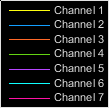
По умолчанию область действия имеет черный фон по осям и выбирает цвета линий для каждого канала аналогично блоку Simulink Scope (Simulink). Когда фон осей области является черным, он назначает каждому каналу каждого входного сигнала цвет линии в порядке, показанном на приведенном выше рисунке. Если имеется более семи каналов, то область действия повторяет этот порядок для назначения цветов линий остальным каналам. Если фон осей не черный, то сигналы окрашиваются в следующем порядке:
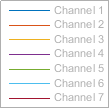
Чтобы выбрать цвета линий или цвета фона, на вкладке «Печать» выберите «Параметры». Для изменения фона графика используйте раскрывающийся список «Цвет осей». Щелкните Линия (Line), чтобы выбрать линию для изменения, и раскрывающийся список Цвет (Color), чтобы изменить цвет линии для выбранной линии.
На вкладке «Печать» в разделе «Конфигурация» можно изменить график.
Кнопка Legend включает или выключает легенду. При отображении легенды можно управлять отображением сигналов. Если щелкнуть имя сигнала в легенде, сигнал будет скрыт на графике и показан на легенде серым цветом. Для повторного отображения сигнала щелкните по имени сигнала еще раз. Эта кнопка соответствует ShowLegend свойство в объекте или свойство «Показать легенду» в блоке.
Кнопка Фаза величины (Magnitude Phase) разделяет величину и фазу входного сигнала и строит их график на двух отдельных осях в одном окне. Эта кнопка соответствует PlotAsMagnitudePhase свойство в объекте или свойство «Печать как величина» и «Фаза» в блоке.
Кнопка Настройки (Settings) открывает окно настроек, в котором можно настроить оси X, пределы Y, метки печати и цвета сигналов.
Все измерения выполняются для указанного канала. По умолчанию измерения применяются к первому каналу. Чтобы изменить измеряемый канал, используйте раскрывающийся список Выбрать канал (Select Channel) на вкладке Измерения (Measurements).
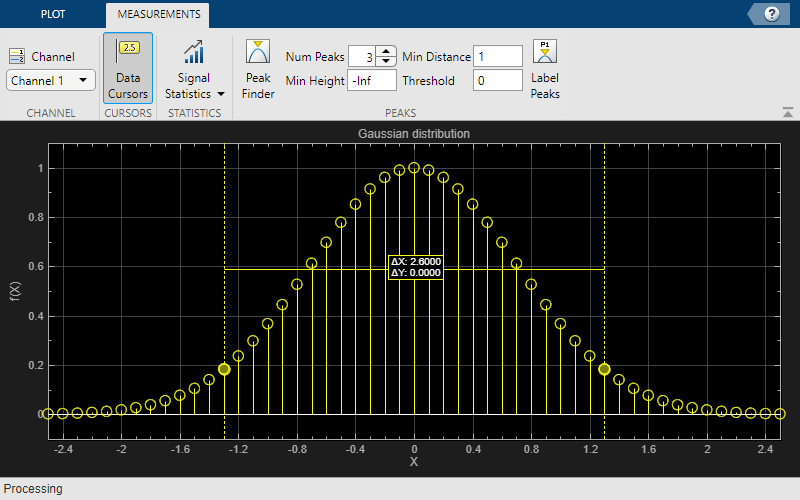
Кнопка «Курсоры данных» используется для отображения курсоров экрана. Курсоры - это вертикальные курсоры, которые отслеживаются вдоль выбранного сигнала. Между двумя курсорами отображается разность значений x и y сигнала в двух точках курсора.
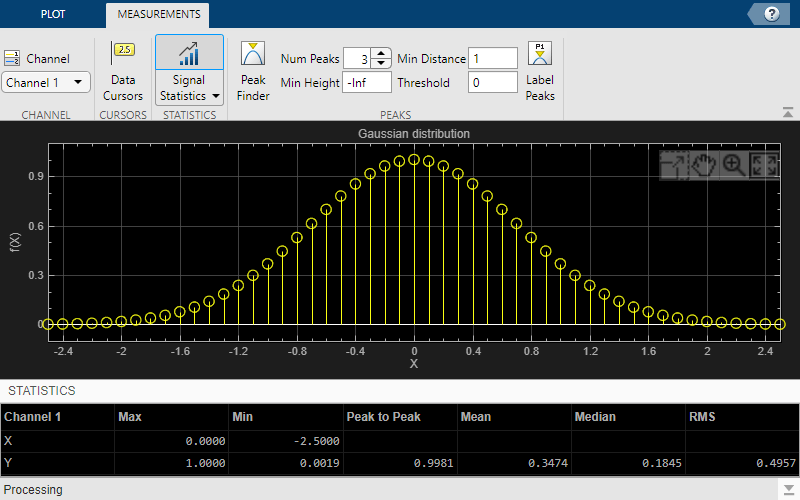
Кнопка Signal Statistics используется для отображения различных статистических данных о выбранном сигнале в нижней части окна графика массива. Панель «Статистика» можно скрыть или показать с помощью кнопки со стрелкой в правом нижнем углу панели.
Max - максимальное значение в пределах отображаемой части входного сигнала.
Min - минимальное значение в пределах отображаемой части входного сигнала.
Peak to Peak - разность между максимальным и минимальным значениями в пределах отображаемой части входного сигнала.
Среднее - среднее или среднее из всех значений в пределах отображаемой части входного сигнала.
Медиана - медианное значение в отображаемой части входного сигнала.
Среднеквадратичное значение - среднеквадратичное значение входного сигнала.
Для настройки отображаемой и вычисляемой статистики используйте раскрывающийся список Signal Statistics.
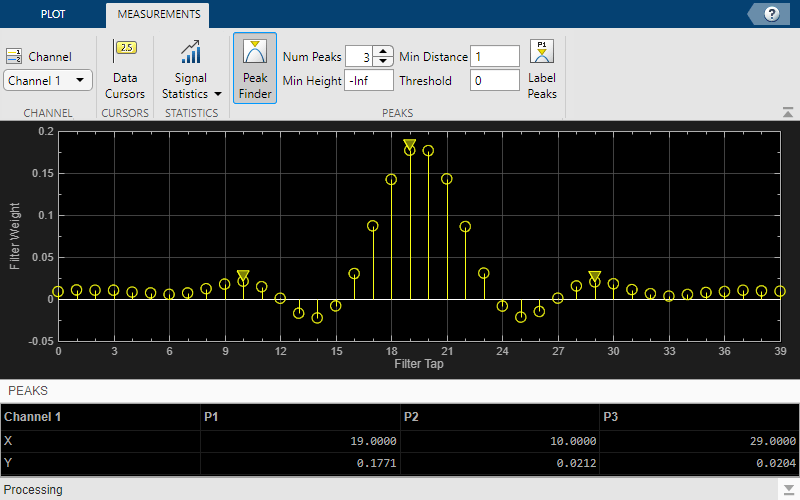
Кнопка Peak Finder используется для отображения пиковых значений для выбранного сигнала. Пики определяются как локальный максимум, где более низкие значения присутствуют с обеих сторон пика. Конечные точки не считаются пиками. Для получения дополнительной информации об используемых алгоритмах см. findpeaks ссылка на функцию.
При включении измерений для поиска пиков на графике появляется стрелка на каждом максимуме, а в нижней части окна графика массива появляется панель «Пики», показывающая значения x и y на каждом пике.
Можно настроить несколько параметров поиска пиков:
Num Peaks - количество пиков для показа. Должно быть скалярным целым числом от 1 до 99.
Минимальная высота - минимальная разность высот между пиком и соседними образцами.
Минимальное расстояние (Min Distance) - минимальное количество выборок между соседними пиками.
Пороговое значение - уровень, выше которого обнаруживаются пики.
Пикеты меток - отображение меток (P1, P2,...) над стрелками на графике.
Если необходимо сохранить график массива для дальнейшего использования или предоставить доступ к нему другим пользователям, используйте кнопки в разделе «Общий доступ» вкладки «График».
(Только объект) Создать сценарий (Generate Script) - создание сценария для регенерации графика массива с теми же параметрами. Откроется окно редактора с кодом, необходимым для воссоздания dsp.ArrayPlot.
Копировать отображение (Copy Display) - копирование отображения в буфер обмена. Можно вставить изображение в другую программу для сохранения или совместного использования.
Печать (Print) - открывает диалоговое окно печати, в котором можно распечатать изображение.
Снимок (Snapshot) - во время моделирования используйте кнопку Снимок (Snapshot), чтобы приостановить визуализацию в интересной точке, чтобы сделать снимок экрана окна Печать массива (Array Plot).
Для масштабирования осей графика можно использовать мышь для панорамирования вокруг осей, а кнопку прокрутки мыши для увеличения и уменьшения масштаба графика. Кроме того, можно использовать кнопки, которые появляются при наведении курсора на окно печати.
 - максимизация осей, скрытие всех меток и вставка значений осей.
 - Увеличьте изображение графика.
 - Панорамирование вокруг осей.
 - автоматическое масштабирование осей в соответствии с показанными данными.
За пределами окна «Печать массива» можно изменить только некоторые свойства «Печать массива», например имена сигналов в легенде или количество входов. Для dsp.ArrayPlot эти свойства можно задать в командной строке. Для блока печати массива задайте эти свойства с помощью инспектора свойств (Установка значений параметров блока (Simulink)) или из командной строки с помощью get_param (Simulink) и set_param (Симулинк).
Для выделения блока «Печать массива» в модели на вкладке «Печать» нажмите кнопку «Подсветка блока». На холсте Simulink блок «Печать массива» выделен цветом подсветки, что позволяет легче идентифицировать его в модели.
Печать массива | dsp.ArrayPlot
