Создание сценария MATLAB для создания области с текущими параметрами
generateScript( создает сценарий MATLAB ®, который может воссоздать объект области с текущими параметрами в области .scope)
dsp.SpectrumAnalyzerСоздать dsp.SpectrumAnalyzer Системный объект.
scope = dsp.SpectrumAnalyzer();
show(scope);
Задайте параметры в анализаторе спектра. В этом примере включите режим «Измерения курсора». Также в окне «Параметры спектра» измените тип вида на «Спектр и спектрограмма» и установите для параметра «Компоновка осей» значение «Горизонтально».
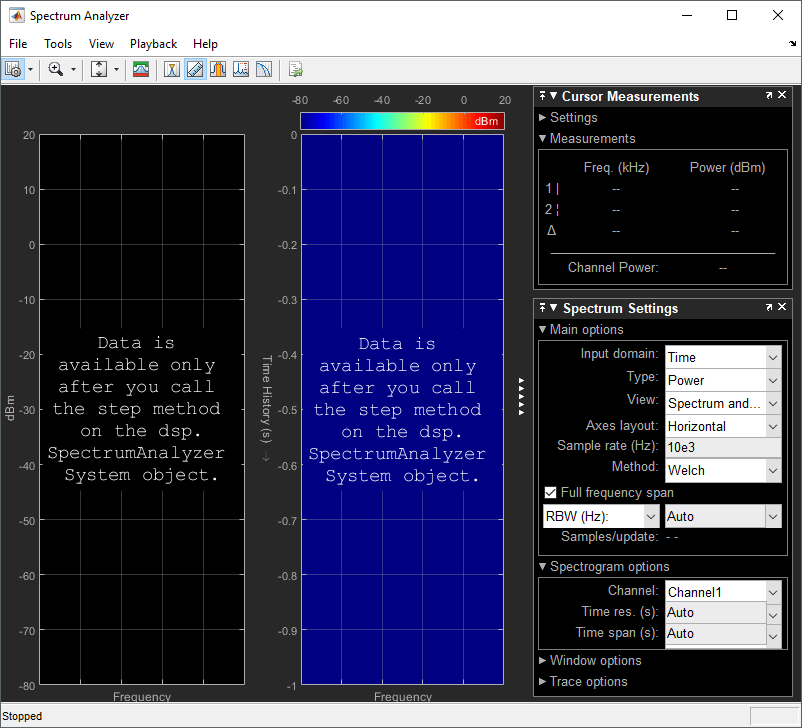
Создание сценария для повторного создания dsp.SpectrumAnalyzer с теми же измененными параметрами. Выберите «Файл» > «Создать сценарий MATLAB» или введите:
generateScript(scope);
Откроется новое окно редактора с кодом для регенерации той же области.
% Creation Code for 'dsp.SpectrumAnalyzer'.
% Generated by Spectrum Analyzer on 10-Mar-2019 16:25:49 -0500.

specScope = dsp.SpectrumAnalyzer('ViewType','Spectrum and spectrogram', ...
    'AxesLayout','Horizontal');
% Cursor Measurements Configuration
specScope.CursorMeasurements.Enable = true;
dsp.ArrayPlotСоздать dsp.ArrayPlot объект.
scope = dsp.ArrayPlot();
show(scope);
Задайте параметры в окне «Печать массива». В этом примере на вкладке «Измерения» включите курсоры данных. На вкладке Печать (Plot) включите параметры Легенда (Legend), Величина (Magnitude) и Фаза (Phase). Щелкните Настройки (Settings) и присвойте графику значения XLabel и Title.
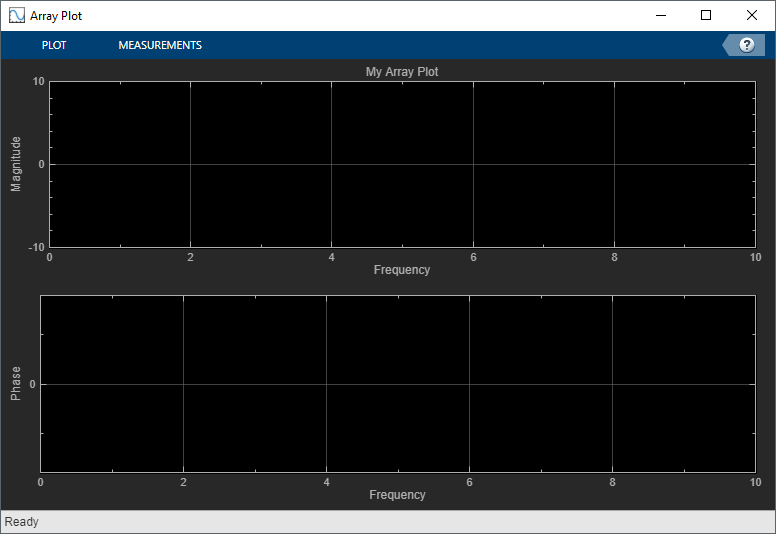
Создание сценария для повторного создания dsp.ArrayPlot с теми же измененными параметрами. Выберите «Создать сценарий» на вкладке «Печать» или введите:
generateScript(scope);
Откроется новое окно редактора с кодом для регенерации той же области.
% Creation Code for 'dsp.ArrayPlot'.
% Generated by Array Plot on 20-Sep-2019 14:27:45 -0400.

arrayPlot = dsp.ArrayPlot('Title','My Array Plot', ...
    'XLabel','Frequency', ...
    'PlotAsMagnitudePhase',true, ...
    'ShowLegend',true, ...
    'Position',[2075 330 774 502]);
timescopeСоздать timescope объект.
scope = timescope;
show(scope)
Задайте параметры в области времени. В этом примере на вкладке Область (Scope) щелкните Параметры (Settings). В разделе Отображение и метки (Display and Labels) выберите Показать легенду и фазовый график величины (Show Legend and Magnitude Phase pl Также задайте название.
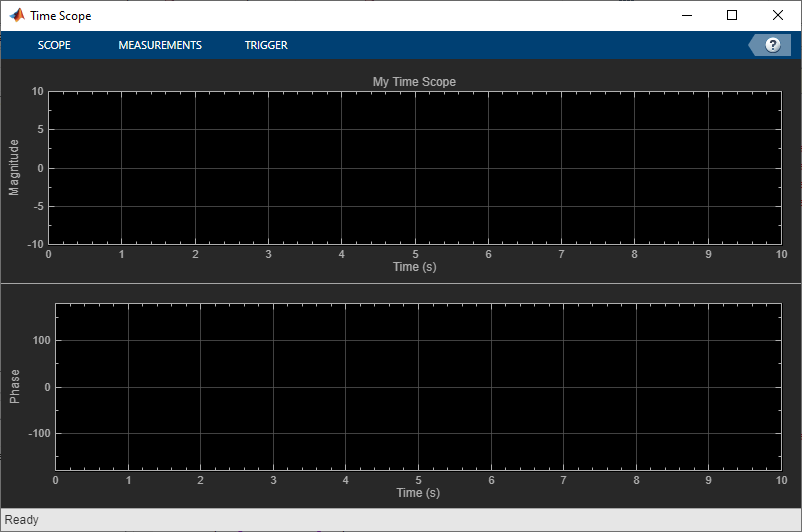
Создание сценария для повторного создания timescope с теми же измененными параметрами. Выберите «Создать сценарий» на вкладке «Область» или введите:
generateScript(scope);
Откроется новое окно редактора с кодом для регенерации той же области.
% Creation Code for 'timescope'.
% Generated by Time Scope on 8-Nov-2020 13:51:54 -0500.

timeScope = timescope('Position',[2286 355 800 500], ...
    'Title','My Time Scope', ...
    'ShowLegend',true, ...
    'PlotAsMagnitudePhase',true);
