На этом шаге учебного пособия проверяется, что при выполнении код численно эквивалентен алгоритму, смоделированному в Simulink ®. Модель тестового электрического жгута используется для моделированияrtwdemo_roll в обычном режиме и в режиме SIL, затем сравните моделирование с помощью инспектора данных моделирования.
Для тестирования сгенерированного кода можно выполнить моделирование программного обеспечения в цикле (SIL) и процессора в цикле (PIL). Моделирование SIL компилирует и запускает созданный код на компьютере разработчика. Имитация PIL выполняет перекрестную компиляцию исходного кода на компьютере разработчика. Затем моделирование PIL загружает и запускает объектный код на целевом процессоре или имитаторе эквивалентного набора команд. Моделирование SIL и PIL можно использовать для:
Проверьте числовое поведение кода.
Сбор показателей покрытия кода и времени выполнения.
Оптимизируйте код.
Прогресс в достижении МЭК 61508, МЭК 62304, ISO 26262, EN 50128 или сертификации DO-178.
Модель rtwdemo_roll_harness ссылается на тестируемую модель, rtwdemo_rollчерез блок модели. Модель кабельных трасс генерирует тестовые входные данные для ссылочной модели. Блок модели можно легко переключить между режимами моделирования нормали, SIL или PIL.
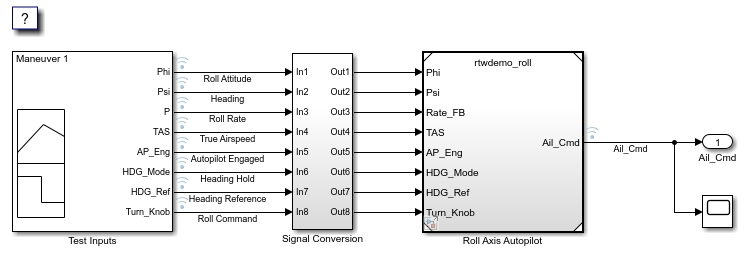
Открытая модель rtwdemo_roll_harness. При закрытии копии модели rtwdemo_roll, открой его снова.
В rtwdemo_roll_harness щелкните правой кнопкой мыши блок модели и выберите «Подсистема и ссылка на модель» > «Обновить выбранный блок модели».
Сохранить копию rtwdemo_roll_harness в текущей рабочей папке.
Открытие диалоговых окон «Параметры конфигурации» для rtwdemo_roll_harness и rtwdemo_roll.
Для запуска моделирования SIL и PIL на панели «Создание кода» убедитесь, что параметр Generate code only снят. Сделайте это для обеих моделей.
Для обеих моделей на панели Реализация оборудования разверните раздел Сведения об устройстве. Убедитесь, что выбран параметр «Длина поддержки».
Нажмите кнопку OK. Затем сохраните модели.
Запустите модель кабельных трасс в обычном режиме и запишите результаты в инспекторе расчетных данных.
В rtwdemo_roll_harness откройте Редактор данных модели. На вкладке Моделирование (Modeling) щелкните Редактор данных модели (Model Data Editor).
В Редакторе данных модели (Model Data Editor) выберите вкладку Сигналы (Signals).
Установите в списке Изменить представление значение Instrumentation.
В таблице данных выделите все строки.
Чтобы настроить сигналы для регистрации данных моделирования в инспекторе данных моделирования, установите флажок в столбце «Данные журнала». По завершении убедитесь, что все флажки в столбце установлены.
Щелкните правой кнопкой мыши блок «Модель». Roll Axis Autopilot. В контекстном меню выберите «Параметры блока».
В диалоговом окне «Параметры блока» для режима моделирования убедитесь, что Normal выбрана опция. Нажмите кнопку ОК.
Моделировать rtwdemo_roll_harness.
По завершении моделирования просмотрите результаты моделирования в инспекторе данных моделирования. Если инспектор данных моделирования еще не открыт, на вкладке «Моделирование» выберите «Инспектор данных».
Для последнего (текущего) прогона дважды щелкните поле имени прогона и переименуйте прогон: roll_harness: Normal mode.
Выбрать Ail_Cmd для построения графика сигнала.
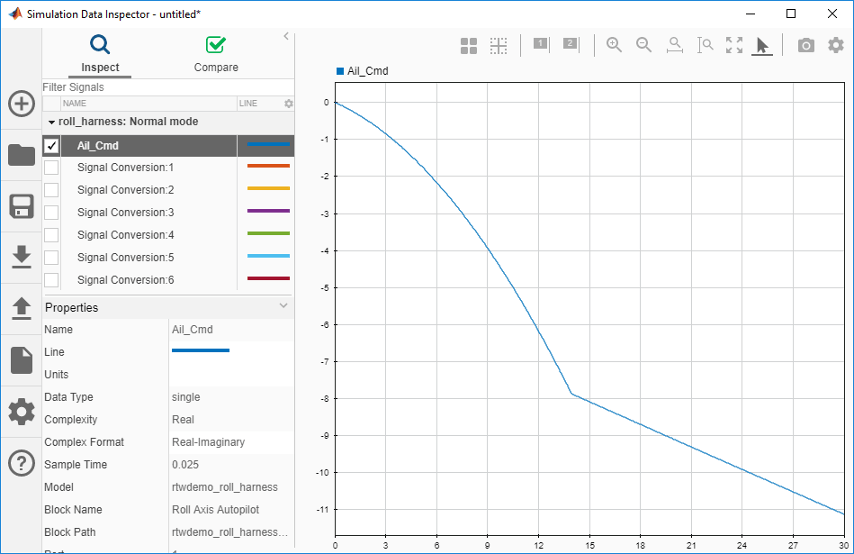
Моделирование SIL создает, компилирует и выполняет код на компьютере разработчика. Инспектор данных моделирования регистрирует результаты.
В rtwdemo_roll_harness щелкните правой кнопкой мыши на окне модели. Roll Axis Autopilot и выберите «Параметры блока».
В диалоговом окне «Параметры блока» установите режим моделирования в значение Software-in-the-loop (SIL) и интерфейс кода к Top model. Нажмите кнопку ОК.
Исключить внешние файлы кода из процесса построения. В диалоговом окне Параметры конфигурации (Configuration Parameters) для модели rtwdemo_roll, установите для параметра «Создание кода» > «Пользовательский код» > «Дополнительные сведения о построении» > «Исходные файлы» значение по умолчанию, которое является пустым. Сохраните модель.
Моделирование rtwdemo_roll_harness модель.
Сверните окно отчета о создании кода для исследования позже в этом учебном пособии.
В инспекторе данных моделирования дважды щелкните поле имени прогона и переименуйте новый прогон в roll_harness: SIL mode.
Выбрать Ail_Cmd для построения графика сигнала.
Реконфигурировать процесс построения для модели rtwdemo_roll для включения внешних исходных файлов roll_input_data.c и roll_heading_mode.c. В диалоговом окне «Параметры конфигурации модели» выберите «Создание кода» > «Пользовательский код» > «Дополнительная информация о построении» > «Исходные файлы». roll_input_data.c roll_heading_mode.c. Нажмите кнопку Применить (Apply), закройте диалоговое окно и сохраните модель.
В инспекторе данных моделирования:
Перейдите на вкладку Сравнить (Compare).
В поле Опорная структура выберите roll_harness: Normal mode.
В поле Сравнить с выберите roll_harness: SIL mode.
Щелкните Сравнить (Compare).
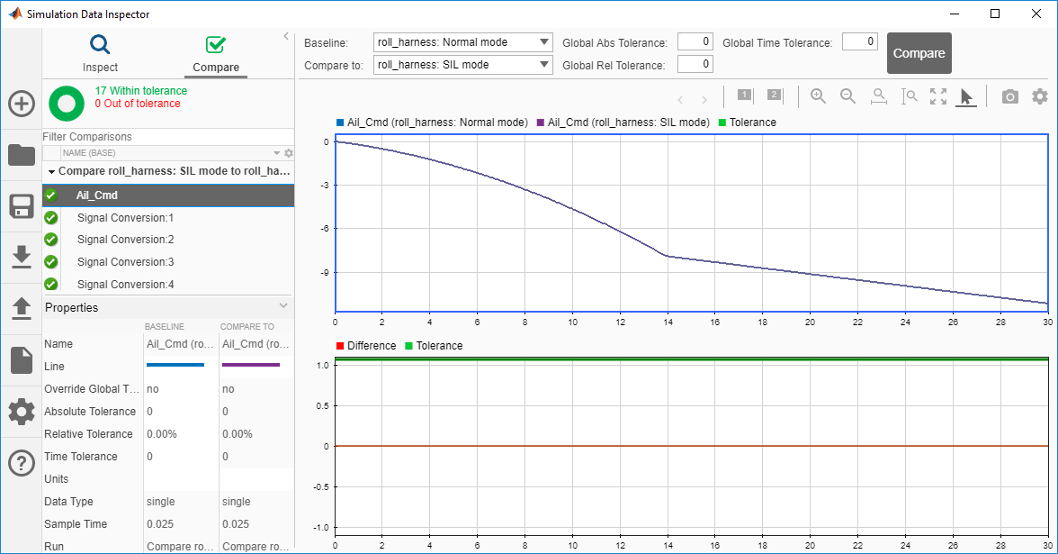
Инспектор данных моделирования показывает, что результаты нормального режима и режима SIL совпадают. Сравнение результатов моделирования в обычном режиме с моделированием SIL и PIL позволяет убедиться в том, что созданное приложение работает должным образом.
Далее рассмотрим способы развертывания созданного кода.
