Визуализация планирования задач
schedule(с помощью инспектора данных моделирования можно визуализировать выполнение кода на целевом оборудовании при последнем моделировании программного обеспечения в цикле (SIL) или процессора в цикле (PIL).executionProfile)
schedule( использует аргументы «имя-значение» для управления отображением времени выполнения функции и моделирования.executionProfile,Name,Value)
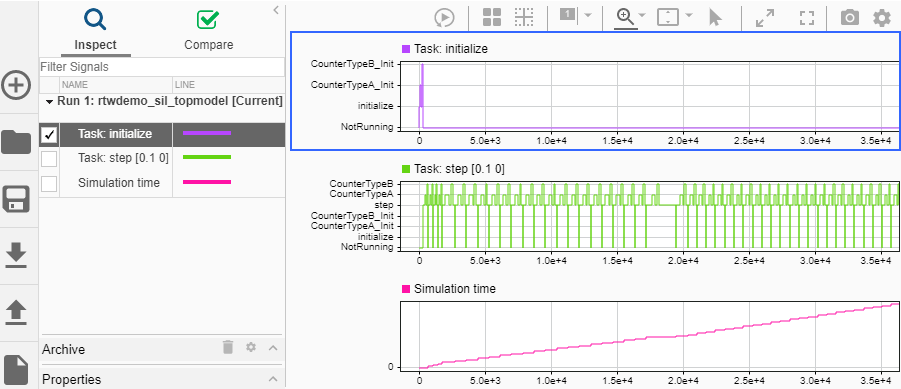
Запустите моделирование с моделью, настроенной на создание переменной рабочего пространства с измерениями времени выполнения.
rtwdemo_sil_topmodel;
set_param('rtwdemo_sil_topmodel',...
          'CodeExecutionProfiling', 'on');
set_param('rtwdemo_sil_topmodel',...
          'SimulationMode', 'software-in-the-loop (SIL)');
set_param('rtwdemo_sil_topmodel',...
          'CodeProfilingInstrumentation', 'Detailed');
set_param('rtwdemo_sil_topmodel',...
          'CodeProfilingSaveOptions', 'AllData');
simOut = sim('rtwdemo_sil_topmodel');
При моделировании создается переменная. executionProfile (по умолчанию) в объекте simOut.
В конце моделирования откройте отчет о выполнении кода.
report(simOut.executionProfile)
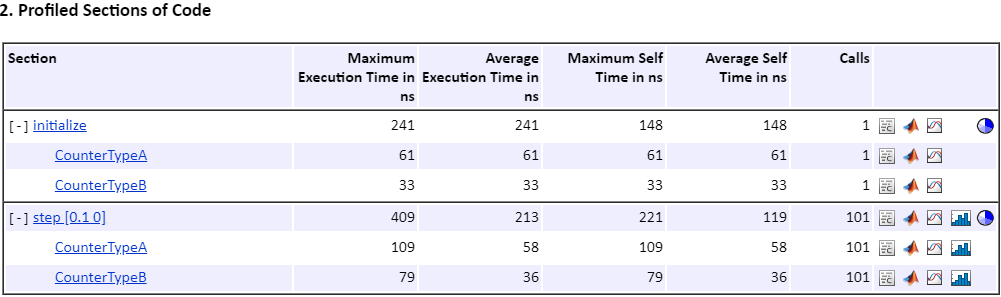
В разделе Профилированные разделы кода в столбце Раздел разверните все узлы. Отображается информация о профиле для шести разделов кода. Например, задача step [0.1 0] и функции CounterTypeA и CounterTypeB.
Чтобы визуализировать процесс планирования задач и выполнения сгенерированного кода, выполните следующее:
schedule(simOut.executionProfile)
Инспектор данных моделирования отображает графики времени выполнения задач и моделирования.
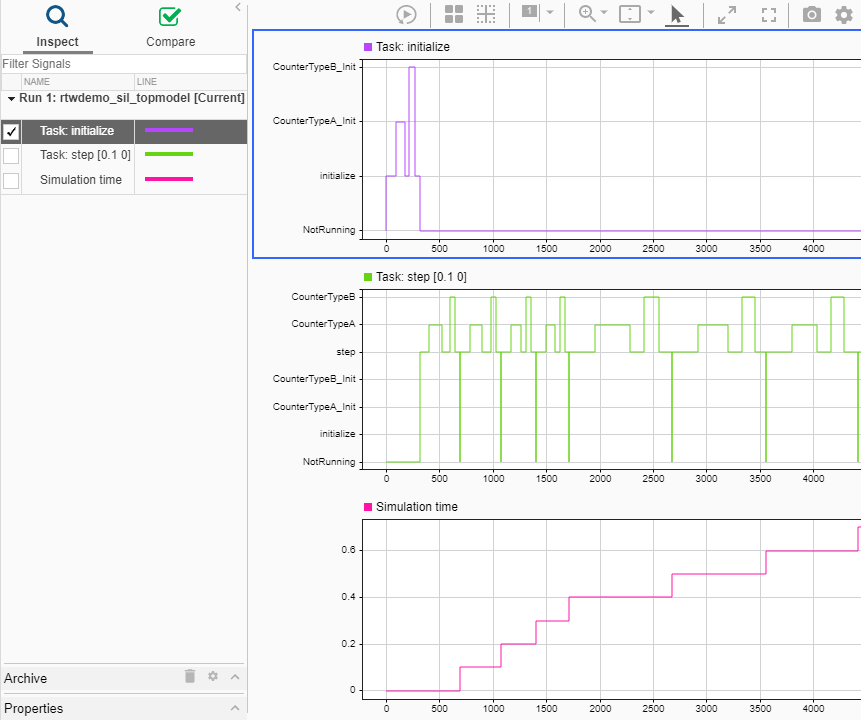
На каждом графике задачи по оси Y перечисляются задачи и функции, вызываемые каждой задачей. Из графиков можно вывести следующую информацию:
Порядок выполнения задач. Например, initialize выполняется до step.
Если модель многоскоростная, можно увидеть, как Simulink ® планирует различные скорости (задача для каждой скорости).
Время, необходимое для выполнения задачи или функции, вычисленное как разница между временем остановки и временем начала. Например, обратите внимание, что CounterTypeB для запуска требуется меньше времени, чем CounterTypeA. Если задача не выполняется, значение оси Y графика равно NotRunning.
Порядок выполнения функций в рамках задачи. Например, в задаче инициализации counterTypeA_Init функция выполняется до counterTypeB_Init функция. Если вызовы функций вложены, можно просмотреть порядок выполнения функций.
На последнем графике показано время моделирования при выполнении задач и функций.
