В этих примерах показано, как добавить глобальный комментарий к модели Simulink ®, чтобы текст комментария отображался в созданном файле или файлах. Укажите имя символа шаблона с примечанием Simulink DocBlock, Simulink или Stateflow ®. Можно также использовать функцию сортировки заметок, которая работает с аннотациями Simulink или заметками Stateflow, но не с DocBlocks. Дополнительные сведения о символах шаблонов см. в разделе Символы и правила шаблонов.
Примечание
Имена символов шаблонов Description и Model Information представляют собой поля в диалоговом окне «Инспектор свойств». Если одно из этих имен символов используется для текста глобального комментария, а в полях инспектора свойств также содержится текст, оба имени отображаются в созданных файлах.
Откройте модель Simulink.
model='rtwdemo_codetemplate';
open_system(model)
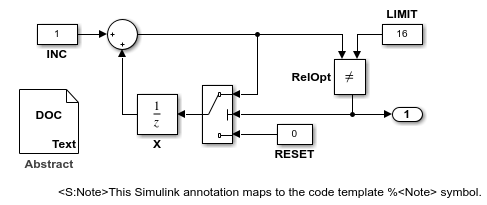
В разделе Параметры конфигурации (Configuration Parameters) задайте для шаблонов кода значение rtwdemocodetemplate.cgt. Этот шаблон кода содержит необходимые настройки для создания глобальных комментариев.
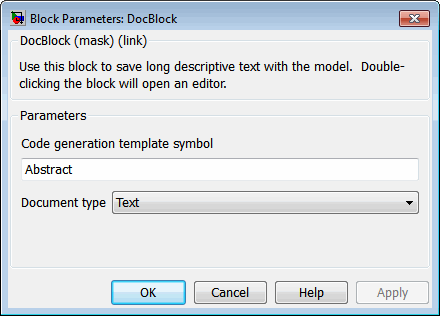
Щелкните правой кнопкой мыши DocBlock и выберите «Маска» > «Параметры маски».
В поле Символ шаблона создания кода введите одно из следующих значений:
Abstract
Description
History
Notes
Нажмите кнопку OK. Имена символов шаблонов зависят от регистра.
Если для добавления комментариев к коду используется DocBlock, установите для параметра Тип документа значение Text. Если для параметра Тип документа задано значение RTF или HTML, ваши комментарии не отображаются в коде.
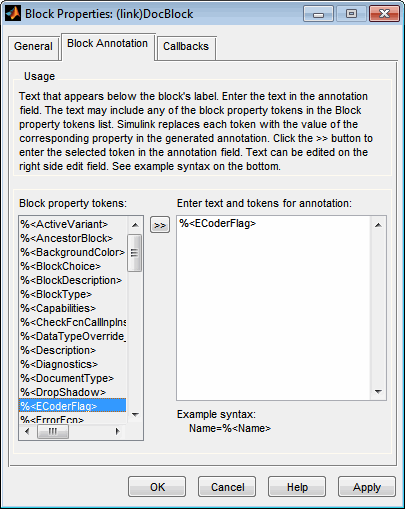
В диалоговом окне «Свойства блока» на вкладке «Аннотация блока» выберите %<ECoderFlag> и нажмите кнопку OK. Имя символа, введенное на предыдущем шаге, теперь отображается под DocBlock в модели.
Сохраните модель. После создания кода генератор кода помещает комментарий в каждый созданный файл, шаблон которого имеет обозначенное имя символа. Генератор кода помещает комментарий в созданный файл в том месте, где находится имя символа в файле шаблона.
Соответствующий фрагмент из созданного файла для этой модели:
	 *
	 * ABSTRACT:
	 * This text maps to the code template %<Abstract> symbol.
Чтобы добавить дополнительные комментарии к созданным файлам, повторите шаги 2-6.
Открытие модели rtwdemo_codetemplate.
Дважды щелкните незанятую область на модели, в которую требуется поместить комментарий. См. раздел Описание моделей с использованием заметок и аннотаций.
Напечатать <S:Symbol_name> после чего следует комментарий. Symbol_name является одним из следующих:
Abstract
Description
History
Notes
Например, введите <S:Description>This is the description I want. Имена символов шаблонов чувствительны к регистру. Если требуется, чтобы генератор кода сортировал несколько комментариев для Notes замените следующий шаг на «Использовать сортированные примечания для добавления комментариев».
Щелкните вне прямоугольника аннотации и сохраните модель. После создания кода генератор кода помещает комментарий в каждый созданный файл, шаблон которого имеет присвоенное имя символа. Генератор кода помещает комментарий в созданный файл в том месте, где находится имя символа в файле шаблона. Если требуется, чтобы генератор кода сортировал несколько комментариев для Notes замените следующий шаг на «Использовать сортированные примечания для добавления комментариев».
Чтобы добавить один или несколько комментариев к созданным файлам, повторите шаги 2-4.
Функция сортировки примечаний позволяет добавлять сортированные комментарии к созданным файлам. Генератор кода помещает эти комментарии в каждый сгенерированный файл в том месте, где Notes символ находится в файле шаблона.
Генератор кода использует следующий порядок сортировки:
Цифры перед буквами.
Среди чисел ноль ставится первым.
Среди букв прописные буквы помещаются перед строчными.
Отсортированные заметки можно использовать для аннотации Simulink или заметки Stateflow, но не с DocBlock.
В аннотации Simulink или заметке Stateflow введите <S:NoteY> после этого следует первый комментарий. Y - число или буква.
Повторите этот процесс для необходимого количества дополнительных комментариев. Заменить Y с последующим номером или буквой.
На этом рисунке показаны отсортированные заметки в модели. Он показывает, где генератор кода помещает каждую заметку в созданный файл.
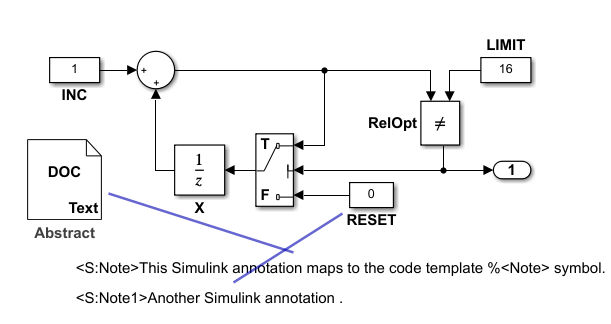
Соответствующий фрагмент из созданного файла для этой модели:
	 *
	 * NOTES:
	 * Note: This Simulink annotation maps to the code template %<Note> symbol.
	 * Note1: Another Simulink annotation .
	 *
Нельзя создавать глобальные комментарии с использованием имен символов шаблонов в Simulink DocBlock, если язык для создания кода C++.
