Чтобы проверить сгенерированный код для элементов Stateflow ®, можно отследить элементы Stateflow в модели по сгенерированному коду с помощью следующих типов навигации:
Код к модели: трассировка сгенерированного кода к модели путем щелчка гиперссылок в комментариях или номеров линий гиперссылок, что выделяет соответствующий элемент модели в редакторе Simulink Editor.
Модель-код: трассировка элементов модели в редакторе Simulink по соответствующим строкам в сгенерированном коде путем щелчка правой кнопкой мыши на элементе модели и перехода к сгенерированному коду. Эта возможность отслеживания не поддерживается для некоторых элементов Stateflow в представлении «Код».
Эти примеры иллюстрируют трассировку различных элементов Stateflow.
Встроенное отслеживание - это отслеживание на уровне строки, доступное в созданном коде. Можно щелкнуть гиперсвязанные номера линий для одновременной трассировки одного или нескольких элементов Stateflow.
Открытие модели old_sf_car.
Сконфигурируйте модель как цель ERT.
На панели «Создание кода» > «Отчет» выберите следующие параметры конфигурации модели:
Выберите пункт Создание кода > Комментарии > Параметр конфигурации комментариев объекта Stateflow. Этот параметр включает комментарии отслеживания для элементов Stateflow.
Перейдите на панель «Создание кода» > «Интерфейс». В разделе Программная среда выберите непрерывное время. Нажмите кнопку «Применить». Перед созданием кода необходимо выполнить этот шаг, поскольку эта модель содержит блок с непрерывным временем выборки.
На вкладке C Code нажмите кнопку Build.
После завершения процесса создания кода появляется отчет о создании кода.
В отчете на левой панели навигации щелкните значок old_sf_car.c гиперссылка.
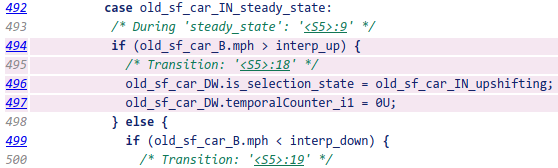
Для просмотра встроенных гиперссылок отслеживания прокрутите код. Эти номера строк могут отличаться от номеров, отображаемых в отчете о создании кода.
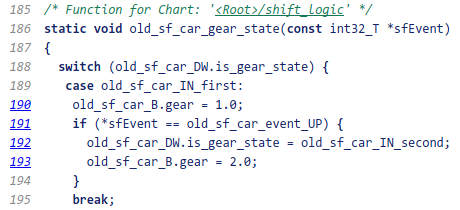
Щелкните гиперссылку на номер строки 190. Соответствующий элемент подсвечивается.
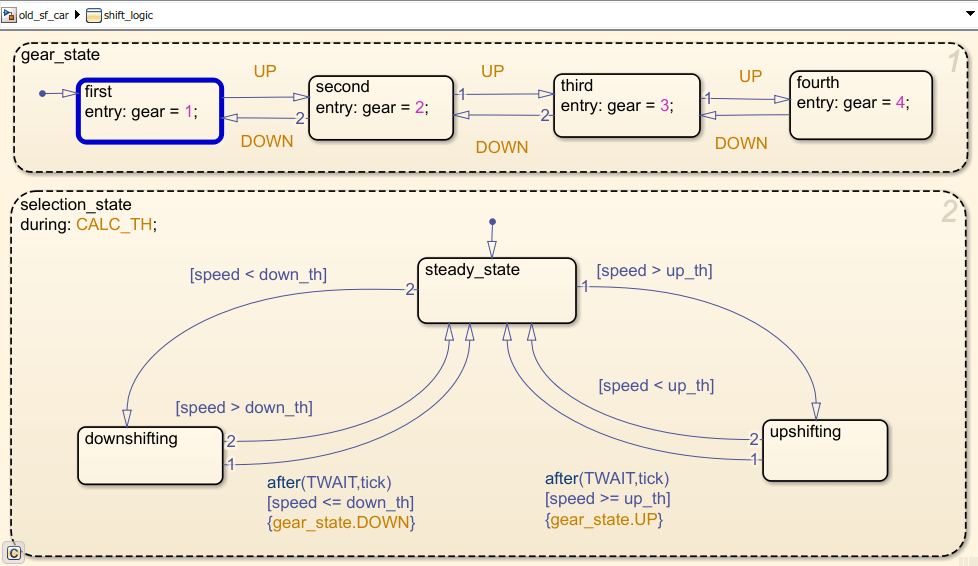
Открытие модели old_sf_car .
Выполните шаги 2-5 в разделе Встроенное отслеживание для элементов потока состояний.
Нажмите Ctrl + B, чтобы создать исходный код и заголовочные файлы для old_sf_car модель, которая содержит shift_logic диаграмма. После завершения процесса создания кода появляется отчет о создании кода.
В отчете щелкните значок old_sf_car.c гиперссылка.
Чтобы просмотреть комментарии отслеживания, прокрутите код. Эти номера строк могут отличаться от номеров, отображаемых в отчете о создании кода.
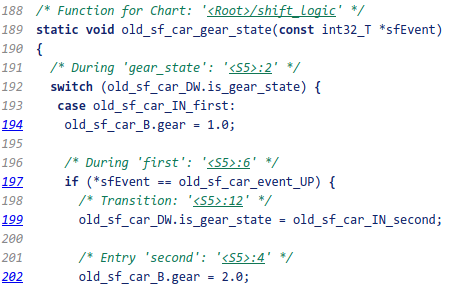
Щелкните значок <S5>:2 гиперссылка в этом комментарии об отслеживании:
/* During 'gear_state': '<S5>:2' */Соответствующее состояние выделяется на диаграмме.
Щелкните значок <S5>:12 гиперссылка в этом комментарии об отслеживании:
/* Transition: '<S5>:12' */Соответствующий переход будет выделен на диаграмме. Для удаления выделения из элемента диаграммы нажмите клавишу Esc.
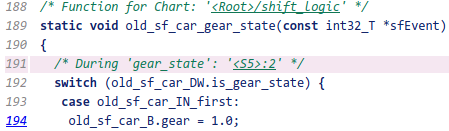
В модели можно также использовать микроэлементы в строках сгенерированного кода. На диаграмме щелкните правой кнопкой мыши элемент. gear_state и выберите C/C + + Code > Перейти к C/C + + Code.
Код для этого состояния выделен в old_sf_car.c.
На диаграмме щелкните правой кнопкой мыши переход с условием [speed > up_th] и выберите C/C + + Code > Перейти к C/C + + Code.
Код для этого перехода выделен в old_sf_car.c.
Примечание
Чтобы просмотреть список отслеживаемых элементов Stateflow в модели, щелкните гиперссылку Отчет об отслеживании (Traceability Report) в отчете о создании кода.
В этом примере показано, как осуществлять двунаправленную навигацию между элементами в таблице перехода состояния и сгенерированным кодом C/C + + и HDL для отслеживания.
Открытие модели sf_cdplayer_STT. Эта модель уже настроена для отслеживания.
Нажмите Ctrl + B, чтобы создать исходный код и заголовочные файлы для sf_cdplayer_STT модель. После завершения процесса создания кода появляется отчет о создании кода.
Щелкните значок sf_cdplayer_STT.c гиперссылка в отчете.
Чтобы просмотреть комментарии отслеживания, прокрутите код. Показанные номера строк могут отличаться от номеров, отображаемых в отчете о создании кода.
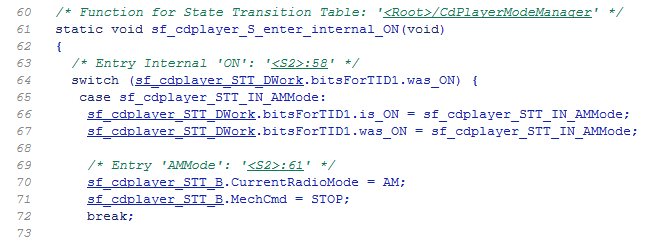
Щелкните значок <S2>:58 гиперссылка в этом комментарии об отслеживании:
/* Entry Internal 'ON': '<S2>:58' */Соответствующее состояние'ON' отображается в таблице переходов состояний.
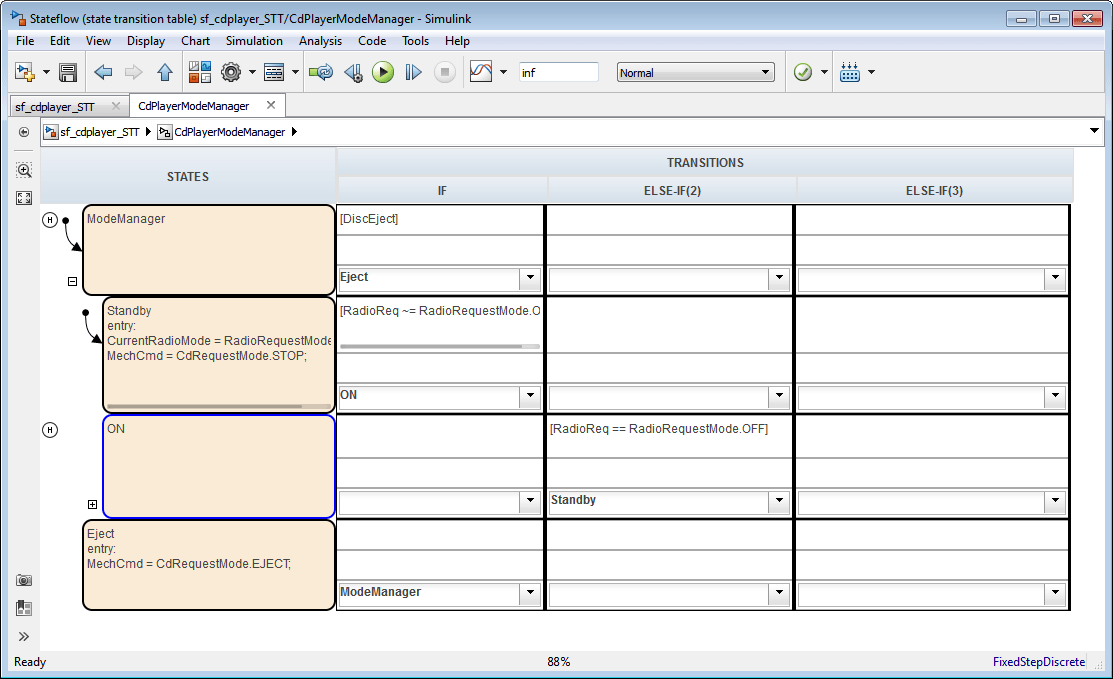
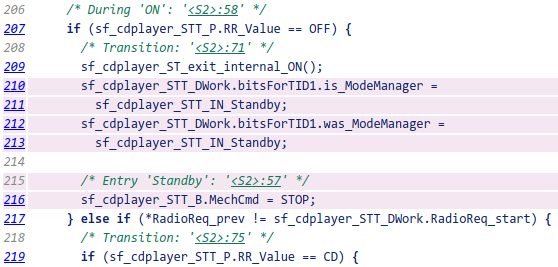
Можно отслеживать состояние или переход из таблицы перехода состояния в сгенерированный код. Щелкните правой кнопкой мыши состояние Standby и выберите C/C + + Code > Перейти к C/C + + Code.
Код записи для состояния Standby выделяется в созданном коде.
Открытие модели sf_climate_control.
Выполните шаги 2-5 в разделе Встроенное отслеживание для элементов потока состояний.
Для построения модели нажмите клавиши Ctrl + B.
В отчете о создании кода нажмите кнопку sf_climate_control.c гиперссылка.
Чтобы просмотреть комментарии отслеживания, прокрутите код. Эти номера строк могут отличаться от номеров, отображаемых в коде.
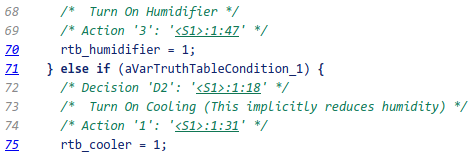
Щелкните значок <S1>:1:47 гиперссылка в этом комментарии об отслеживании:
/* Action '3': '<S1>:1:47' */В редакторе таблиц истинности строка 3 таблицы действий отображается подсвеченной.
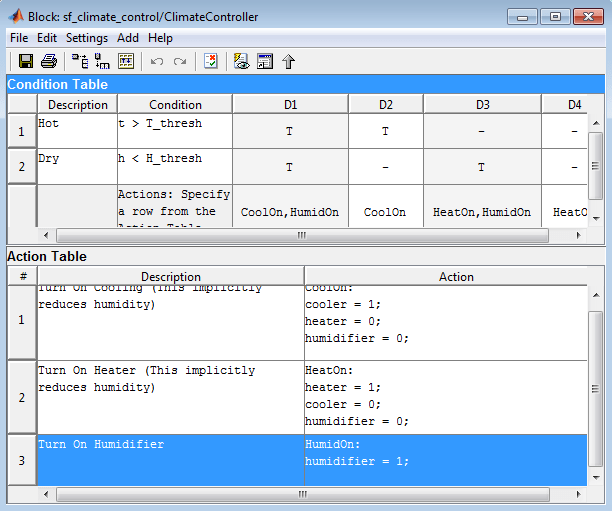
Можно также отследить условие, решение или действие в таблице по строке созданного кода. Например, щелкните правой кнопкой мыши ячейку в столбце D2 и выберите C/C + + Code > Перейти к C/C + + Code.
Код для этого решения выделен в sf_climate_control.c.
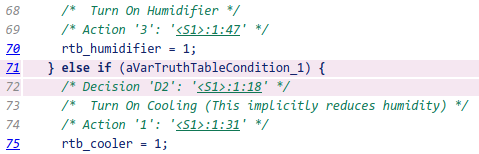
Совет
Чтобы выбрать C/C + + Code > Перейти к C/C + + Code для условия, решения или действия, щелкните правой кнопкой мыши ячейку в строке или столбце, которая соответствует этому элементу таблицы истинности.
Открытие модели sf_clutch_enabled_subsystems.
Выполните шаги 2-5 в разделе Встроенное отслеживание для элементов потока состояний.
В диалоговом окне Параметры конфигурации (Configuration Parameters) перейдите на панель Решатель (Solver). В разделе Выбор решателя выберите Fixed-step в поле Тип. Нажмите кнопку «Применить». Перед созданием кода необходимо выполнить этот шаг, поскольку модель не работает с решателями с переменными шагами.
Для построения модели нажмите клавиши Ctrl + B.
В отчете о создании кода нажмите кнопку sf_clutch_enabled_subsystems.c гиперссылка.
Чтобы просмотреть комментарии отслеживания, прокрутите код. Эти номера строк могут отличаться от номеров, отображаемых в отчете о создании кода.
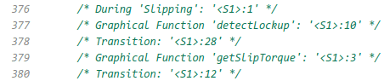
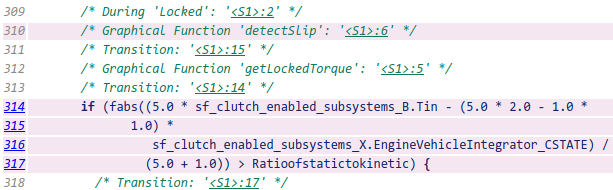
Щелкните значок <S1>:3 гиперссылка в этом комментарии об отслеживании:
/* Graphical Function 'getSlipTorque': '<S1>:3' */В диаграмме графическая функция getSlipTorque отображается подсвеченным.
Можно отслеживать графическую функцию на диаграмме по строке сгенерированного кода. Например, щелкните правой кнопкой мыши графическую функцию. detectSlip и выберите C/C + + Code > Перейти к C/C + + Code.
Код для этой графической функции выделен в sf_clutch_enabled_subsystems.c.
Открытие модели sf_security.
Выполните шаги 2-5 в разделе Встроенное отслеживание для элементов потока состояний.
Для построения модели нажмите клавиши Ctrl + B.
В отчете о создании кода нажмите кнопку sf_security.c гиперссылка.
Чтобы просмотреть этот комментарий отслеживания, прокрутите код. Эти номера могут отличаться от номеров, отображаемых в отчете о создании кода.
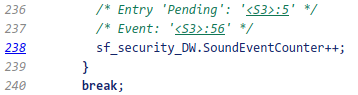
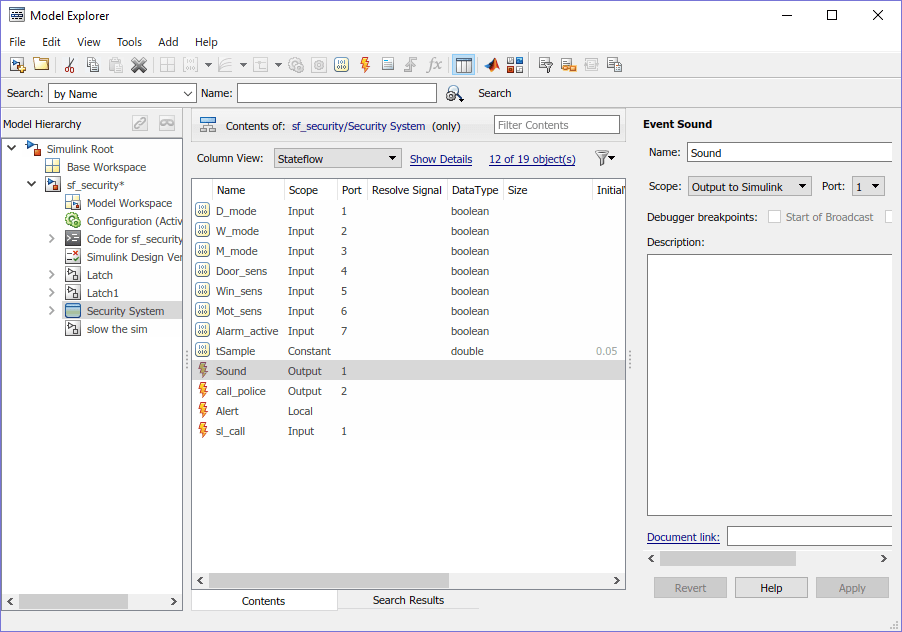
Щелкните значок <S3>:56 гиперссылка в этом комментарии об отслеживании:
/* Event: '<S3>:56' */На панели Содержимое (Contents) Обозревателя моделей (Model Explorer) событие Sound отображается подсвеченным.
Открытие модели ex_if_else_SF.
Выполните шаги 2-5 в разделе Встроенное отслеживание для элементов потока состояний.
Для построения модели нажмите клавиши Ctrl + B.
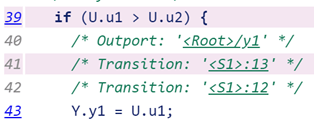
В отчете о создании кода откройте диаграмму Stateflow с именем Chart.
Щелкните правой кнопкой мыши по верхнему левому соединению и выберите «Код C/C + +» > «Перейти к коду C/C + +».
Код для первого исходящего перехода этого соединения выделяется в ex_if_else_SF.c.
Формат комментария отслеживания зависит от типа элемента Stateflow.
Синтаксис
/* <ActionType> '<StateName>': '<elementHyperlink>' */Пример
/* During 'gear_state': '<S5>:2' */Этот комментарий относится к during действие государства gear_state, которая имеет гиперссылку <S5>:2.
Синтаксис
/* Transition: '<elementHyperlink>' */Пример
/* Transition: '<S5>:12' */Этот комментарий относится к переходу, который имеет гиперссылку <S5>:12.
Синтаксис
/* MATLAB Function '<Name>': '<elementHyperlink>' */В встроенном коде для функции MATLAB ® комментарии, связанные с отдельными строками функции, имеют следующий синтаксис:
/* '<elementHyperlink>' */Примеры
/* MATLAB Function 'test_function': '<S50>:99' */
/* '<S50>:99:20' */Первый комментарий относится к функции MATLAB с именем test_function, которая имеет гиперссылку <S50>:99.
Второй комментарий относится к строке 20 функции MATLAB на диаграмме.
Синтаксис
/* Truth Table Function '<Name>': '<elementHyperlink>' */
В встроенном коде для блока таблицы истинности комментарии к условиям, решениям и действиям имеют следующий синтаксис:
/* Condition '#<Num>': '<elementHyperlink>' */
/* Decision 'D<Num>': '<elementHyperlink>' */
/* Action '<Num>': '<elementHyperlink>' */
<Num> - номер строки или столбца, отображаемый в редакторе таблицы истинности.
Примеры
/* Truth Table Function 'truth_table_default': '<S10>:100' */
/* Condition '#1': '<S10>:100:8' */
/* Decision 'D1': '<S10>:100:16' */
/* Action '1': '<S10>:100:31' */
Первый комментарий относится к блоку таблицы истинности с именем truth_table_default, которая имеет гиперссылку <S10>:100.
Остальные три комментария относятся к элементам этого блока таблицы истинности. Каждое условие, решение и действие в блоке таблицы истинности имеет уникальную гиперссылку.
Синтаксис и примеры см. в разделе Блок таблицы истинности.
Синтаксис
/* Graphical Function '<Name>': '<elementHyperlink>' */Пример
/* Graphical Function 'hello': '<S1>:123' */Этот комментарий относится к графической функции с именем hello, которая имеет гиперссылку <S1>:123.
Синтаксис
/* Simulink Function '<Name>': '<elementHyperlink>' */Пример
/* Simulink Function 'simfcn': '<S4>:10' */Этот комментарий относится к функции Simulink ® с именемsimfcn, которая имеет гиперссылку <S4>:10.
Синтаксис
/* Event: '<elementHyperlink>' */Пример
/* Event: '<S3>:33' */Этот комментарий относится к событию, имеющему гиперссылку <S3>:33.
