Создание или замена матрицы MATLAB данными из листа Microsoft Excel
Создайте матрицу в рабочей области MATLAB с помощью MLPutMatrix в документе Excel ®.
Введите значения от 1 до 5 в ячейки A1 через E1.
Определение имени testData для диапазона ячеек A1 через E1. Инструкции по определению имен см. в справке Excel.
Имя диапазона testData появляется в поле «Имя» при выборе диапазона.
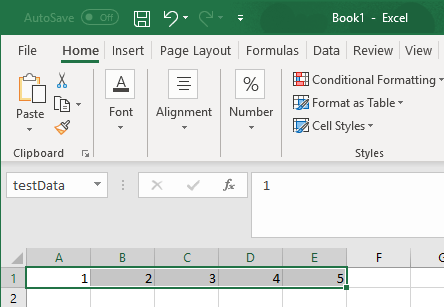
Выполните команду MLPutMatrix функция в ячейке A2. Использовать A в качестве имени создаваемой матрицы. Укажите имя диапазона testData в качестве данных, включаемых в матрицу.
= MLPutMatrix("A", testData)После нажатия Enter Excel создает матрицу в рабочей области MATLAB. Матрица содержит данные, включенные в testData диапазон ячеек.
Создайте матрицу в рабочей области MATLAB с помощью MLPutMatrix функция в макросе VBA.
Введите значения от 1 до 5 в ячейки A1 через E1.
Определение имени testData для диапазона ячеек A1 через E1. Инструкции по определению имен см. в справке Excel.
Имя диапазона testData появляется в поле «Имя» при выборе диапазона.
На вкладке Разработчик в Excel щелкните Visual Basic в группе Код. Откроется окно Редактор Visual Basic ®.
Выберите «Вставка» > «Модуль» для вставки нового модуля. В окне Module1 введите код VBA, содержащий макрос с именем PutMatrix.
Sub PutMatrix()
    MLPutMatrix "A", testData
End Sub
PutMatrix макрос использует MLPutMatrix для создания матрицы A в рабочей области MATLAB с использованием данных в диапазоне ячеек testData.
Дополнительные сведения о работе с модулями см. в справке Excel.
Выберите любую ячейку листа. Запустите макрос, нажав кнопку Run Sub/UserForm на панели инструментов VBA. Дополнительные сведения о выполнении макросов см. в справке Excel.
MLPutMatrix создает матрицу в рабочей области MATLAB.
Если var_name существует, MLPutMatrix функция заменяет свое содержимое на содержимое mdat.
Пустые ячейки числовых данных в mdat стать нулями в матрице MATLAB, идентифицированной var_name.
Если какой-либо элемент mdat содержит строковые данные, mdat становится массивом ячеек MATLAB. Пустые строковые элементы в mdat стать NaNs в массиве ячеек MATLAB.
При использовании MLPutMatrix в подпрограмме укажите источник данных листа с помощью макроса Microsoft ® ExcelRange. Например:
Sub test()
  MLPutMatrix "a", Range("A1:A3")
End Sub
Если в документе имеется именованный диапазон, вместо него можно указать имя. Например:
Sub test()
  MLPutMatrix "a", Range("temp")
End Sub
Для работы с кодом VBA в Excel с Link™ электронной таблицы необходимо включить ссылку на электронную таблицу в качестве ссылки в редакторе Microsoft Visual Basic. Дополнительные сведения см. в разделе Установка.
MLAppendMatrix | MLGetMatrix | MLPutRanges
