Чтобы управлять поведением Link™ электронной таблицы и MATLAB ® при запуске MATLAB в Microsoft ® Excel ®, можно задать настройки в диалоговом окне Настройки (Preferences) или в отдельных ячейках листа.
Щелкните Настройки (Preferences) в группе MATLAB. Группа MATLAB отображается в правом верхнем углу вкладки Главная на листе Excel.
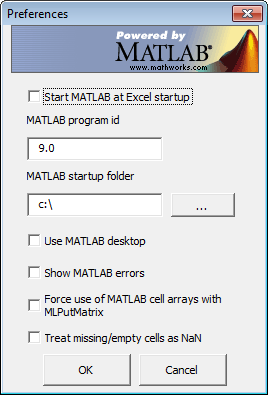
Задайте настройки, установив флажки и заполнив текстовые поля. Для идентификатора программы MATLAB введите версию MATLAB, как показано в реестре Windows ®. Для папки автозагрузки MATLAB введите полный путь к папке автозагрузки. Выберите Использовать рабочий стол MATLAB (Use MATLAB desktop), чтобы запустить MATLAB в режиме полного рабочего стола (по умолчанию открывается только окно команд).
Чтобы задать настройку в ячейке листа в Microsoft Excel, введите текст, который запускает соответствующую функцию связи с электронной таблицей в ячейке листа. Например, чтобы задать версию MATLAB в ячейке листа:
Установите версию MATLAB 9.0, соответствующую R2016a MATLAB, путем ввода этого текста.
=MLProgramId("9.0")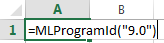
Для запуска функции нажмите Enter.
Для получения более подробной информации см. MLProgramId.
