Примечание
Интерфейс пользователя финансового временного ряда будет удален в следующей версии и больше не будет принимать fints объект.
Использовать fts2timetable для преобразования fints объект в timetable объект. Дополнительные сведения см. в разделе Преобразование объектов финансового временного ряда в расписания.
Используйте интерфейс пользователя финансовых временных рядов для анализа данных временных рядов и отображения результатов в графическом виде без обращения к командной строке. Интерфейс пользователя финансового временного ряда позволяет визуализировать данные и результаты одновременно.
В графическом интерфейсе пользователя «Финансовый временной ряд» рассматривается использование этого пользовательского интерфейса.
Запуск пользовательского интерфейса финансового временного ряда с помощью команды
ftsgui
Откроется окно Графический интерфейс пользователя финансового временного ряда.
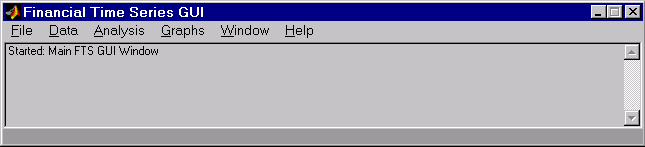
Строка заголовка действует как индикатор активного объекта временного ряда (указывает текущий активный объект финансового временного ряда). Например, при загрузке файла disney.mat и хотите использовать данные временных рядов в файле dis, строка заголовка на основном GUI будет считываться, как показано на рисунке.
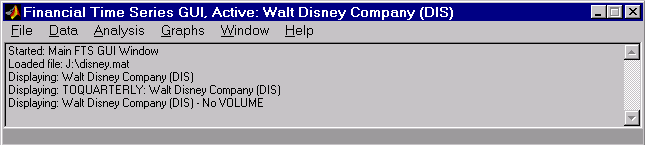
Строка меню состоит из шести пунктов меню: Файл, Данные, Анализ, Графики, Окно и Справка. Под строкой меню находится окно состояния, в котором отображаются выполняемые шаги.
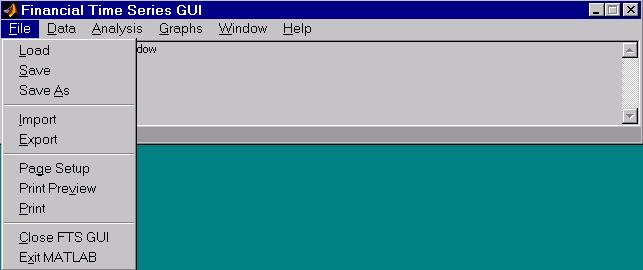
Меню Файл содержит команды для ввода и вывода. Можно читать и сохранять (Загрузить, Сохранить и Сохранить как) MAT-файлы MATLAB ®, ASCII (текстовые) файлы данных. Для загрузки MAT-файлов MATLAB файл MAT должен содержать fints объект. Можно также импортировать (импортировать) файлы Excel ® XLS.
Меню «Файл» также содержит набор параметров печати («Параметры страницы», «Предварительный просмотр» и «Печать»). Наконец, из этого меню можно закрыть сам графический интерфейс (Close FTS GUI) и выйти из MATLAB (Exit MATLAB).
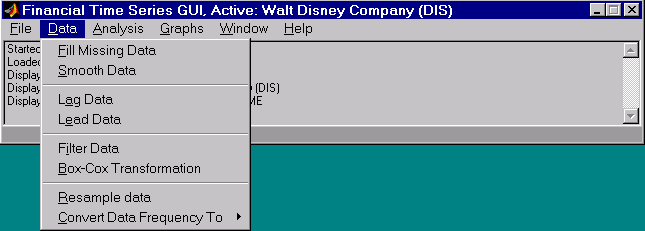
Меню Данные предоставляет набор функций манипулирования данными и функций преобразования данных.
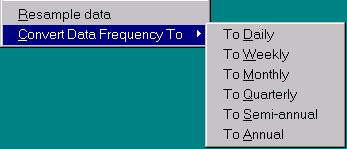
Для использования любой из этих функций убедитесь, что в строке заголовка главного окна GUI отображается правильный объект финансового временного ряда.
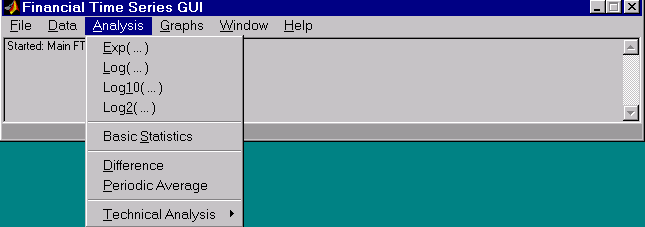
Меню Анализ (Analysis) предоставляет
Набор функций возведения в степень и логарифмических функций.
статистические инструменты (базовая статистика), которые вычисляют и отображают минимальное, максимальное, среднее (среднее), стандартное отклонение и дисперсию текущего (активного) объекта временного ряда; эти номера основных статистических данных отображаются в диалоговом окне.
Расчеты разницы данных (разница) и периодического среднего (периодическое среднее). Разность данных генерирует вектор данных, который является разницей между первой точкой данных и второй, второй и третьей и так далее. Функция периодического среднего вычисляет среднее значение за определенный период времени, например, средние значения каждые пять дней.
Функции технического анализа. Список функций технического анализа см. в разделе Технические показатели диаграммы.
Как и в случае меню Data, для использования любой из функций меню Analysis убедитесь, что в строке заголовка главного окна GUI отображается правильный объект финансового временного ряда.
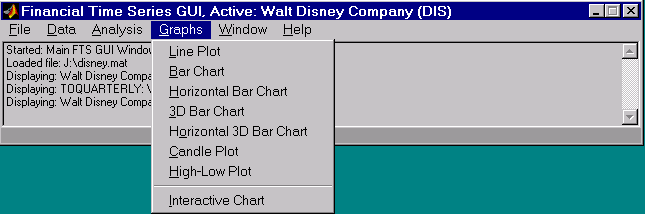
Меню Графики содержит функции, которые графически отображают текущий (активный) объект финансового временного ряда. Также можно запустить функцию интерактивной диаграммы (chartfts) из этого меню.
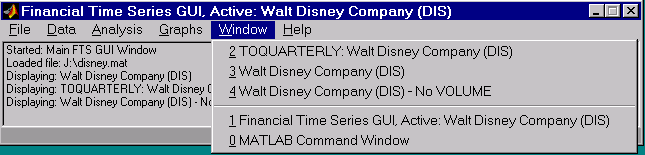
В меню Окно (Window) перечислены открытые окна текущего сеанса MATLAB.
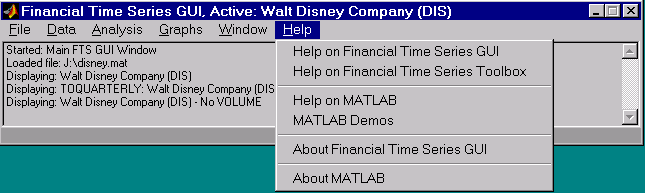
Меню «Справка» содержит стандартный набор ссылок на меню «Справка».
