Чтобы использовать графический интерфейс пользователя финансового временного ряда, запустите интерфейс пользователя финансового временного ряда с помощью команды ftsgui. Затем загрузите (или импортируйте) данные временных рядов.
Например, если данные находятся в MAT-файле MATLAB ®, выберите пункт Загрузить (Load) в меню Файл (File).
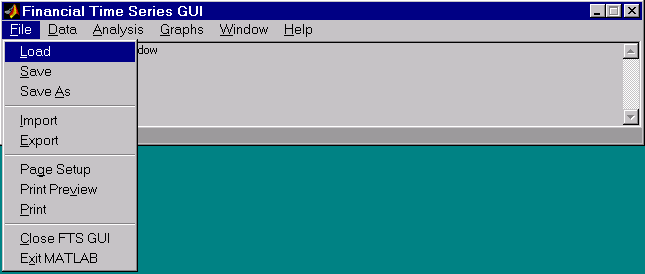
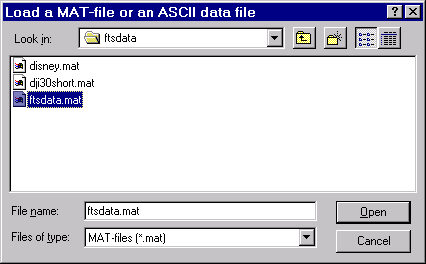
В целях иллюстрации выберите файл ftsdata.mat в открывшемся диалоговом окне.
Если MAT-файл не отображается, найдите его в папке matlabroot\toolbox\finance\findemos, где matlabroot - корневая папка MATLAB (папка, в которой установлен MATLAB).
Примечание
Данные, загруженные через графический интерфейс пользователя финансового временного ряда, недоступны в рабочей области MATLAB. Доступ к этим данным возможен только через сам графический интерфейс пользователя, а не с помощью функций командной строки MATLAB.
Каждый объект финансового временного ряда внутри MAT-файла представляется как строчный график в отдельном окне. Окно статуса обновляется соответствующим образом.
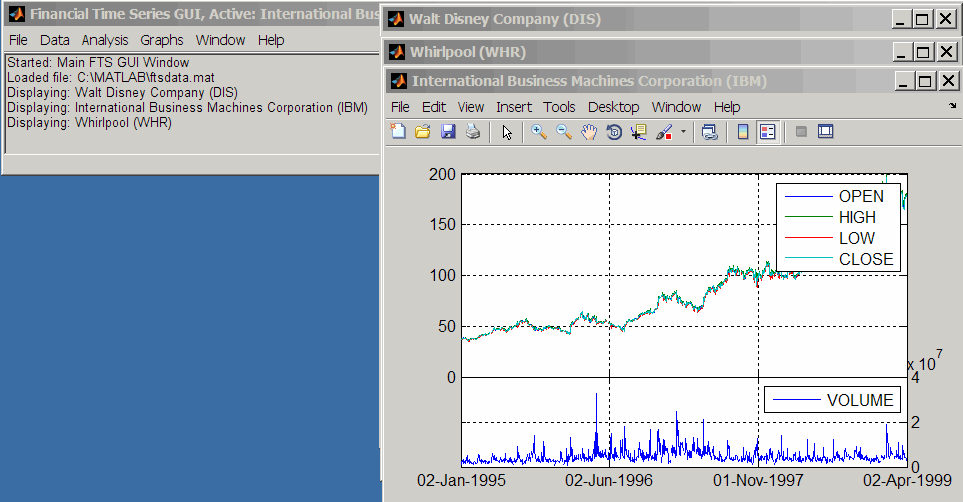
Whirlpool (WHR) - последний график, отображаемый в строке заголовка главного окна.
В меню «Данные» содержатся функции, управляющие данными временных рядов.
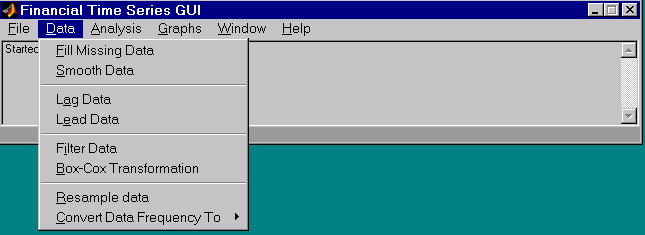
Вот несколько примеров задач, иллюстрирующих использование функций в этом меню.
Во-первых, посмотрите на заполнение недостающих данных. Элемент «Заполнить отсутствующие данные» использует функцию панели инструментов fillts. С данными, загруженными из файла ftsdata, у вас есть три временных ряда: IBM ® Corp. (IBM), Walt Disney Co. (DIS) и Whirlpool (WHR). Щелкните окно, в котором отображаются данные временных рядов для Walt Disney Co. (DIS).
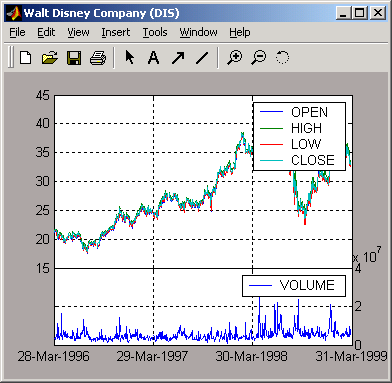
Чтобы просмотреть все отсутствующие данные в этом наборе данных временных рядов, увеличьте масштаб графика с помощью инструмента «Зумирование» (значок лупы со знаком «плюс») на панели инструментов и выберите область.
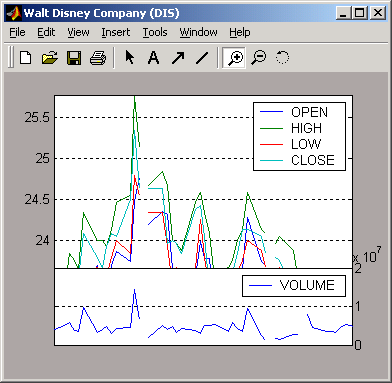
Пробелы представляют отсутствующие данные в серии. Чтобы заполнить эти пробелы, выберите «Данные» > «Заполнить недостающие данные». Этот выбор автоматически заполняет промежутки и создает новый график, отображающий заполненные данные временных рядов.
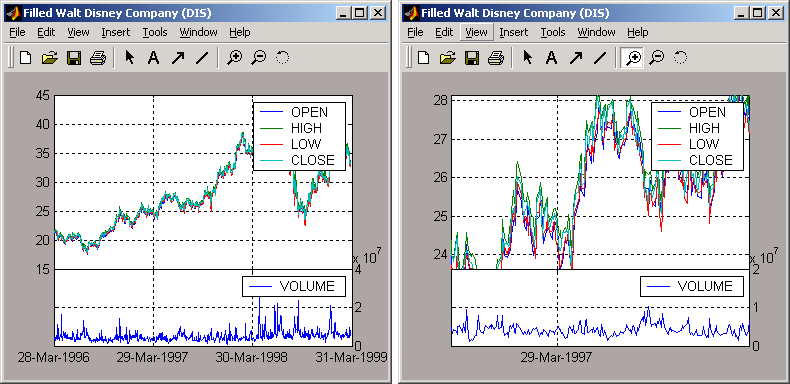
Заполненные промежутки не отображаются при отображении всего набора данных. Однако при увеличении масштаба графика видно, что промежутки устранены. Строка заголовка изменилась; заголовок имеет префикс со словом Filled, чтобы отразить заполненные данные временных рядов.
Меню Data также предоставляет доступ к функциям преобразования частоты.
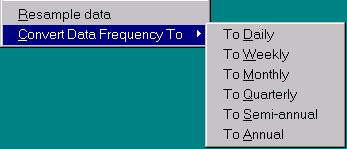
В этом примере частота данных временных рядов DIS изменяется с ежедневной на ежемесячную. Закройте окно Заполненная компания Walt Disney (DIS) и щелкните окно Компания Walt Disney (DIS), чтобы снова сделать его активным (текущим). Затем в меню «Данные» выберите «Преобразовать частоту данных в» и «В месяц».
В новом окне рисунка отображается результат этого преобразования.
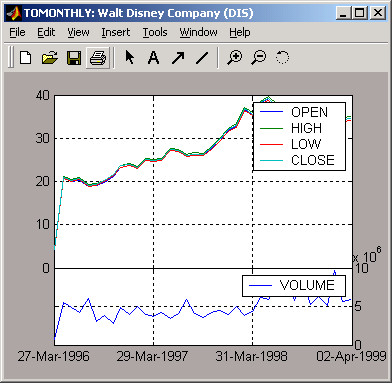
Заголовок отражает то, что отображаемые данные были изменены на ежемесячные.
Меню Анализ предоставляет функции анализа данных временных рядов, включая функции технического анализа. (Полный список функций технического анализа и несколько примеров использования см. в разделе Технические индикаторы диаграммы.)
Например, можно использовать меню Анализ (Analysis) для вычисления натурального логарифма (log) данных, содержащихся в наборе данных ftsdata.mat. Этот файл данных предоставляет данные временных рядов для IBM (IBM), Walt Disney (DIS) и Whirlpool (WHR). Щелкните на окне, отображающем данные IBM Corporation (IBM), чтобы сделать его активным (текущим). Затем выберите меню Analysis, а затем Log (...) . Результат появится в собственном окне.
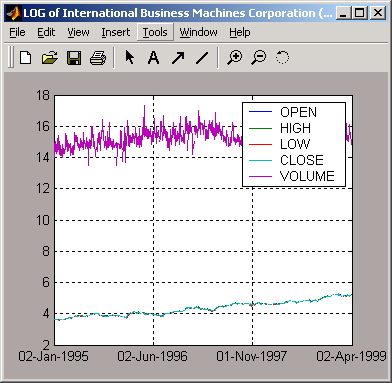
Закройте вышеупомянутое окно и снова щелкните окно данных IBM, чтобы сделать его активным (текущим).
Примечание
Прежде чем продолжить анализ временных рядов, убедитесь, что строка заголовка подтверждает, что активный ряд данных является правильным.
В меню Analysis (Анализ) главного окна выберите Technical Analysis (Технический анализ) и MACD (MACD). Результат снова отображается в собственном окне.
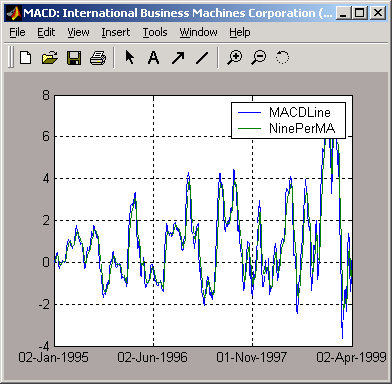
Аналогично работают и другие функции анализа.
В меню Графики (Graphs) отображаются данные временных рядов с использованием графических функций. В меню «Графики» содержится несколько типов гистограмм (bar, barh и bar3, bar3h), линейный график (plot), участок свечи (candle) и график High-Low (highlow). Меню Графики также предоставляет доступ к функции интерактивной диаграммы. chartfts.
Например, можно отобразить график свечей набора данных временных рядов и запустить интерактивную диаграмму в том же наборе данных.
Загрузить ftsdata.mat и щелкните на окне, в котором отображаются данные временного ряда Whirlpool (WHR), чтобы сделать его активным (текущим). В главном окне выберите меню Графики (Graphs), а затем График свечей (Candle Plot).
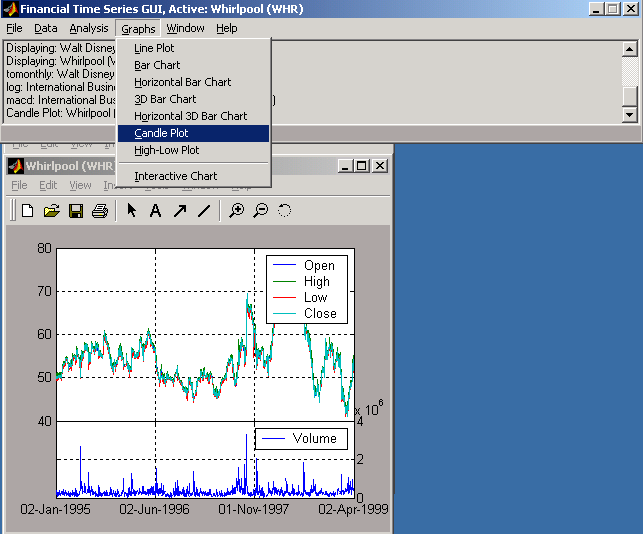
Результат показан ниже.
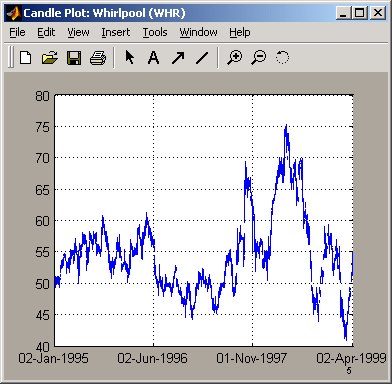
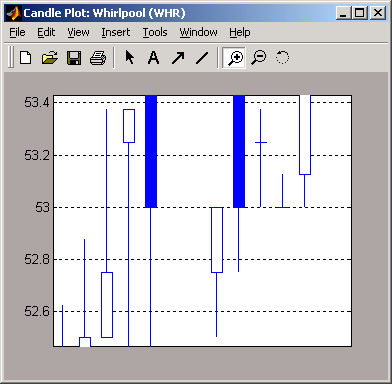
Это не очень похоже на график свечи, поскольку в наборе данных слишком много точек данных. Все свечи слишком сжаты для эффективного просмотра. Однако, когда вы увеличиваете область этого графика, свечи становятся очевидными.
Создание интерактивной диаграммы (chartfts) в окне «Whirlpool data» щелкните на окне, в котором отображаются данные «Whirlpool» (WHR), чтобы сделать их активными (текущими). Затем перейдите в меню Графики и выберите Интерактивная диаграмма.
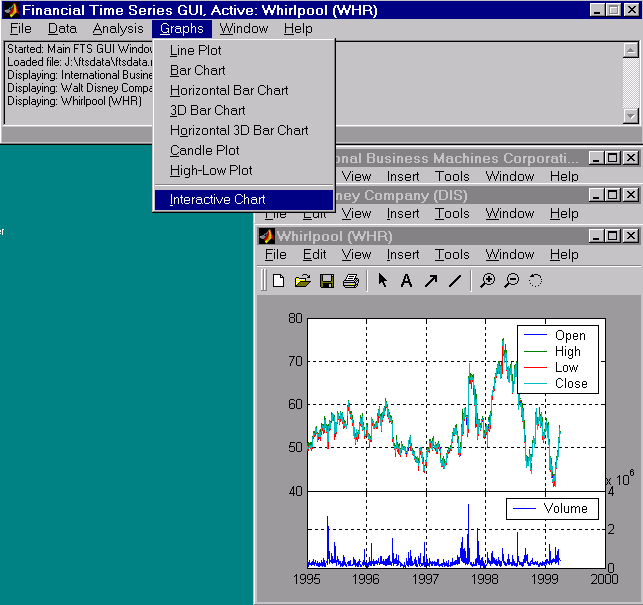
Таблица результатов показана ниже.
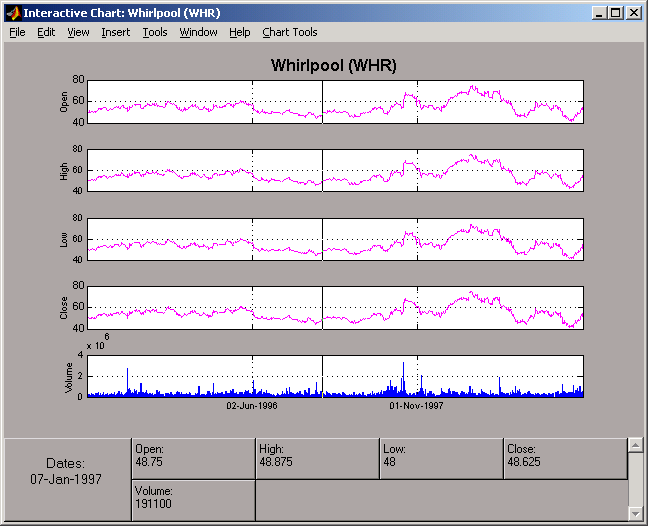
Эту интерактивную диаграмму можно использовать, как если бы она была вызвана с помощью chartfts из командной строки MATLAB. Для учебного пособия по использованию chartftsсм. раздел Визуализация объектов финансового временного ряда.
Элементы Сохранить (Save) и Сохранить как (Save As) главного окна меню Файл (File) позволяют сохранить данные временных рядов, полученные в результате анализа и вычислений. Эти элементы сохраняют все данные временных рядов, которые были загружены или обработаны в течение текущей сессии, даже если окно, отображающее результаты вычислений, было ранее отклонено.
Примечание
Элементы Сохранить как (Save and Save As) в меню Файл (File) отдельных окон печати не будут сохранять данные временных рядов, а сохранят фактический график.
Данные временных рядов можно сохранить двумя способами:
В последний загруженный MAT-файл (Сохранить)
В файл MAT, выбранный (или именованный) из окна (Сохранить как)
Для иллюстрации начните с загрузки файла данных testftsdata.mat (расположен в matlabroot/toolbox/finance/findemos). Затем преобразуйте данные Disney (DIS) из ежедневных (исходная частота) в ежемесячные данные. Затем выполните анализ MACD для данных Whirlpool (WHR). Теперь у вас есть набор из пяти открытых окон фигур.
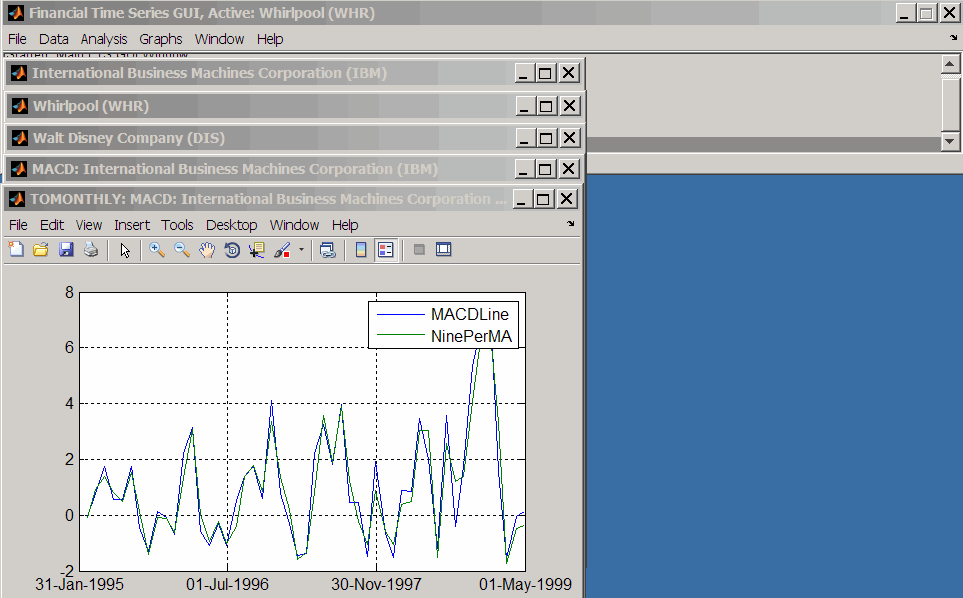
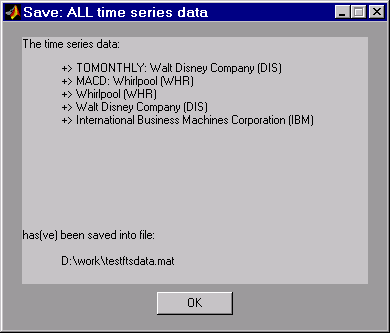
Для сохранения данных в исходном файле (testftsdata.mat), выберите «Сохранить» в меню «Файл».
Появится окно подтверждения. Он подтверждает, что данные были сохранены в последнем загруженном MAT-файле (testftsdata.mat в этом примере).
Чтобы сохранить данные в другом файле, выберите команду Сохранить как в меню Файл.
В появившемся диалоговом окне можно выбрать существующий MAT-файл из списка или ввести имя нового MAT-файла, который требуется создать.
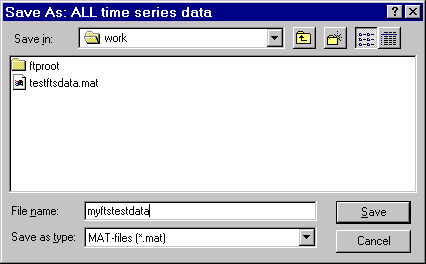
После нажатия кнопки Сохранить появится еще одно окно подтверждения.
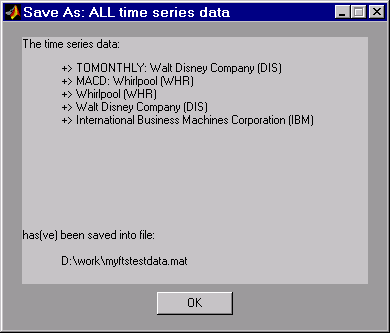
Это окно подтверждения указывает на то, что данные были сохранены в новом файле с именем myftstestdata.mat.
