Помощник по коду HDL проверяет и обновляет модель или подсистему Simulink ® для обеспечения совместимости с генерацией кода HDL. Средство проверки модели проверяет параметры конфигурации модели, порты и параметры подсистемы, параметры блоков, поддержку собственной плавающей точки и соответствие стандартным отраслевым правилам. Помощник по кодированию создает отчет, в котором перечисляются неоптимальные условия или настройки, а затем предлагаются лучшие настройки конфигурации модели.
Консультант по кодам HDL имеет следующие предупреждения:
При привязке одной модели к другой с помощью блока модели помощник по кодированию HDL проверяет конфигурации модели или настройки родительской модели. Чтобы проверить совместимость ссылочной модели с генерацией кода HDL, откройте помощник по коду HDL для ссылочной модели, а затем запустите проверки.
При выполнении проверок маскированных библиотечных блоков в модели Simulink помощник по кодированию не может проверить, совместимы ли блоки внутри библиотечных блоков с HDL-совместимыми настройками.
При применении проверок Model Advisor к модели повышается вероятность того, что модель не нарушит определенные стандарты или рекомендации моделирования. Однако это не гарантирует, что конструкция готова к генерации кода HDL. Убедитесь, что проект проверен с помощью нескольких методов готовности к созданию кода HDL.
Чтобы открыть помощник по коду HDL, выполните следующие действия.
В пользовательском интерфейсе на вкладке Приложения выберите Кодер HDL. Появится вкладка Код HDL (HDL Code). Выберите подсистему DUT и щелкните Помощник по коду HDL.
Для выполнения проверок для анализируемой подсистемы щелкните правой кнопкой мыши на подсистеме и в контекстном меню выберите «Код HDL» > «Помощник по коду HDL».
В командной строке введите hdlmodelchecker('. system')system является дескриптором или именем модели или подсистемы, которую требуется проверить. Дополнительные сведения см. в разделе hdlmodelchecker.
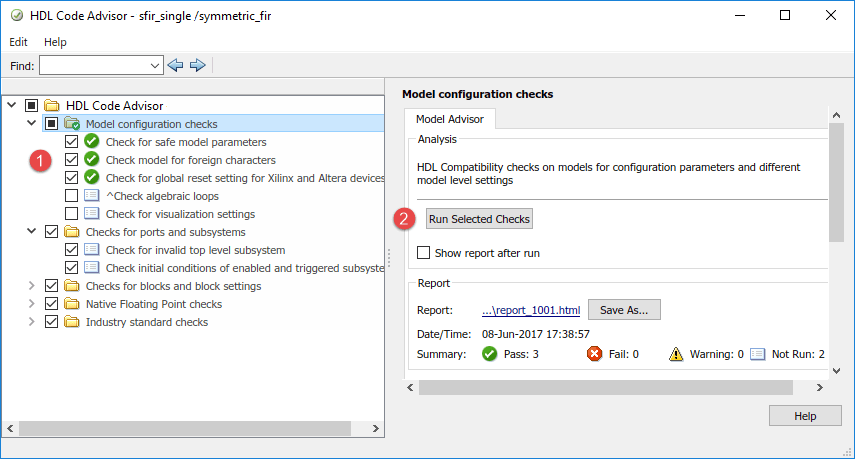
На левой панели помощника по коду HDL перечислены папки в иерархии. Каждая папка представляет группу или категорию связанных проверок. При развертывании папок отображаются доступные чеки в каждой папке. На левой панели можно выбрать папку или отдельный чек. Помощник по кодированию HDL отображает информацию о выбранной папке или возвращает ее на правой панели. Содержимое правой панели зависит от выбранной папки или флажка. Правая панель имеет подпанель Результат, которая содержит область отображения для сообщений о состоянии и других результатов задачи.
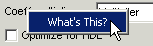
Чтобы узнать больше о каждой отдельной проверке, щелкните ее правой кнопкой мыши и выберите «Что это?».
В окне Помощник по кодам HDL можно выполнить отдельные проверки или группу проверок. Чтобы выполнить проверку, выберите эту проверку и нажмите кнопку Выполнить эту проверку. Например, чтобы выполнить проверку параметров безопасной модели, установите флажок и нажмите кнопку Выполнить эту проверку.
В окне Помощник по кодам HDL можно выполнить группу проверок в папке.
Выберите проверки, которые требуется выполнить.
Выберите папку, содержащую эти чеки, и щелкните Выполнить выбранные чеки.
В этом примере показано, как выполнять выбранные проверки в папке Проверки конфигурации модели.
В помощнике по коду HDL, если проверка завершается неуспешно, на правой панели отображается предупреждение или информация об ошибке в подпанели Результат. В подпанели Результат (Result) отображаются несовместимые настройки модели. Для некоторых задач используйте вложенную область Действие, чтобы применить рекомендуемые параметры помощника по коду. В этом примере показаны неправильные настройки модели, которые привели к сбою проверки параметров безопасной модели.
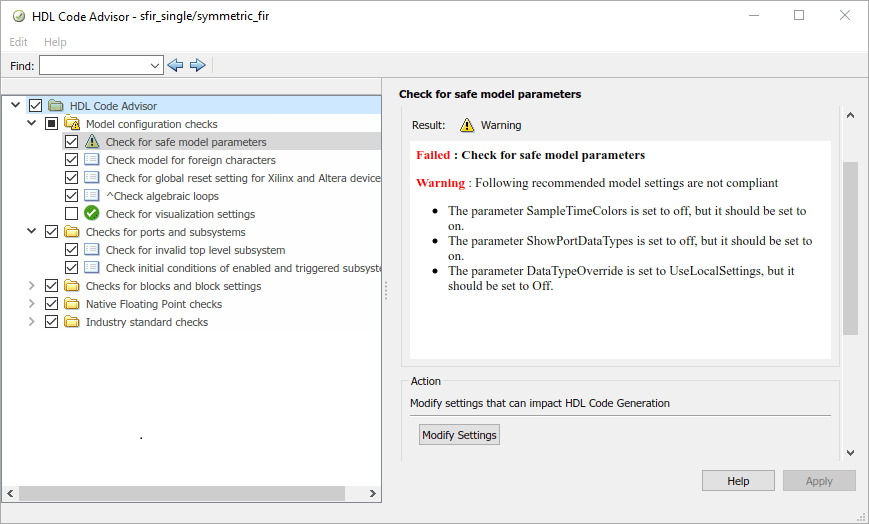
Чтобы применить правильные настройки конфигурации модели, о которых генератор кода сообщил в подпанели Результат (Result), нажмите кнопку Изменить настройки (Modify Settings). После нажатия кнопки Изменить настройки (Modify Settings) в подпанели Результат (Result) сообщается о примененных изменениях. Теперь можно запустить эту проверку.
При выполнении проверок в помощнике по кодам HDL Coder™ HDL создает HTML-отчет о результатах проверок. Каждая папка в помощнике по коду HDL содержит отчет для проверок в этой папке и ее подпапках. Чтобы получить доступ к отчетам, выберите папку, например Проверки конфигурации модели, и в подпанели Отчет щелкните Сохранить как. При повторном запуске помощника по коду HDL отчет обновляется в рабочей папке, а не в папке сохранения.
В этом отчете представлены типичные результаты выполнения папки проверки конфигурации модели.
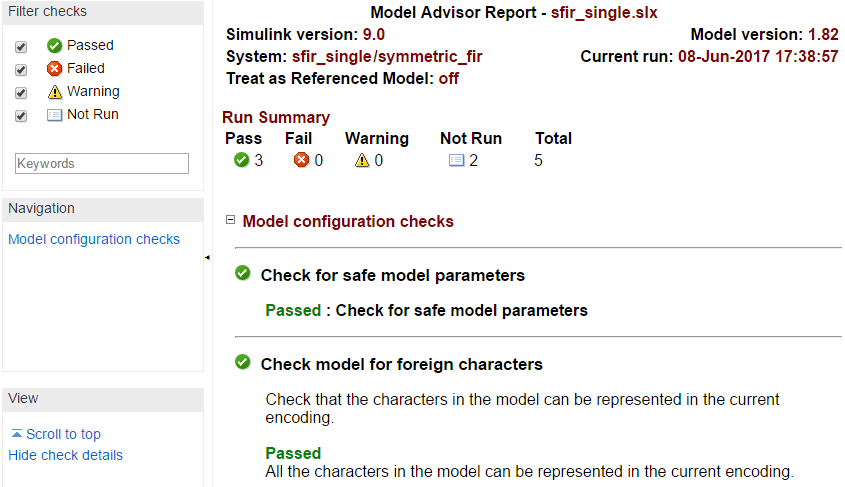
При выполнении проверок помощник по коду HDL обновляет отчеты с последней информацией для каждой проверки в папке. При выполнении проверок в разное время в правом верхнем углу отчета появляются метки времени, указывающие, когда проверки были выполнены. Проверки, которые были выполнены во время предыдущих запусков, имеют метку времени, следующую за именем проверки. Можно фильтровать проверки в отчете таким образом, чтобы задачи, которые не выполняются, не появлялись или показывали задачи, которые прошли, и так далее. Чтобы просматривать отчет для папки при каждом выполнении задач для папки, выберите Показать отчет после выполнения.
