Мастер модели проверяет модель или подсистему на наличие условий и настроек конфигурации, которые могут привести к неточному или неэффективному моделированию. Консультант по модели создает отчет, в котором перечисляются обнаруженные неоптимальные условия или настройки и предлагаются лучшие настройки конфигурации модели. ЛПВП Coder™ объединяет проверки в Консультаторе по кодам ЛПВП с Консультантом по моделям.
Открыть Model Advisor можно одним из следующих способов:
На вкладке Моделирование (Modeling) выберите Помощник по модели (Model Advisor). В диалоговом окне «Выбор системы» выберите модель или подсистему, которую требуется проанализировать, и нажмите «ОК».
Чтобы запустить проверку модели на наличие подсистемы, которую требуется проанализировать, щелкните правой кнопкой мыши эту подсистему и выберите «Model Advisor» > «Open Model Advisor».
В командной строке введите modeladvisor('. system')system имя модели или подсистемы, которую требуется проанализировать. Дополнительные сведения см. в разделе modeladvisor.
При открытии Model Advisor в Simulink ® проверки отображаются во вложенной папке HDL Coder папки By Product. Каждая подпапка в папке Кодер HDL представляет группу или категорию связанных проверок. При развертывании папок отображаются доступные чеки в каждой папке. На левой панели можно выбрать папку или отдельный чек. Мастер модели (Model Advisor) отображает информацию о выбранной папке или сдаст на хранение на правой панели. Содержимое правой панели зависит от выбранной папки или флажка. Правая панель имеет подпанель Результат, которая содержит область отображения для сообщений о состоянии и других результатов задачи.
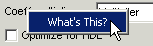
Чтобы узнать больше о каждой отдельной проверке, щелкните ее правой кнопкой мыши и выберите «Что это?».
В окне Мастер модели (Model Advisor) можно выполнить отдельные проверки или группу проверок. Чтобы выполнить проверку, выберите эту проверку и нажмите кнопку Выполнить эту проверку.
Для выполнения группы проверок в папке:
Выберите проверки, которые требуется выполнить.
Выберите папку, содержащую эти проверки, и щелкните Выполнить выбранные проверки
Например, чтобы выполнить все проверки в папке «Проверки блоков и настроек блоков», выберите папку и нажмите кнопку «Выполнить выбранные проверки».
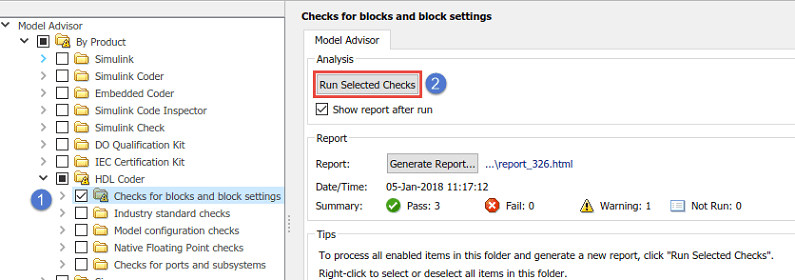
Можно также нажать кнопку, чтобы выполнить выбранные проверки в Model Advisor.
При наличии Toolbox™ параллельных вычислений проверки могут выполняться в фоновом режиме. Можно продолжить работу над моделью во время анализа. Анализ не отражает изменения, внесенные в модель во время работы Model Advisor в фоновом режиме.
Для выполнения проверок в фоновом режиме перед выбором и выполнением проверок выберите переключатель Выполнить проверки в фоновом режиме,.
При выполнении проверок Model Advisor запускает анализ на параллельном процессоре. Чтобы прекратить выполнение проверок в фоновом режиме, в окне помощника по модели щелкните Остановить фоновый запуск,.
Для просмотра HTML-отчета о результатах проверки перед выполнением проверок выберите Показать отчет после выполнения. Эту настройку можно задать для создания отчета по всем проверкам в папке Кодер HDL или по всем проверкам во вложенной папке, таким как «Проверки блоков» и «Настройки блоков».
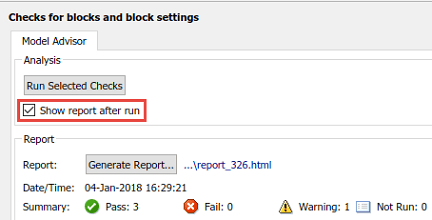
Если параметр Показать отчет после выполнения (Show report after run) не выбран, можно создать отчет после выполнения проверок, выбрав команду Создать отчет (Generate Report). Укажите каталог, имя файла и формат HTML-отчета, который требуется создать.
В этом отчете представлены типичные результаты выполнения папки «Проверка блоков» и «Параметры блоков».
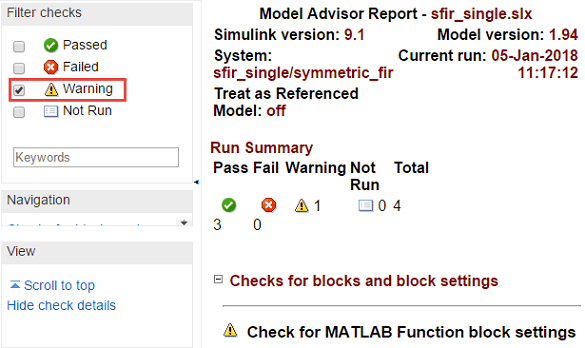
Отчет отображает сводку выполнения проверок в папке, для которой был создан отчет. При выполнении проверок помощник по модели обновляет отчеты с последней информацией для каждой проверки в папке. При выполнении проверок в разное время в правом верхнем углу отчета появляются метки времени, указывающие, когда проверки были выполнены. Проверки, которые были выполнены во время предыдущих запусков, имеют метку времени, следующую за именем проверки. Можно фильтровать чеки в отчете, чтобы показать чеки с предупреждением, или показать пройденные чеки и т. д.
Если модель или ссылочная модель имеет неоптимальное условие, проверки могут завершиться неуспешно. После выполнения анализа Model Advisor показывает проверки с предупреждениями. Результат предупреждения является информационным. Можно исправить сообщенную проблему или перейти к следующей задаче.
Также можно использовать функцию подсветки Model Advisor, чтобы подсвечивать цветами блоки Simulink и диаграммы Stateflow ® в модели, что указывает на результаты анализа. Чтобы выделить блоки, в окне помощника по модели выберите Подсветка (Highlighting) > Включить подсветку (Enable Highlighting).
Чтобы исправить предупреждения или ошибки, в подпанели Результат (Result) просмотрите рекомендуемые действия, чтобы внести изменения в модель. При исправлении предупреждения или ошибки для проверки прохождения проверки повторно запустите проверку.
Некоторые проверки имеют подпанель действия. В этом примере показаны неправильные настройки функционального блока MATLAB, вызвавшие появление предупреждения при проверке.
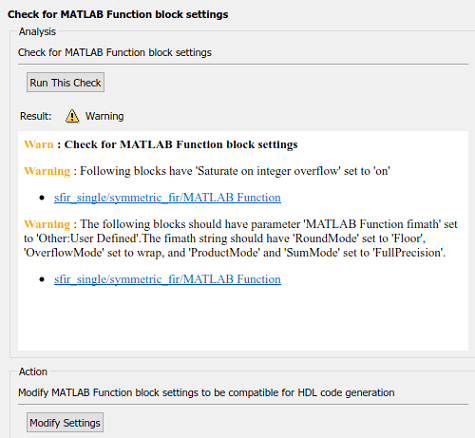
При выборе команды Изменить настройки (Modify Settings) в подпанели Результат (Result) отображаются примененные изменения. Для проверки прохождения проверки повторно запустите проверку. Если используется инструментальная панель Model Advisor, анализ выполняется быстрее при повторном запуске проверки, поскольку перед ее выполнением проверка не загружается повторно.
По умолчанию программа Simulink сохраняет состояние последней сессии Model Advisor. При следующей активации Model Advisor он возвращается в это состояние. Можно также сохранить текущие настройки помощника по модели в именованной точке восстановления. Точка восстановления - это снимок времени модели, базовой рабочей области и помощника по модели. Позже можно восстановить те же настройки, загрузив данные точек восстановления в Model Advisor.
Эту точку восстановления данных можно использовать для возврата изменений в модели в ответ на рекомендации от Model Advisor. Например, можно сохранить модель и восстановить точку, чтобы отменить изменения, если после выполнения определенной проверки консультант по модели сообщает предупреждение. Можно также восстановить конфигурацию по умолчанию для Model Advisor. В окне Помощник по модели (Model Advisor) выберите Настройки (Settings) > Восстановить конфигурацию по умолчанию (Restore Default Configuration).
Чтобы сохранить состояние помощника по модели, в окне помощника по модели выберите «Файл» > «Сохранить точку восстановления как». Введите имя и описание и нажмите кнопку Сохранить. Можно сохранить несколько точек восстановления.
Чтобы восстановить состояние помощника по модели, в окне помощника по модели выберите «Файл» > «Загрузить точку восстановления». Выберите точку восстановления и нажмите «Загрузить». При загрузке точки восстановления помощник по модели предупреждает, что восстановление перезаписывает текущие настройки.
