Файл дампа изменения значения (VCD) регистрирует изменения переменных значений, таких как значения сигналов, в файле во время сеанса моделирования. Файлы VCD могут быть полезны при проверке проекта. Ниже приведены примеры применения файлов VCD.
Для сравнения результатов нескольких прогонов моделирования с использованием одних и тех же или разных сред симулятора
В качестве входных данных для инструментов анализа после моделирования
Для переноса областей существующей конструкции в новую
Файлы VCD могут предоставлять данные, которые в противном случае не будут получены, если не будут изучены детали внутренней логики устройства. Кроме того, они включают данные, которые могут быть графически отображены или проанализированы с помощью инструментов последующей обработки, включая, например, извлечение данных о конкретном разделе иерархии проектирования или данных, сгенерированных в течение определенного временного интервала.
Другим примером, специально для пользователей ModelSim ®, является ModelSim.vcd2wlf инструмент, который преобразует VCD-файл в Wave Log Format (WLF), который можно просмотреть в волновом окне ModelSim.
Блок To VCD File, предоставленный в библиотеке блоков HDL Verifier™, служит генератором файлов VCD во время сеансов Simulink ®. Блок генерирует VCD-файл, содержащий информацию об изменениях сигналов, подключенных к входным портам блока, и называет файл с указанным именем .
Примечание
Блок To VCD File регистрирует изменения состояний '1' и '0' только. Блок не регистрирует изменения состояний 'X' и 'Z'.
Для создания файла VCD выполните следующие шаги:
Откройте модель Simulink, если она еще не открыта.
Укажите, куда требуется добавить блок «К файлу VCD». Например, можно временно заменить область этим блоком.
В обозревателе библиотеки Simulink щелкните «Проверка HDL», а затем выберите библиотеку блоков для имитатора HDL. Появятся значок блока косимуляции HDL и значок блока «К VCD-файлу».
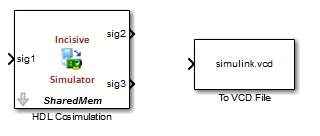
Скопируйте блок «В файл VCD» из обозревателя библиотеки в модель, щелкнув блок и перетащив его из браузера в окно модели.
Подключите порты блоков к соответствующим блокам в модели Simulink.
Примечание
Поскольку многомерные сигналы не являются частью спецификации VCD, они сведены к вектору 1-D в файле.
Сконфигурируйте блок «To VCD File» путем задания значений параметров в диалоговом окне «Block Parameters» следующим образом:
Дважды щелкните значок блока. Simulink отображает следующее диалоговое окно.
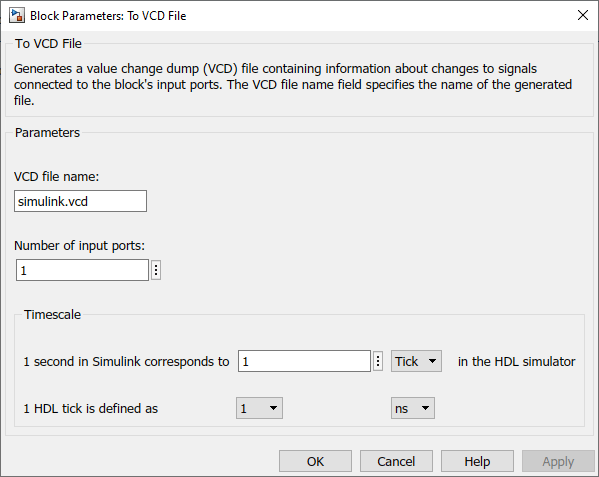
Укажите имя файла для созданного файла VCD в текстовом поле имени файла VCD.
Если указано только имя файла, Simulink поместит файл в текущую папку MATLAB ® .
Укажите полный путь для размещения созданного файла в другом месте.
Если вы хотите, чтобы созданный файл имел .vcd расширение типа файла, его необходимо указать явным образом.
Примечание
Не присваивайте одинаковое имя файлу различных блоков VCD. Это приведет к появлению недопустимых файлов VCD.
Укажите целое число в текстовом поле Number of input ports (Количество входных портов), указывающее количество входных портов блока, на которых должны собираться данные сигнала. Блок может обрабатывать до 943 (830 584) сигналов, каждый из которых соответствует уникальному символу в VCD-файле.
Нажмите кнопку ОК.
Выберите отношение синхронизации между Simulink и имитатором HDL. Параметры шкалы времени определяют соответствие между одной секундой времени Simulink и некоторым количеством времени имитатора HDL. Выберите относительное время или абсолютное время. Для получения дополнительной информации о шкале времени To VCD File см. справочную документацию для блока To VCD File.
Запустите моделирование. Simulink фиксирует данные моделирования в VCD-файле при выполнении моделирования.
Описание формата файла VCD см. в разделе Формат файла VCD. Пример применения файла VCD см. в разделе Визуальное сравнение сигналов Simulink с сигналами HDL.
