Кодируйте функцию MATLAB ®, которую требуется экспортировать в среду SystemVerilog. Для получения информации о кодировании функций MATLAB см. раздел «Основные сведения о функциях» в документации MATLAB.
Попробуйте добавить директиву компиляции %#codegen к вашей функции. Эта директива помогает диагностировать и исправлять нарушения, которые могут привести к ошибкам при создании кода. См. директиву компиляции% # codegen (кодер MATLAB).
При кодировании функции следует помнить об ограничениях, которые описывают различные аспекты создания компонентов DPI, которые необходимо знать. Эти аспекты включают допустимые типы данных, создаваемые файлы и способы компиляции общих библиотек.
В этом примере функция MATLAB fun.m принимает один вход и умножает его на 2. Функция включает директиву компиляции %#codegen.
function y = fun(x)
%#codegen
y = x * 2;
Процесс создания MATLAB включает в себя написание кода, создание тестового стенда и итерационный запуск тестового стенда. Если Вы удовлетворены тем, что Ваша функция выполняет то, что Вы намереваетесь сделать, перейдите к разделу Создание компонента SystemVerilog DPI.
Создайте испытательный стенд для выполнения этой функции. В этом примере тестовый стенд применяет тестовый вектор к fun.m и строит график выходных данных.
function sample=fun_tb
% Testbench should not require input, however you can give an output.

% Define a test vector
tVecIn = [1,2,3,4,5];

% Exercise fun.m and plot results to make sure function is working correctly
tVecOut = arrayfun(@(in) fun(in),tVecIn);
plot(tVecIn,tVecOut);
grid on;

% Get my sample input to use it with function dpigen.
sample = tVecIn(1);
Обратите внимание, что испытательный стенд не должен иметь входов. Испытательный стенд может загружать тестовые векторы с помощью файлов MAT или любого другого файла данных, поэтому он не требует ввода.
Выходные данные fun_tb, sample, будет использоваться в качестве входного аргумента функции для fun.m во время вызова dpigen, поэтому это единственный элемент. См. раздел Создание компонента SystemVerilog DPI.
fun_tb
ans =

     1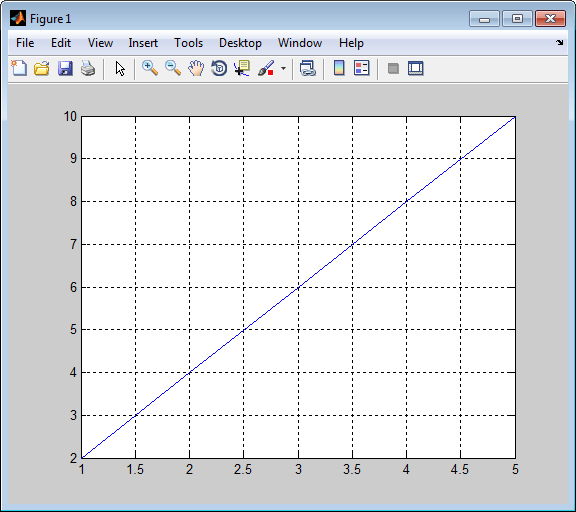
Затем создайте компонент SystemVerilog DPI. См. раздел Создание компонента SystemVerilog DPI.
dpigen ФункцияИспользуйте функцию dpigen для создания компонента DPI. Эта функция имеет несколько необязательных входных аргументов. Как минимум, укажите функцию MATLAB, для которой требуется создать компонент, и входные данные функции. Если также требуется создать стенд для выполнения созданного компонента, используйте -testbench вариант.
dpigen func -args input_arg -testbench test_bench_name
Определите входные данные, требуемые функцией. В этом примере: sample является скалярным значением типа double.
sample = 1;
Вызовите функцию генератора компонентов DPI:
dpigen fun -args sample -testbench fun_tb
Команда, выпущенная, как показано на рисунке, выполняет следующие задачи:
Производит fun_dpi.sv - компонент SystemVerilog для функции fun.m. Функциональные входы для fun.m указаны в образце.
Производит fun_dpi_pkg.sv - файл пакета SystemVerilog. Этот файл содержит все импортированные объявления функций.
Создание испытательного стенда для созданного компонента.
Для этого звонка в dpigenMATLAB выводит следующие сообщения:
### Generating DPI Wrapper fun_dpi.c
### Generating DPI Wrapper header file fun_dpi.h
### Generating SystemVerilog module package fun_dpi_pkg.sv
### Generating SystemVerilog module fun_dpi.sv
### Generating makefiles for: fun_dpi
### Compiling the DPI Component
### Generating SystemVerilog test bench fun_tb.sv
### Generating test bench simulation script for Mentor Graphics QuestaSim/Modelsim run_tb_mq.do
### Generating test bench simulation script for Cadence Incisive run_tb_incisive.sh
### Generating test bench simulation script for Cadence Xcelium run_tb_xcelium.sh
### Generating test bench simulation script for Synopsys VCS run_tb_vcs.sh
### Generating test bench simulation script for Vivado Simulator run_tb_vivado.bat
Функция, показанная в предыдущем примере, создает следующие папки и файлы:
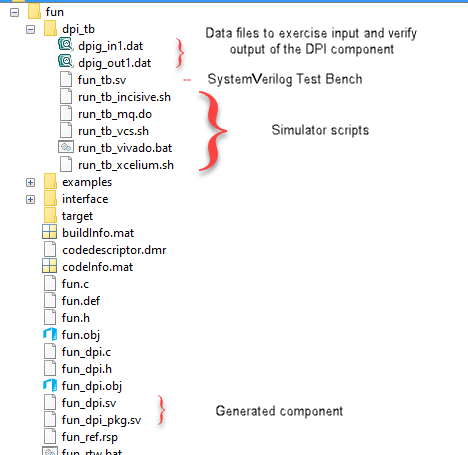
Проверьте созданный файл пакета. Обратите внимание на заявления initialize, reset, terminate, и fun функции.
В этом примере показан код, созданный для fun_dpi_pkg.sv.
// File: C:\fun_example\codegen\dll\fun\fun_dpi_pkg.sv
// Created: 2017-12-19 09:18:00
// Generated by MATLAB 9.5 and HDL Verifier 5.4

`timescale 1ns / 1ns
package fun_dpi_pkg;

// Declare imported C functions
import "DPI" function chandle DPI_fun_initialize(input chandle existhandle);
import "DPI" function chandle DPI_fun_reset(input chandle objhandle,input real x,output real y);
import "DPI" function void DPI_fun(input chandle objhandle,input real x,output real y);


import "DPI" function void DPI_fun_terminate(input chandle existhandle);

endpackage : fun_dpi_pkg
Проверьте созданный компонент, чтобы понять, как dpigen функция преобразовала код MATLAB в код SystemVerilog. Дополнительные сведения о том, что включает в себя функция, см. в разделе Сгенерированная оболочка SystemVerilog.
В этом примере показан код, созданный для fun_dpi.sv.
// File: C:\fun_example\codegen\dll\fun\fun_dpi.sv
// Created: 2017-12-19 09:18:00
// Generated by MATLAB 9.5 and HDL Verifier 5.4

`timescale 1ns / 1ns

import fun_dpi_pkg::*;

module fun_dpi(
    input bit clk,
    input bit clk_enable,
    input bit reset,
    input real x,
    output real y
);

    chandle objhandle=null;
    real y_temp;

    initial begin
        objhandle=DPI_fun_initialize(objhandle);
    end

    final begin
        DPI_fun_terminate(objhandle);
    end

    always @(posedge clk or posedge reset) begin
        if(reset== 1'b1) begin
            objhandle=DPI_fun_reset(objhandle,x,y_temp);
            y<=y_temp;
        end
        else if(clk_enable) begin
            DPI_fun(objhandle,x,y_temp);
            y<=y_temp;
        end
    end
endmoduleПроверьте созданный стенд, чтобы увидеть, как функционирует dpigen создал этот тестовый стенд из кода MATLAB. Дополнительные сведения о созданном испытательном стенде см. в разделе Сформированный испытательный стенд.
В этом примере показан код, созданный для fun_tb.sv.
// File: C:\fun_example\codegen\dll\fun\dpi_tb\fun_tb.sv
// Created: 2017-12-19 09:18:13
// Generated by MATLAB 9.5 and HDL Verifier 5.4

`timescale 1ns / 1ns
module fun_tb;
    real x;
    real y_ref;
    real y_read;
    real y;
    // File Handles
    integer fid_x;
    integer fid_y;
    // Other test bench variables
    bit clk;
    bit clk_enable;
    bit reset;
    integer fscanf_status;
    reg testFailure;
    reg tbDone;
    bit[63:0] real_bit64;
    bit[31:0] shortreal_bit64;
    parameter CLOCK_PERIOD= 10;
    parameter CLOCK_HOLD= 2;
    parameter RESET_LEN= 2*CLOCK_PERIOD+CLOCK_HOLD;
    // Initialize variables
    initial begin
        clk = 1;
        clk_enable = 0;
        testFailure = 0;
        tbDone = 0;
        reset = 1;
        fid_x = $fopen("dpig_in1.dat","r");
        fid_y = $fopen("dpig_out1.dat","r");
        // Initialize multirate counters
        #RESET_LEN reset = 0;
    end
    // Clock
    always #(CLOCK_PERIOD/2) clk = ~ clk;
    always@(posedge clk) begin
        if (reset == 0) begin
            #CLOCK_HOLD
            clk_enable <= 1;
            fscanf_status = $fscanf(fid_x, "%h", real_bit64);
            x = $bitstoreal(real_bit64);
            if ($feof(fid_x))
                tbDone = 1;
            fscanf_status = $fscanf(fid_y, "%h", real_bit64);
            y_read = $bitstoreal(real_bit64);
            if ($feof(fid_y))
                tbDone = 1;
            y_ref <= y_read;
            if (clk_enable == 1) begin
                assert ( ((y_ref - y) < 2.22045e-16) && ((y_ref - y) > -2.22045e-16) ) else begin
                    testFailure = 1;
                    $display("ERROR in output y_ref at time %0t :", $time);
                    $display("Expected %e; Actual %e; Difference %e", y_ref, y, y_ref-y);
                end
                if (tbDone == 1) begin
                    if (testFailure == 0)
                        $display("**************TEST COMPLETED (PASSED)**************");
                    else
                        $display("**************TEST COMPLETED (FAILED)**************");
                    $finish;
                end
            end
        end
    end

    // Instantiate DUT
    fun_dpi u_fun_dpi(
    .clk(clk),
    .clk_enable(clk_enable),
    .reset(reset),
    .x(x),
    .y(y)
    );
endmodule
Затем запустите созданный стенд в имитаторе ЛПВП. См. раздел Запуск созданного тестового стенда в имитаторе ЛПВП. Если планируется перенос компонента и дополнительного тестового стенда из Windows ® в Linux ®, см. раздел Перенос сгенерированного компонента и тестового стенда в Linux.
Этот раздел содержит инструкции по запуску созданного тестового стенда в одном из поддерживаемых имитаторов HDL: Mentor Graphics ® ModelSim ® и Questa ® Sim, Cadence Incisive ® и Synopsys ® VCS ®. Возможно, что этот код будет работать в других (неподдерживаемых) имитаторах ЛПВП, но он не гарантирован.
Выберите поток операций для имитатора HDL.
Запустите ModelSim или QuestaSim в режиме графического интерфейса пользователя.
Измените текущий каталог на dpi_tb в каталоге генерации кода в MATLAB.
Введите следующую команду в оболочку для запуска моделирования:
do run_tb_mq.do
Этот созданный сценарий содержит имя компонента и тестового стенда, а также инструкции для имитатора ЛПВП для запуска тестового стенда.
По завершении моделирования на консоли должен отображаться следующий текст:
**************TEST COMPLETED (PASSED)**************
Это сообщение сообщает об успешном запуске тестового стенда для созданного компонента.
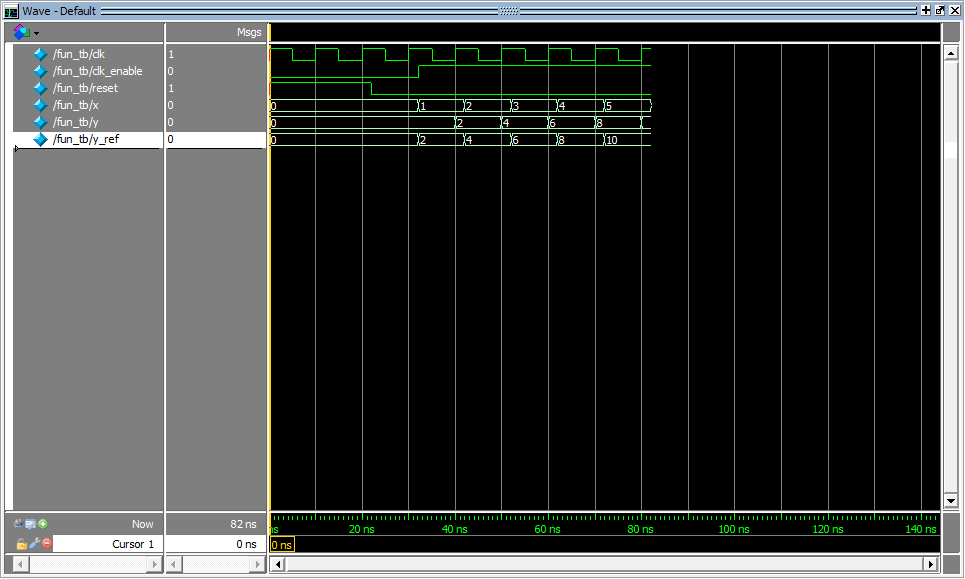
Следующее изображение формы волны из этого примера демонстрирует, что созданный стенд был успешно выполнен в имитаторе ЛПВП.
Затем импортируйте компонент. См. раздел Использование сгенерированных функций DPI в SystemVerilog.
Запустить Incisive ®.
Запустите оболочку терминала.
Изменение текущего каталога на dpi_tb в каталоге генерации кода в MATLAB.
Введите следующую команду в оболочку для запуска моделирования:
sh run_tb_ncsim.sh
Этот созданный сценарий содержит имя компонента и тестового стенда, а также инструкции для имитатора ЛПВП для запуска тестового стенда.
По завершении моделирования на консоли должен отображаться следующий текст:
**************TEST COMPLETED (PASSED)**************
Это сообщение сообщает об успешном запуске тестового стенда для созданного компонента.
Запуск VCS.
Запустите оболочку терминала.
Изменение текущего каталога на dpi_tb в каталоге генерации кода в MATLAB.
Для запуска моделирования введите в оболочку следующую команду:
sh run_tb_vcs.sh
Этот созданный сценарий содержит имя компонента и тестового стенда, а также инструкции для имитатора ЛПВП для запуска тестового стенда.
По завершении моделирования на консоли должен отображаться следующий текст:
**************TEST COMPLETED (PASSED)**************
Это сообщение сообщает об успешном запуске тестового стенда для созданного компонента.
Чтобы использовать созданный компонент DPI на тестовом стенде SystemVerilog, необходимо сначала включить файл пакета в среду SystemVerilog. В этом случае функции DPI будут доступны в рамках модуля SystemVerilog. Затем необходимо вызвать сгенерированные функции. При компиляции кода SystemVerilog, содержащего импортированные сгенерированные функции, используйте компилятор SystemVerilog с поддержкой DPI и укажите имена компонентов и файлов пакетов вместе с кодом SystemVerilog.
В следующем примере показано добавление созданного компонента DPI для fun.m в модуль SystemVerilog.
Позвоните в Initialize функция.
DPI_fun_initialize();
Вызовите функцию, созданную из fun.m.
DPI_fun(x,y);
При необходимости созданный код можно изменить.
module test_twofun_tb;

	initial begin
		DPI_fun_initialize();
	end

	always@(posedge clk) begin
		#1
		DPI_fun(x,y);
	end
Для переноса компонента и дополнительного тестового стенда из операционной системы Windows в операционную систему Linux выполните следующие инструкции.
Примечание
Необходимо иметь лицензию Embedded Coder ® для порта Windows-Linux. Хотя порт может работать без лицензии Embedded Coder, это использование не поддерживается.
Создание Coder™ MATLAB config объект. Измените тип оконечного аппаратного устройства на LP64 для операционной системы Linux.
cfg=coder.config('dll');
cfg.HardwareImplementation.TargetHWDeviceType='Generic->64-bit Embedded Processor (LP64)';
Запустить dpigen команда с использованием опции -config для использования config объект, созданный на шаге 1. Использовать опцию -c таким образом, эта функция dpigen генерирует только код. Например:
dpigen -config cfg DataTypes.m -args InputSample -c
Чтобы создать zip-файл для порта в Linux, измените папку на исходную (где buildInfo.mat создается файл) и выполните следующие команды в командной строке:
load buildInfo
buildInfo.packNGo()
Чтобы скопировать файл для переноса, вернитесь в папку верхнего уровня. Найдите zip-файл, созданный на предыдущем шаге (имя функции MATLAB). Скопируйте zip-файл на компьютер Linux.
Распакуйте файл с помощью -j позволяет извлечь все файлы с распрямленной структурой папок. Распаковку можно выполнить в любой папке. Например:
unzip -j DataTypes.zip
Скопируйте этот общий сценарий makefile в пустой файл:
SRC=$(wildcard *.c)
OBJ=$(SRC:.c=.o)

SHARE_LIB_NAME=DPI_Component.so

all: $(SRC) $(SHARE_LIB_NAME)
	@echo "### Successfully generated all binary outputs."

$(SHARE_LIB_NAME): $(OBJ)
	gcc -shared -lm $(OBJ) -o $@

.c.o:
	gcc -c -fPIC -Wall -pedantic -Wno-long-long -fwrapv -O0 $< -o $@
Заменить DPI_Component.so с именем общей библиотеки, которую требуется создать.
Сохранить сценарий как Porting_DPIC.mk в папке, в которую были извлечены zip-файлы.
Создайте общую библиотеку с помощью следующей команды:
make -f Porting_DPIC.mk all
Сведения об использовании созданного компонента с SystemVerilog см. в разделе Использование сгенерированных функций DPI в SystemVerilog.
(Необязательно) Запустите тестовый стенд, автоматически созданный в Windows.
Копирование содержимого dpi_tb с хост-компьютера Windows на конечный компьютер Linux.
Запустите испытательный стенд.
Для запуска тестового стенда в имитаторе ЛПВП см. раздел Запуск сгенерированного тестового стенда в имитаторе ЛПВП.
