У изображения отсутствует контраст, когда нет резких различий между черным и белым. Яркость означает общую светлоту или темноту изображения. Регулировка контрастности выполняется путем манипулирования диапазоном отображения изображения. Пикселы со значением, равным или меньшим минимального значения диапазона отображения, отображаются черным цветом. Пикселы со значением, равным или большим максимального значения диапазона отображения, отображаются белым цветом. Пикселы в пределах диапазона отображения отображаются в виде плавного градиента оттенков серого. Регулировка контраста расширяет значения пикселей по всему диапазону отображения, показывая гораздо больше деталей в изображении.
Диапазон отображения изображения по умолчанию определяется классом изображения. Например, диапазон отображения изображений с типом данных uint8 от 0 до 255. Если диапазон данных или фактические минимальные и максимальные значения пикселей данных изображения являются более узкими, чем диапазон отображения, то отображаемое изображение не отображает все оттенки серого от черного до белого. В этом случае можно улучшить контрастность изображения, уменьшив диапазон отображения в соответствии с диапазоном данных. Чтобы выделить некоторые элементы изображения, можно дополнительно уменьшить диапазон отображения, чтобы он был меньше диапазона данных.
Приложение Image Viewer предлагает два инструмента, которые позволяют изменять контрастность или яркость изображения в интерактивном режиме. Инструмент «Окно/Уровень» позволяет изменять контрастность и яркость, просто перетаскивая курсор мыши по изображению. Инструмент «Настройка контрастности» отображает гистограмму значений пикселей изображения и графическое представление диапазона отображения, чтобы можно было увидеть, как диапазон отображения соотносится со значениями пикселей.
После открытия изображения в средстве просмотра изображений откройте инструмент «Настроить контрастность», щелкнув «Настроить контрастность
» на панели инструментов средства просмотра изображений. Дополнительные сведения об открытии изображения в программе Image Viewer см. в разделе Открытие приложения Image Viewer.
Инструмент «Настройка контрастности» отображает гистограмму значений пикселей и информацию о диапазоне данных. Диапазон данных является фиксированным свойством данных изображения и не изменяется при настройке диапазона отображения с помощью инструмента «Настройка контрастности». Инструмент «Настройка контрастности» также отображает красное прямоугольное поле, называемое окном, наложенным на гистограмму. Окно непосредственно соответствует диапазону отображения изображения. Инструмент также показывает точные значения точных значений диапазона и местоположения окна на гистограмме.
Например, на рисунке гистограмма для изображения показывает, что диапазон данных изображения составляет от 7 до 253. Диапазон отображения является диапазоном отображения по умолчанию для uint8 тип данных, от 0 до 255. Поэтому ни один пиксель не отображается как черный или белый. Кроме того, гистограмма показывает, что многие значения пикселей сгруппированы в середине диапазона отображения, что объясняет, почему трудно различить значения пикселей среднего серого.
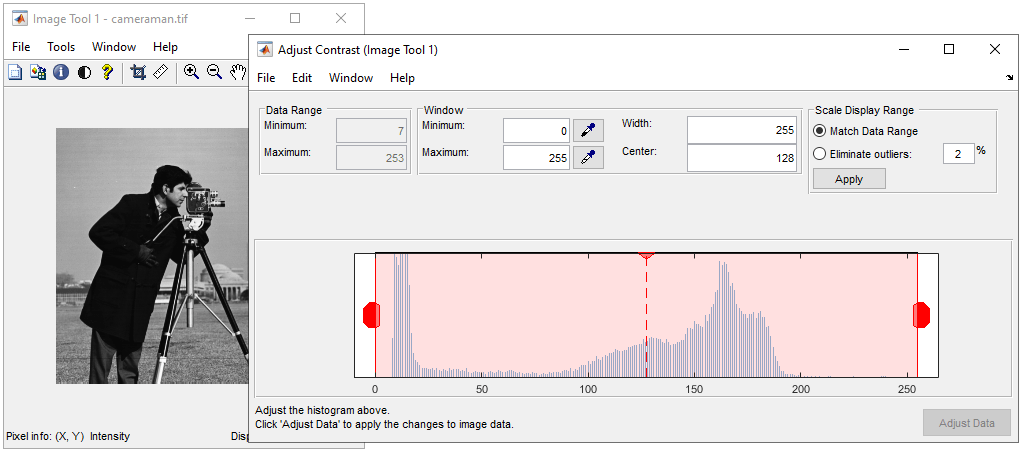
Чтобы увеличить контрастность изображения, сузьте диапазон значений пикселов. Чтобы увеличить яркость изображения, переместите диапазон в сторону больших значений пикселей. Существует три способа настройки диапазона отображения изображения.
Диапазон отображения можно регулировать в интерактивном режиме, манипулируя окном. Настройте минимальное и максимальное значения диапазона отображения, щелкнув и перетащив левую и правую кромки окна. Измените положение окна, щелкнув и перетащив внутреннюю часть окна.
Можно ввести определенные значения для границ, ширины и центра окна. Можно также определить эти значения, нажав кнопку перетаскивания, связанную с этими полями. При этом указатель становится формой капельницы для глаз. Поместите указатель на пиксель изображения, значение которого должно быть минимальным (или максимальным), и нажмите кнопку мыши.
Инструмент «Настройка контрастности» позволяет автоматически масштабировать диапазон отображения. При выборе параметра «Сопоставить диапазон данных» диапазон отображения становится равным диапазону данных изображения. При выборе параметра «Исключить отклонения» инструмент удаляет равный процент пикселов из верхней и нижней частей диапазона отображения. По умолчанию инструмент удаляет 2% пикселов, другими словами, 1% верхних и 1% нижних пикселов. (Эту же операцию можно выполнить с помощью stretchlim функция.)
Диапазон отображения изображения, отображаемого в окне «Просмотр изображений», обновляется в реальном времени при изменении диапазона отображения. Средство просмотра изображений также обновляет значения диапазона отображения, отображаемые в правом нижнем углу окна приложения.
Например, на чертеже окно указывает, что диапазон отображения изображения составляет от 12 до 193. Яркие пикселы выглядят намного ярче, чем на исходном изображении. Имеется лучший контраст между пикселями с похожими значениями серого цвета, например для столбов и крыши купольных зданий.
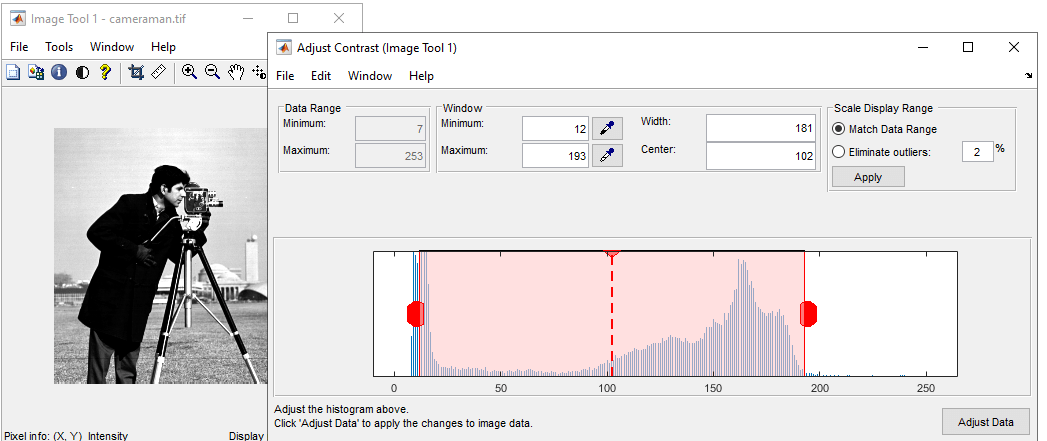
Чтобы запустить инструмент «Окно/Уровень», щелкните «Окно/Уровень»
на панели инструментов «Просмотр изображений» или выберите опцию «Окно/Уровень» в меню «Инструменты просмотра изображений
».
панели инструментов «Просмотр изображений» или выберите опцию «Окно/Уровень» в меню «Инструменты просмотра изображений
».
Наведите указатель на изображение. Указатель изменяется на курсор «Окно/Уровень».  Чтобы настроить контрастность изображения, щелкните и перетащите мышь по горизонтали. Чтобы настроить яркость изображения, щелкните и перетащите мышь вертикально.
Если также открыт инструмент «Коррекция контрастности», то корректировки контрастности, выполняемые с помощью инструмента «Окно/Уровень», немедленно корректируют окно инструмента «Коррекция контрастности». Например, при увеличении яркости с помощью инструмента «Окно/Уровень» окно инструмента «Регулировка контрастности» смещается вправо.
При закрытии инструмента «Настройка контрастности» инструмент «Окно/Уровень» остается активным. Чтобы остановить инструмент «Окно/Уровень», нажмите кнопку «Окно/Уровень» или любую из кнопок навигации на панели инструментов «Просмотр изображений».
Инструмент «Настройка контрастности» и инструмент «Окно/Уровень» регулируют значения пикселов, используемых для отображения изображения в средстве просмотра изображений, но не изменяют фактические данные изображения.
При использовании инструмента «Коррекция контрастности» можно изменить значения пикселов на изображении, чтобы отразить коррекцию контрастности, нажав кнопку «Коррекция данных». При нажатии кнопки «Настроить данные» гистограмма обновляется. При необходимости можно снова настроить контрастность. Если открыты другие интерактивные окна модульных инструментов, они будут обновлены автоматически в соответствии с настройкой контрастности.
Примечание
Кнопка «Настроить данные» недоступна до тех пор, пока не будет изменен контраст изображения.
При закрытии средства просмотра изображений приложение не сохраняет измененные данные изображения. Чтобы сохранить эти измененные значения, используйте опцию Сохранить как (Save As) в меню Файл средства просмотра изображений (Image Viewer File), чтобы сохранить измененные данные в файле, или опцию Экспорт в рабочую область (Export to Workspace), чтобы сохранить измененные данные в переменной рабочей области. Дополнительные сведения см. в разделе Сохранение и экспорт результатов.
Средство просмотра изображений | imcontrast | imtool
