Приложение Image Viewer представляет интегрированную среду для отображения изображений и выполнения общих задач обработки изображений. Рабочий процесс для использования средства просмотра изображений обычно включает в себя комбинацию следующих шагов:
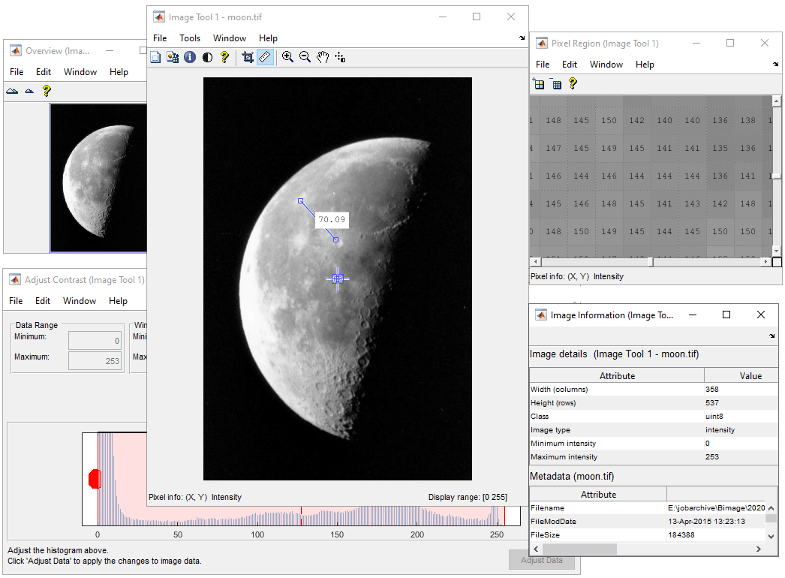
На рисунке показано изображение, отображаемое в программе Image Viewer, при этом многие связанные инструменты открыты и активны.
Примечание
Вы также можете получить доступ к отдельным инструментам за пределами приложения «Просмотр изображений». Для этого отобразите изображение в окне рисунка с помощью такой функции, как imshowзатем создайте один или несколько инструментов с помощью функций панели инструментов. Например, можно создать приложение обработки изображений с пользовательским макетом и поведением, используя комбинацию отдельных инструментов. Дополнительные сведения см. в разделе Рабочий процесс интерактивного инструмента
Существует три способа открытия приложения «Просмотр изображений». В каждом случае можно выбрать изображение из переменной в рабочей области или указать имя файла изображения. Средство просмотра изображений может открыть любой файл, который можно прочитать imread.
Приложение Image Viewer можно открыть из командной строки с помощью imtool функция. Эта функция используется для управления различными аспектами отображения исходного изображения, такими как начальное увеличение, цветовая карта или диапазон отображения. Например, этот код открывает средство просмотра изображений и загружает изображение с именем файла cameraman.tif.
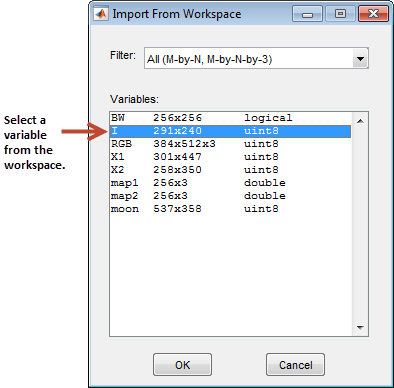
imtool('cameraman.tif')Приложение «Просмотр изображений» можно открыть на вкладке «Приложения» в разделе «Обработка изображений» и «Компьютерное зрение». Чтобы поместить данные изображения в средство просмотра изображений из имени файла, выберите Open в меню Файл. Чтобы поместить данные изображения в средство просмотра изображений из рабочей области, выберите Import from Workspace в меню Файл. При необходимости можно фильтровать переменные в рабочей области для отображения только изображений нужного типа, например двоичных, индексированных, интенсивных (градации серого) или цветных (RGB) изображений.
Можно запустить новое средство просмотра изображений из существующего средства просмотра изображений с помощью опции Создать (New) в меню Файл (File).
Примечание
При указании имени файла средство просмотра изображений не сохраняет данные изображения в переменной рабочего пространства. Однако можно экспортировать изображение из средства просмотра изображений в рабочую область. Дополнительные сведения см. в разделе Сохранение и экспорт результатов.
После открытия средства просмотра изображений изображение появится в окне приложения. Приложение Image Viewer предоставляет средства навигации и инструменты, которые могут помочь в подробном изучении изображений.
| Действие | Инструменты и средства навигации | Изображение инструмента |
|---|---|---|
| См. обзор изображения | Чтобы увидеть, какая часть изображения видна в данный момент при увеличении изображения, используйте инструмент «Обзор». Инструмент «Обзор» отображает все изображение, масштабированное по размеру. Над этим видом изображения наложен прямоугольник детализации, указывающий, какая часть изображения в данный момент видна в средстве просмотра изображений. Можно панорамировать и масштабировать изображение, видимое в окне «Просмотр изображений», перемещая и изменяя размер прямоугольника детализации в инструменте «Обзор». Для достижения лучшей контрастности прямоугольника детализации по отношению к нижележащему изображению можно изменить цвет прямоугольника. Щелкните правой кнопкой мыши в любом месте прямоугольника и выберите цвет из контекстного меню. Чтобы получить текущее положение и размер прямоугольника детализации, щелкните правой кнопкой мыши в любом месте внутри прямоугольника и выберите в контекстном меню команду «Копировать положение». Инструмент копирует положение в виде четырехэлементного вектора формы Для печати изображения, отображаемого в инструменте «Обзор», выберите опцию «Печать на рисунок» в меню «Файл» инструмента «Обзор». Дополнительные сведения см. в разделе Печать изображений. | 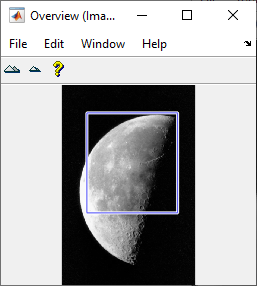 |
| Увеличить изображение | Чтобы увеличить или уменьшить изображение путем задания масштабного коэффициента, используйте опцию «Увеличение» в меню «Сервис». Чтобы увеличить или уменьшить изображение щелчком мыши, используйте инструмент «Зумирование». Инструмент центрирует новый вид изображения на месте щелчка. Примечание Можно также увеличить масштаб изображения с помощью клавиш Ctrl + Plus или Ctrl + Minus. Это клавиши Plus (+) и Minus (-) на цифровой клавиатуре клавиатуры. Когда средство просмотра изображений масштабирует изображение, оно использует интерполяцию для определения значений пикселов экрана, которые не соответствуют непосредственно элементам в матрице изображения. Дополнительные сведения о методах интерполяции, используемых для изменения размеров изображений, см. в разделе | |
| Панорамирование изображения | Для панорамирования слишком большого изображения в окне «Просмотр изображений» используйте полосы прокрутки или инструмент «Панорамирование». | |
| Выбор карты цветов изображения | Для улучшения видимости элементов в градациях серого и индексированных изображениях можно изменить цветовую карту изображения с помощью инструмента «Карта цветов». В рабочей области можно выбрать карту цветов MATLAB ® или переменную карты цветов. Можно также создать цветовую карту, введя команду MATLAB. Средство просмотра изображений не предоставляет цветовую полосу. Чтобы добавить цветовую панель, откройте изображение в другом окне рисунка. Дополнительные сведения см. в разделе Сохранение и экспорт результатов. | 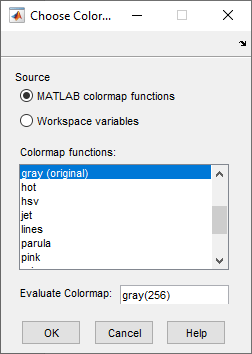 |
Средство просмотра изображений предоставляет инструменты, которые помогают получить информацию о значениях пикселей и других аспектах данных изображения.
| Инструмент | Описание | Изображение инструмента |
|---|---|---|
| Инструмент «Информация о пикселях» | Получите координаты (x, y) и значение одного пикселя под указателем. Дополнительные сведения см. в разделе Определение отдельных значений пикселей в средстве просмотра изображений. | 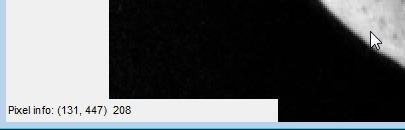 |
| Инструмент «Диапазон отображения» | Определите диапазон отображения данных изображения в градациях серого. Средство не поддерживает RGB, индексированные или двоичные изображения. Дополнительные сведения см. в разделе Определение диапазона отображения изображения в средстве просмотра изображений. | 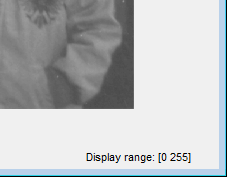 |
| Инструмент «Пиксельная область» | Получение информации о группе пикселей. Дополнительные сведения см. в разделе Определение значений пикселей в области изображения. | 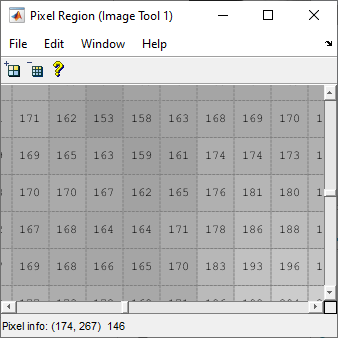 |
| Инструмент «Расстояние» | Измерьте евклидово расстояние между двумя пикселями. Дополнительные сведения см. в разделе Измерение расстояния между пикселями в приложении Image Viewer | 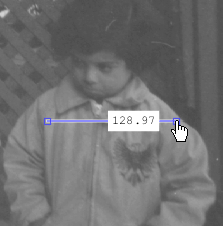 |
| Инструмент «Информация об изображении» | Получение сведений о метаданных изображения и файла изображения. Инструмент «Информация об изображении» всегда предоставляет основные сведения о ширине, высоте, классе и типе изображения. Для изображений в градациях серого и индексированных изображений эта информация включает минимальное и максимальное значения интенсивности. Если выбрать изображение для открытия в программе Image Viewer, указав имя файла, инструмент «Информация об изображении» также отобразит метаданные изображения. Эти метаданные являются теми же данными, что и | 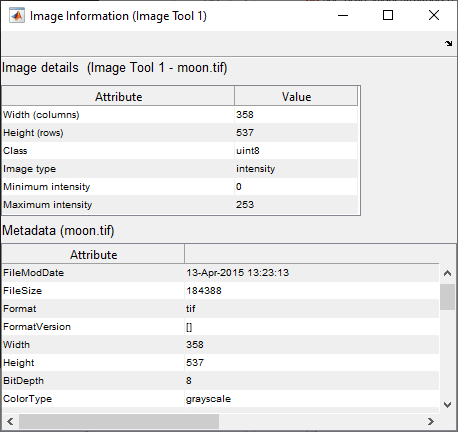 |
Средство просмотра изображений предоставляет инструменты, которые помогают настроить контрастность изображения и обрезать изображение.
По умолчанию при закрытии средства просмотра изображений приложение не сохраняет измененные данные изображения. Однако можно экспортировать измененное изображение в файл или сохранить измененные данные в переменной рабочей области. Дополнительные сведения см. в разделе Сохранение и экспорт результатов.
| Инструмент | Описание | Изображение инструмента |
|---|---|---|
| Инструмент «Настройка контрастности» | Настройте контрастность изображения, установив окно над гистограммой значений пикселей. Дополнительные сведения см. в разделе Настройка контрастности изображения в приложении Image Viewer. | 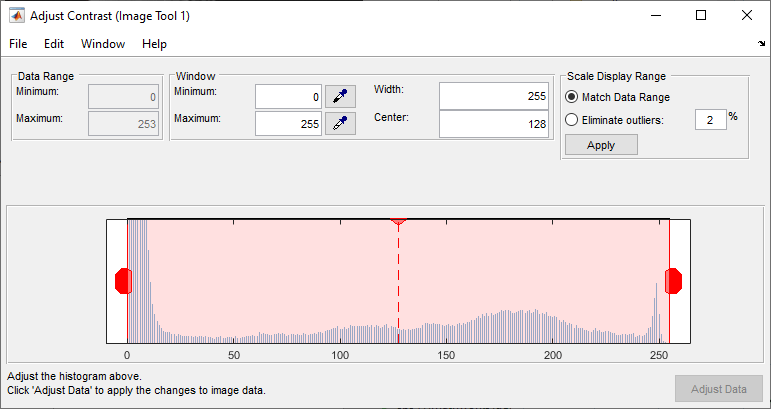 |
| Инструмент «Окно/Уровень» | Отрегулируйте контрастность изображения, взаимодействуя с ним. Дополнительные сведения см. в разделе Настройка контрастности изображения в приложении Image Viewer. | |
| инструмент «Кадрирование изображения» | Обрезка изображения до прямоугольной области, представляющей интерес. Дополнительные сведения см. в разделе Обрезка изображения с помощью приложения Image Viewer. | 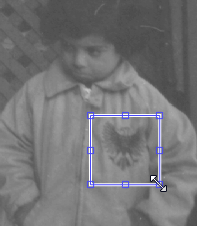 |
Средство просмотра изображений позволяет экспортировать данные изображения в рабочее пространство, сохранять данные изображения в файл и открывать изображения в новом окне рисунка. При сохранении и экспорте данных изображения изменения диапазона отображения не сохраняются. Если вы хотите сохранить изменения, используйте imcontrast функция.
| Место назначения | Процедура |
|---|---|
| Создать переменную рабочего пространства | Существует три способа создания переменной рабочего пространства из данных изображения в средстве просмотра изображений.
|
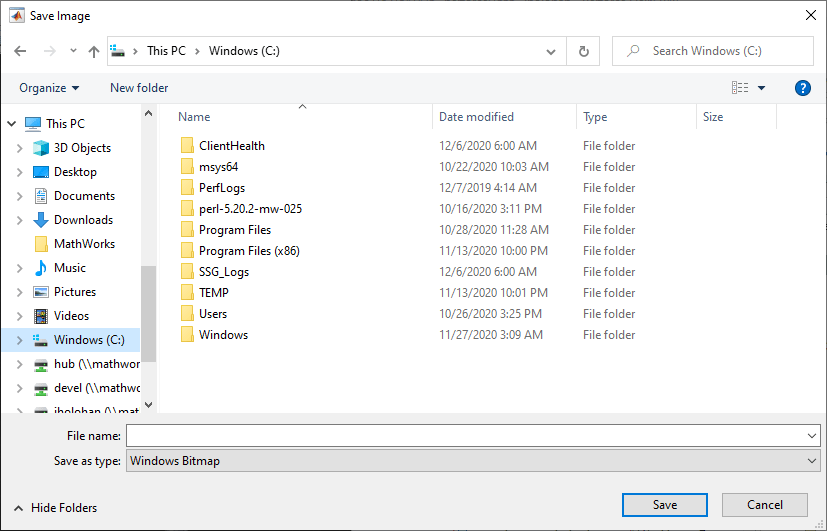
| Сохранить в файл | Используйте инструмент «Сохранить изображение», выбрав опцию «Сохранить как» в меню «Файл средства просмотра изображений». Этот инструмент позволяет перемещаться по файловой системе для определения места сохранения файла, указания имени файла и выбора формата файла.
|
| Открыть новое окно фигуры | Выберите опцию Print to Figure в меню File. Это окно фигуры можно использовать для просмотра цветовой полосы и печати изображения. Дополнительные сведения см. в разделе Добавление цветовой панели в отображаемое изображение в градациях серого и Печать изображений. |