Примечание
Можно также обрезать изображение в интерактивном режиме с помощью инструмента «Изображение» - см. раздел Обрезка изображения с помощью приложения «Просмотр изображений».
Чтобы извлечь прямоугольную часть изображения, используйте imcrop функция. Используя imcropможно указать область подрезки в интерактивном режиме с помощью мыши или программно, указав размер и положение области подрезки.
В этом примере показан интерактивный синтаксис. Пример считывает изображение в рабочую область MATLAB ® и вызываетimcrop задание изображения в качестве аргумента. imcrop отображает изображение в окне фигуры и ожидает, пока вы нарисуете прямоугольник подрезки на изображении. При наведении указателя на изображение форма указателя изменяется на перекрестие.  Щелкните и перетащите указатель, чтобы указать размер и положение прямоугольника подрезки. Размер прямоугольника подрезки можно перемещать и корректировать с помощью мыши. Если прямоугольник подрезки удовлетворителен, дважды щелкните для выполнения операции подрезки или щелкните правой кнопкой мыши внутри прямоугольника подрезки и выберите в контекстном меню «Изображение подрезки».
 imcrop возвращает обрезанное изображение в J.
I = imread('circuit.tif')
J = imcrop(I);
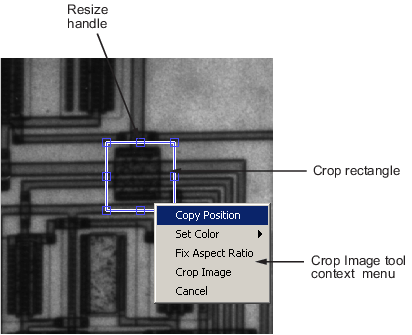
Можно также указать размер и положение прямоугольника подрезки в качестве параметров при вызове imcrop. Укажите прямоугольник подрезки как четырехэлементный вектор положения, [xmin ymin width height].
В этом примере вызывается imcrop задание изображения для обрезки, Iи прямоугольник обрезки. imcrop возвращает обрезанное изображение в J.
I = imread('circuit.tif');
J = imcrop(I,[60 40 100 90]);
