Изображение обрезки
Примечание
Интерактивные синтаксисы не поддерживают категориальные изображения. Для категориальных изображений необходимо указать область подрезки, rect.
Icropped = imcropimcrop возвращает обрезанное изображение, Icropped.
С помощью этого синтаксиса и других интерактивных синтаксисов инструмент «Обрезка изображения» блокирует командную строку MATLAB ® до завершения операции. Дополнительные сведения об использовании инструмента «Обрезка изображения» см. в разделе Интерактивное поведение.
Xcropped = imcrop(X,cmap)X на рисунке с использованием карты цветов cmapи создает интерактивный инструмент «Кадрирование изображения», связанный с этим изображением. imcrop возвращает обрезанное индексированное изображение, Xcropped, которая также имеет карту цветов cmap.
___ = imcrop( создает интерактивный инструмент «Кадрирование изображения», связанный с изображением, указанным маркером h)h.
Icropped = imcrop(I,rect)I в соответствии с положением и размерами, указанными в прямоугольнике подрезки rect. Обрезанное изображение включает все пикселы входного изображения, которые полностью или частично заключены прямоугольником.
Фактический размер выходного изображения не всегда точно соответствует ширине и высоте, указанным rect. Например, предположим rect является [20 20 40 30], используя систему пространственных координат по умолчанию. Верхний левый угол указанного прямоугольника является центром пиксела с пространственными координатами (x, y) (20,20). Нижний правый угол прямоугольника является центром пиксела с пространственными координатами (x, y) (60,50). Результирующее выходное изображение имеет размер 31 на 41 пиксел, а не 30 на 40 пикселей.
[___, также возвращает положение прямоугольника подрезки в rectout] = imcrop(___)rectout. Можно использовать входные аргументы любого другого синтаксиса.
imcrop(___) без выходных аргументов отображает обрезанное изображение в новом окне фигуры. Этот синтаксис не поддерживает категориальные изображения.
Чтение изображения в рабочую область.
I = imread('cameraman.tif');Откройте инструмент «Обрезка изображения», связанный с этим изображением. Укажите переменную, в которой будет храниться обрезанное изображение. Пример включает необязательное возвращаемое значение rect в котором imcrop возвращает четырехэлементный вектор положения нарисованного прямоугольника.
[J,rect] = imcrop(I);
При наведении курсора на изображение оно изменяется на перекрестие.  Инструмент «Обрезка изображения» блокирует командную строку MATLAB до завершения операции.
С помощью мыши нарисуйте прямоугольник над частью изображения, которую требуется обрезать.
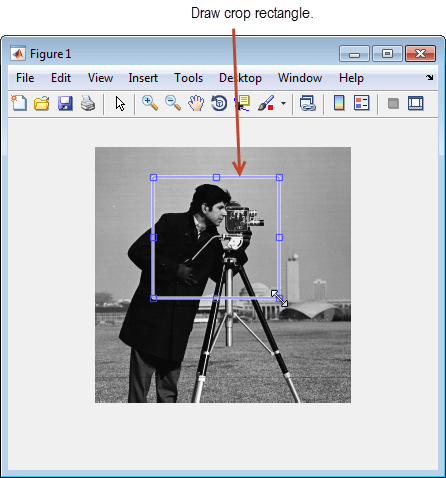
Выполните операцию подрезки, дважды щелкнув прямоугольник подрезки или выбрав в контекстном меню команду «Подрезка изображения».
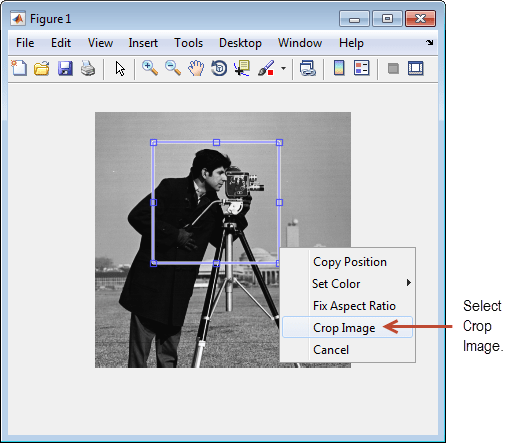
Инструмент «Обрезка изображения» возвращает обрезанную область в возвращаемой переменной. J. Переменная rect - четырехэлементный вектор положения, описывающий заданный прямоугольник подрезки.
whos
Name        Size             Bytes  Class    Attributes

  I         256x256            65536  uint8
  J         121x126            15246  uint8
  rect        1x4                 32  double
Чтение изображения в рабочую область.
I = imread('circuit.tif');Изображение подрезки, задающее прямоугольник подрезки.
I2 = imcrop(I,[75 68 130 112]);
Отображение исходного изображения и обрезанного изображения.
subplot(1,2,1)
imshow(I)
title('Original Image')
subplot(1,2,2)
imshow(I2)
title('Cropped Image')

Чтение и отображение изображения.
I = imread('parkavenue.jpg');
imshow(I)
Укажите целевой размер окна как двухэлементный вектор формы [ширина, высота].
targetSize = [300 600];
Создать Rectangle объект, определяющий пространственную протяженность окна подрезки.
r = centerCropWindow2d(size(I),targetSize);
Обрезайте изображение до пространственных границ. Отображение обрезанной области.
J = imcrop(I,r);
imshow(J)

Загрузка индексированного изображения со связанной с ним картой в рабочую область.
load treesОбрезать индексированное изображение, указав прямоугольник обрезки.
X2 = imcrop(X,map,[30 30 50 75]);
Отображение исходного изображения и обрезанного изображения.
subplot(1,2,1)
imshow(X,map)
title('Original Image')
subplot(1,2,2)
imshow(X2,map)
title('Cropped Image')

Инструмент «Обрезка изображения» представляет собой перемещаемый, изменяемый в размерах прямоугольник, который можно позиционировать над изображением и выполнять операцию обрезки в интерактивном режиме с помощью мыши.
Когда инструмент «Обрезка изображения» активен на рисунке, при перемещении по целевому изображению указатель изменяется на перекрестие. С помощью мыши можно указать прямоугольник подрезки, щелкнув и перетащив мышь. Можно переместить или изменить размер прямоугольника подрезки с помощью мыши. По завершении определения размера и позиционирования прямоугольника обрезки создайте обрезанное изображение, дважды щелкнув левой кнопкой мыши. Также в контекстном меню можно выбрать команду «Обрезка изображения». На рисунке показан инструмент «Обрезка изображения» с отображаемым контекстным меню.
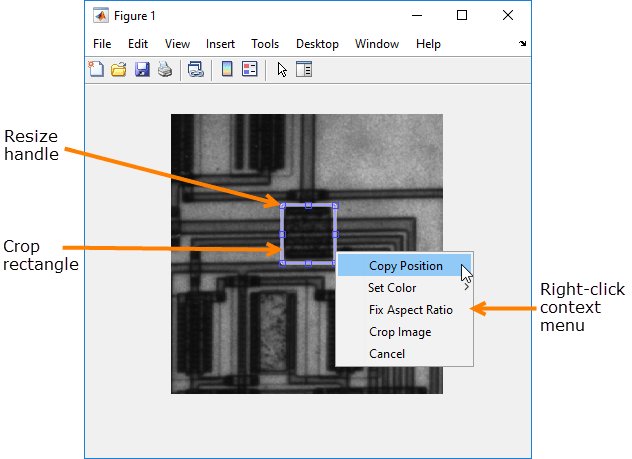
| Интерактивное поведение | Описание |
|---|---|
| Удалите инструмент «Обрезка изображения». | Нажмите клавишу Backspace, Escape или Delete или щелкните правой кнопкой мыши внутри прямоугольника обрезки и выберите в контекстном меню команду «Отмена». Примечание.При удалении ROI функция возвращает пустые значения. |
| Измените размер инструмента «Обрезка изображения». | Выберите любой из маркеров изменения размера на прямоугольнике подрезки. Указатель изменяется на двуглавую стрелку.  Щелкните и перетащите мышь, чтобы изменить размер прямоугольника подрезки. Щелкните и перетащите мышь, чтобы изменить размер прямоугольника подрезки. |
| Переместите инструмент «Обрезка изображения». | Переместите указатель внутрь границы прямоугольника подрезки. Указатель принимает форму флера.  Щелкните и перетащите курсор мыши, чтобы переместить прямоугольник по изображению. Щелкните и перетащите курсор мыши, чтобы переместить прямоугольник по изображению. |
| Измените цвет, используемый для отображения прямоугольника подрезки. | Щелкните правой кнопкой мыши внутри границы прямоугольника подрезки и выберите в контекстном меню «Задать цвет». |
| Обрезать изображение. | Дважды щелкните левой кнопкой мыши или щелкните правой кнопкой мыши внутри границы прямоугольника подрезки и выберите в контекстном меню команду «Подрезка изображения». |
| Извлеките координаты прямоугольника подрезки. | Щелкните правой кнопкой мыши внутри границы прямоугольника подрезки и выберите в контекстном меню «Копировать положение». imcrop копирует 4-элементный вектор положения ([xmin ymin width height]) в буфер обмена. |
drawrectangle | images.spatialref.Rectangle | imcrop3 | zoom
