Обрезка изображения означает создание нового изображения из части исходного изображения. Приложение Image Viewer позволяет обрезать изображение в интерактивном режиме с помощью инструмента «Обрезать изображение».
После открытия изображения в средстве просмотра изображений запустите инструмент «Обрезка изображения», выбрав команду «Обрезка изображения
» на панели инструментов средства просмотра изображений или выбрав команду «Обрезка изображения» в
меню «Инструменты средства просмотра изображений». Дополнительные сведения об открытии изображения в программе Image Viewer см. в разделе Открытие приложения Image Viewer.
панели инструментов средства просмотра изображений или выбрав команду «Обрезка изображения» в
меню «Инструменты средства просмотра изображений». Дополнительные сведения об открытии изображения в программе Image Viewer см. в разделе Открытие приложения Image Viewer.
При наведении указателя на изображение указатель изменяется на перекрестие.  Определите прямоугольную область подрезки, щелкнув и перетащив указатель мыши на изображение. Прямоугольник подрезки можно точно настроить путем перемещения и изменения размеров прямоугольника подрезки с помощью мыши. Или, если требуется обрезать другую область, переместитесь в новое расположение и щелкните и перетащите снова. Чтобы увеличить или уменьшить изображение во время работы инструмента «Обрезка изображения», используйте клавиши Ctrl + Plus или Ctrl + Minus. Обратите внимание, что это клавиши Plus (+) и Minus (-) на цифровой клавиатуре клавиатуры.
На рисунке показан прямоугольник подрезки, определяемый с помощью инструмента «Изображение подрезки».
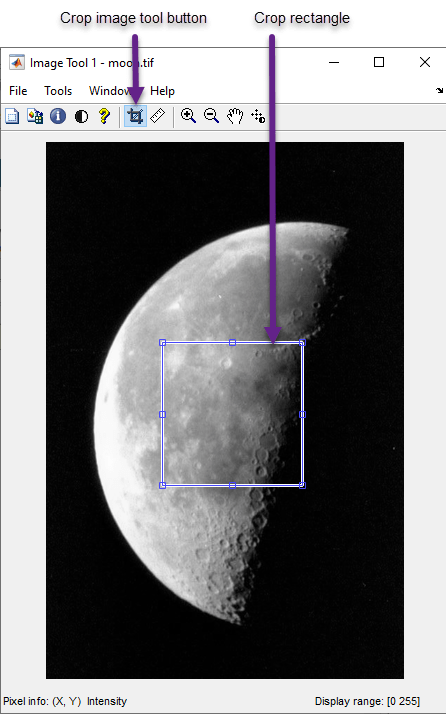
По завершении определения области подрезки выполните операцию подрезки. Дважды щелкните левой кнопкой мыши или щелкните правой кнопкой мыши внутри области и выберите в контекстном меню команду «Обрезать изображение». Средство просмотра изображений отображает обрезанное изображение. Если открыты другие модульные интерактивные инструменты, они будут обновлены для отображения только что обрезанного изображения.
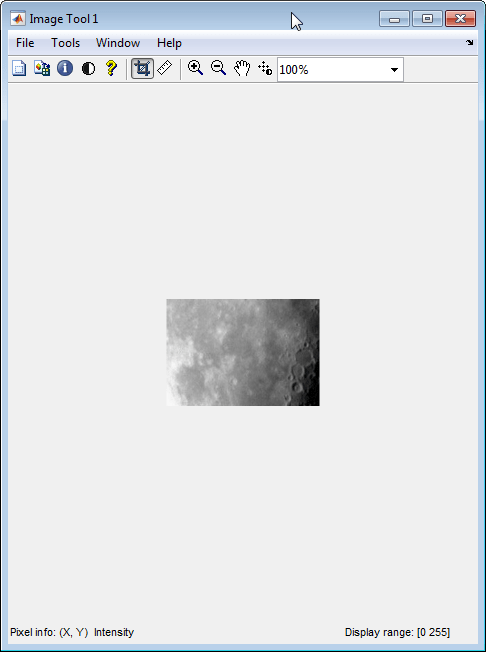
По умолчанию при закрытии средства просмотра изображений приложение не сохраняет измененные данные изображения. Для сохранения обрезанного изображения можно использовать опцию «Сохранить как» в меню «Файл средства просмотра изображений» для сохранения измененных данных в файле или опцию «Экспорт в рабочую область» для сохранения измененных данных в переменной рабочей области.
Средство просмотра изображений | imcrop | imtool
