После получения информации об оборудовании для получения изображения, описанной в разделе Получение информации об оборудовании, можно установить соединение с устройством путем создания объекта для получения изображения. Панель инструментов использует два типа объектов сбора изображений:
Объект ввода видео
Объект источника видео
Объект ввода видео представляет соединение между MATLAB ® и устройством сбора видео на высоком уровне. Необходимо создать объект ввода видео с помощью videoinput функция. Дополнительные сведения см. в разделе Создание объекта ввода видео.
При создании объекта ввода видео панель инструментов автоматически создает один или несколько объектов источника видео, связанных с объектом ввода видео. Каждый объект источника видео представляет коллекцию из одного или нескольких физических источников данных, которые обрабатываются как один объект. Количество объектов источника видео, создаваемых панелью инструментов, зависит от устройства и указанного формата видео.
В любой момент времени только один из объектов источника видео, называемый выбранным источником, может быть активен. Это источник, используемый для приобретения. Панель инструментов по умолчанию выбирает один из объектов источника видео, но можно изменить этот выбор. Дополнительные сведения см. в разделе Указание выбранного объекта источника видео.
На следующем рисунке показано, как объект ввода видео действует как контейнер для одного или нескольких объектов источника видео.
Взаимосвязь объектов ввода видео и объектов источника видео
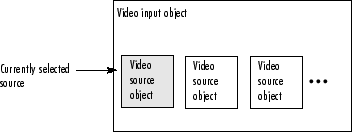
Например, устройство захвата кадров Matrox ® может поддерживать восемь физических соединений, которые Matrox вызывает по каналам. Эти каналы могут быть сконфигурированы различными способами в зависимости от формата видео. Если задан монохромный формат видео, например RS170, панель инструментов создает восемь объектов источника видео, по одному объекту для каждого из восьми каналов устройства. Если указан формат цветного видео, например NTSC RGB, устройство Matrox использует три физических канала для представления одного соединения RGB, где каждое физическое соединение предоставляет красные данные, зеленые данные и синие данные отдельно. В этом формате панель инструментов создает только два объекта источника видео для одного и того же устройства.
Чтобы создать объект ввода видео, вызовите videoinput функция, определяющая имя адаптера, идентификатор устройства и формат видео. Вы получили эту информацию с помощью imaqhwinfo (описана в разделе Получение информации об оборудовании). Единственным обязательным аргументом является имя адаптера. Панель инструментов может использовать значения по умолчанию для идентификатора устройства и видеоформата.
В этом примере создается объект ввода видео для представления соединения с устройством получения изображения Matrox. imaqhwinfo функция включает в себя значение по умолчанию videoinput синтаксис в VideoInputConstructor поле информационной структуры устройства.
vid = videoinput('matrox');Этот синтаксис использует формат видео по умолчанию, указанный в DefaultFormat поле данных, возвращаемых imaqhwinfo. При необходимости можно указать формат видео. Дополнительные сведения см. в разделе Определение формата видео.
Для просмотра сводки характеристик созданного объекта ввода видео введите в командной строке имя переменной, назначенной объекту. Например, это сводка для объекта vid.
vid
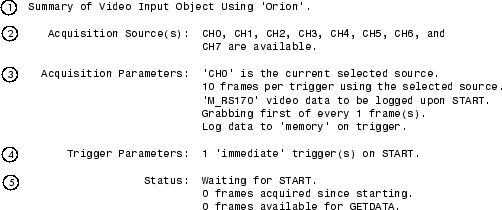
Элементы в этом списке соответствуют нумерованным элементам в сводке объектов:
Заголовок сводки включает в себя имя устройства получения изображения, которое представляет этот объект. В примере это рамный захватчик Matrox Orion.
В разделе Acquisition Source перечислены имена всех объектов источника видео, связанных с этим объектом ввода видео. Для многих объектов этот список может содержать только один объект источника видео. В этом примере устройство Matrox поддерживает восемь физических каналов ввода, и при стандартном формате видео панель инструментов создает объект источника видео для каждого соединения. Пример объектов источника видео, созданных с другим форматом видео, см. в разделе Указание формата видео.
В разделе Acquisition Parameters перечислены значения свойств ключевых объектов ввода видео. Эти свойства управляют различными аспектами обнаружения, такими как количество кадров, которые должны быть получены, и местоположение, где хранятся полученные кадры. Сведения об этих свойствах см. в разделе Получение данных изображения.
В разделе Параметры триггера (Trigger Parameters) перечислены тип триггера, настроенный для объекта, и количество выполняемых триггеров. Выполнение триггера инициирует регистрацию данных, а панель инструментов поддерживает несколько типов триггеров. Объект примера конфигурируется по умолчанию с немедленным триггером. Дополнительные сведения о настройке триггеров см. в разделе Указание типа триггера.
В разделе Статус (Status) отображается текущее состояние объекта. Объект ввода видео может находиться в одном из нескольких состояний:
Выполняется или не выполняется (остановлено)
Ведение журнала или нет
Предварительный просмотр или отсутствие предварительного просмотра
В примере объект описывает свое состояние как Waiting for START. Это означает, что он не выполняется. Дополнительные сведения о состоянии выполнения см. в разделе Запуск и остановка объекта ввода видео. В этом разделе также сообщается, сколько кадров данных было получено и сколько кадров доступно в буфере, где панель инструментов хранит полученные кадры. Дополнительные сведения об этих параметрах см. в разделе Управление параметрами ведения журнала.
Можно дополнительно указать формат видеопотока при создании объекта ввода видео в качестве третьего аргумента для videoinput функция. Этот аргумент может принимать две формы:
Вектор символов, задающий формат видео
Имя файла конфигурации устройства, также называемого файлом камеры
Эти параметры описаны в следующих разделах. Если формат видео не указан, videoinput функция использует один из форматов видео, поддерживаемых устройством. Для устройств Matrox и Data Translation ® выбирается формат RS170 видео. Для устройств Windows ® используется первый формат RGB в списке поддерживаемых форматов или, если форматы RGB не поддерживаются, формат устройства по умолчанию.
Чтобы задать формат видео как вектор символов, используйте imaqhwinfo для определения списка поддерживаемых форматов. imaqhwinfo функция возвращает эту информацию в SupportedFormats поле информационной структуры устройства. Дополнительные сведения см. в разделе Определение поддерживаемых форматов видео.
В этом примере каждый из векторов символов является видеоформатом, поддерживаемым устройством Matrox.
info = imaqhwinfo('matrox');

info.DeviceInfo.SupportedFormats

ans =
  Columns 1 through 4

    'M_RS170'    'M_RS170_VIA_RGB'    'M_CCIR'    'M_CCIR_VIA_RGB'

  Columns 5 through 8

'M_NTSC'    'M_NTSC_RGB'      'M_NTSC_YC'    'M_PAL'

  Columns 9 through 10

'M_PAL_RGB'    'M_PAL_YC'
Для устройств Matrox панель инструментов использует формат RS170 по умолчанию. (Чтобы узнать, какой формат видео по умолчанию, смотрите в DefaultFormat поле информационной структуры устройства, возвращаемое imaqhwinfo функция.)
Примечание
Для устройств Matrox: M_NTSC_RGB формат представляет компонентный видеоформат.
В этом примере создается объект ввода видео, определяющий формат цветного видео.
vid2 = videoinput('matrox', 1,'M_NTSC_RGB');Для некоторых устройств можно использовать файл конфигурации устройства, также известный как файл камеры, чтобы указать формат видео, а также другие настройки конфигурации. Поставщики устройств сбора изображений предоставляют эти файлы конфигурации устройств.
Примечание
Панель инструментов игнорирует конфигурации аппаратного триггера, включенные в файл конфигурации устройства. Для настройки аппаратного триггера необходимо использовать панель инструментов triggerconfig функция. Дополнительные сведения см. в разделе Использование аппаратного триггера.
Например, с помощью захватчиков кадров Matrox можно загрузить файлы формата конфигурации Digitizer (DCF) в их терминологии. Эти файлы настраивают свои устройства для поддержки определенных камер.
Некоторые поставщики устройств получения изображений предоставляют служебные программы, которые можно использовать для создания файла конфигурации устройства или редактирования существующего файла. Дополнительные сведения см. в документации поставщика оборудования.
Чтобы определить, поддерживает ли устройство получения изображений файлы конфигурации устройства, проверьте значение DeviceFileSupported поле информационной структуры устройства, возвращаемое imaqhwinfo. Дополнительные сведения см. в разделе Получение дополнительной информации об определенном устройстве.
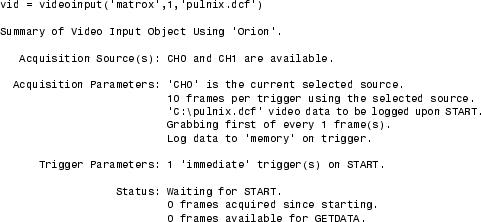
При использовании файла конфигурации устройства значение VideoFormat свойство объекта ввода видео - это имя файла, а не символьный вектор формата видео.
В этом примере создается объект ввода видео, определяющий файл конфигурации устройства Matrox в качестве аргумента.
При создании объекта ввода видео панель инструментов создает один или несколько объектов источника видео, связанных с объектом ввода видео. Количество созданных объектов источника видео зависит от устройства и формата видео. Source свойство объекта ввода видео перечисляет эти объекты источника видео.
Для иллюстрации в этом примере перечислены объекты источника видео, связанные с объектом ввода видео. vid.
vid.Source
     Display Summary for Video Source Object Array:

      Index:   SourceName:   Selected:
      1        'CH0'         'on'
      2        'CH1'         'off'
      3        'CH2'         'off'
      4        'CH3'         'off'
      5        'CH4'         'off'
      6        'CH5'         'off'
      7        'CH6'         'off'
      8        'CH7'         'off'
По умолчанию объект ввода видео делает первый объект источника видео в массиве выбранным источником. Чтобы использовать другой источник видео, измените значение SelectedSourceName собственность.
Этот пример изменяет текущий выбранный объект источника видео с CH0 кому CH1 путем установки значения SelectedSourceName собственность.
vid.SelectedSourceName = 'CH1';
Примечание
getselectedsource функция возвращает объект источника видео, выбранный в данный момент во время вызова функции. При изменении значения SelectedSourceName свойство, необходимо вызвать getselectedsource снова для получения нового выбранного объекта источника видео.
После создания объекта ввода видео можно получить информацию об устройстве, которое он представляет, используя imaqhwinfo функция. При вызове с объектом ввода видео в качестве аргумента imaqhwinfo возвращает структуру, содержащую сведения об объекте, такие как имя адаптера, имя устройства, разрешение видео и сведения о драйвере и версии устройства поставщика.
out = imaqhwinfo(vid)
out =

                AdaptorName: 'winvideo'
                 DeviceName: 'IBM PC Camera'
                  MaxHeight: 96
                   MaxWidth: 128
             NativeDataType: 'uint8'
               TotalSources: 1
    VendorDriverDescription: 'Windows WDM Compatible Driver'
        VendorDriverVersion: 'DirectX 9.0'