При возникновении проблем с использованием программного обеспечения Image Acquisition Toolbox™ с камерой IEEE ® 1394 (FireWire) с помощью панели инструментовdcam адаптер, попробуйте выполнить следующие действия:
Установите пакет поддержки панели средств получения образов для оборудования DCAM.
Начиная с версии R2014a, каждый адаптер доступен отдельно через Add-On MATLAB ®. Сведения об установке адаптеров см. в разделе Пакеты поддержки получения образов для аппаратных адаптеров.
При установке драйвера цифровой камеры CMU 1394 на первой странице мастера установки в разделе Выбор устанавливаемых компонентов выберите эти три элемента в списке установки и нажмите кнопку Далее.
Ярлыки группы программ и рабочего стола
Отключить драйвер Windows по умолчанию
Обновление драйвера для подключенных устройств
Убедитесь, что камера IEEE 1394 (FireWire) подключена к порту IEEE 1394 (FireWire) компьютера и включена.
Убедитесь, что другое приложение для обработки изображений не подключено к камере.
Убедитесь, что камера обнаружена с помощью «1394Camera Demo 64-bit», установленного с драйвером CMU DCAM. См. раздел Запуск демонстрационного приложения камеры CMU в Windows.
Убедитесь, что камера IEEE 1394 (FireWire) доступна через dcam переходник.
Убедитесь, что камера соответствует спецификации цифровой камеры (DCAM) IIDC 1394. Поставщики обычно включают эту информацию в документацию, поставляемую с камерой. Если цифровая камера не совместима с DCAM, вы можете использовать winvideo переходник. Дополнительные сведения см. в разделе Оборудование для Windows Video.
Убедитесь, что камера выводит данные в несжатом формате. Камеры, выводящие данные в формате цифрового видео (DV), такие как цифровые видеокамеры, не могут использовать dcam переходник. Для доступа к этим устройствам используйте winvideo переходник. Дополнительные сведения см. в разделе Оборудование для Windows Video.
Убедитесь, что вы указали dcam адаптер при создании объекта ввода видео. Доступ к некоторым камерам IEEE 1394 (FireWire) можно получить через dcam или winvideo переходники. Если вы можете подключиться к камере с панели инструментов, но не можете получить доступ к некоторым функциям камеры, таким как аппаратное срабатывание, вы можете получить доступ к камере через драйвер DirectX ®. Дополнительные сведения об указании адаптеров см. в разделе Создание объекта ввода видео.
Если демонстрационное приложение не распознает камеру, установите драйвер CMU DCAM. Инструкции см. в разделе Установка драйвера DCAM CMU в Windows вручную.
Убедитесь, что драйвер цифровой камеры CMU 1394 имеет версию 6.4.6. Версию «CMU 1394 Digital Camera Driver» можно найти на панели управления Windows > Programs > Programs and Features.
Убедитесь, что плата IEEE 1394 (FireWire) обнаружена и драйверы правильно установлены в Диспетчере устройств Windows.
Программное обеспечение Image Acquisition Toolbox поддерживает получение данных с камер IEEE 1394 (FireWire), которые поддерживают спецификацию цифровой камеры IIDC 1394 (DCAM). Чтобы использовать DCAM-совместимую камеру, для подключения к этим устройствам необходимо использовать драйвер DCAM, созданный Университетом Карнеги Меллона (CMU).
Примечание
Драйвер DCAM CMU является единственным драйвером DCAM, поддерживаемым панелью инструментов. Нельзя использовать драйверы поставщика, даже если они соответствуют спецификации DCAM.
Для установки драйвера CMU DCAM в системе выполните следующую процедуру:
Получите файлы драйверов DCAM CMU. Программное обеспечение Image Acquisition Toolbox включает файл установки CMU DCAM, 1394camera646.exe, в каталоге
matlabroot\toolbox\imaq\imaqextern\drivers\win64\dcam где matlabroot представляет имя каталога установки MATLAB.
Драйвер DCAM можно загрузить непосредственно из CMU. Перейти на веб-сайт www.cs.cmu.edu/~iwan/1394 и нажмите на ссылку загрузки.
Запустите установку, дважды щелкнув EXE-файл.
На первой странице мастера установки в разделе Выбор устанавливаемых компонентов выберите эти три элемента в списке установки и нажмите кнопку Далее.
Ярлыки группы программ и рабочего стола
Отключить драйвер Windows по умолчанию
Обновление драйвера для подключенных устройств
На второй странице мастера примите расположение по умолчанию или перейдите к новому и нажмите кнопку Установить.
Примечание
Возможно, после установки драйвера потребуется распознать камеру. В этом случае откройте Диспетчер устройств и выберите программное обеспечение камеры. Щелкните правой кнопкой мыши и выберите Обновить драйвер. Найдите драйвер поставщика и установите его.
Дистрибутив драйверов DCAM Университета Карнеги-Меллона (CMU) включает демонстрационное приложение камеры, названное 1394CameraDemo.exe. Демонстрационное приложение входит в число файлов, установленных в предыдущем разделе.
Это демонстрационное приложение можно использовать для проверки того, использует ли камера драйвер CMU DCAM. Для доступа к камере через это демонстрационное приложение:
Выберите Пуск > Программы > Камера CMU 1394 > Демонстрация камеры 1394.
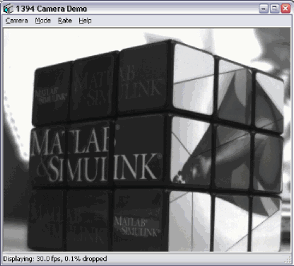
Приложение открывает окно, показанное на следующем рисунке.
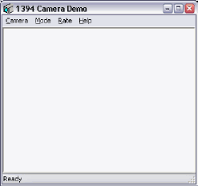
В демонстрационном приложении камеры выберите «Камера» > «Проверить связь». Эта опция заставляет демонстрационное приложение искать DCAM-совместимые камеры, доступные через соединение IEEE 1394 (FireWire).
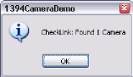
Демонстрационное приложение отображает результаты этого поиска во всплывающем окне сообщения. В следующем примере демонстрационное приложение обнаружило камеру. Нажмите кнопку ОК, чтобы продолжить.
Выберите «Камера» > «Выбрать камеру» и выберите камеру, которую требуется использовать. Опция Выбрать камеру (Select Camera) доступна только после успешного поиска камер с помощью опции Проверить связь (Check Link).
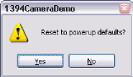
Выберите «Камера» > «Ввести камеру». На этом шаге демонстрационное приложение проверяет значения различных свойств камеры. Демонстрационное приложение может изменить свой размер в соответствии с видеоформатом указанной камеры. При появлении следующего диалогового окна нажмите кнопку «Да».
Выберите «Камера» > «Показать камеру», чтобы начать просмотр видео.
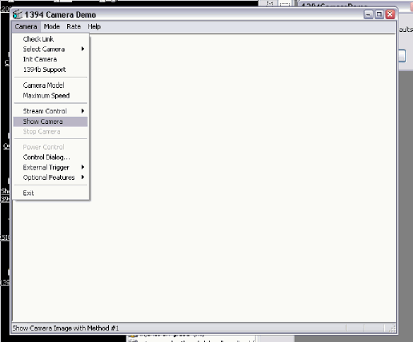
Демонстрационное приложение начинает отображать видео в реальном времени в окне.
Для выхода выберите «Остановить камеру» в меню «Камера» и нажмите «Выход».
