Параллельная лицензия позволяет сделать продукты MathWorks ® доступными любому пользователю, имеющему доступ к вашей сети. Доступ не ограничивается конкретными именованными пользователями, как это делается с лицензией Network Named User. Вместо этого для управления доступом в параллельных лицензиях используются лицензионные ключи. Пользователи проверяют лицензионный ключ при запуске MATLAB ® или использовании функций в других продуктах. Когда все ключи для определенного продукта извлечены, диспетчер сетевых лицензий отклоняет дальнейшие запросы.
В качестве администратора для одновременной лицензии основной целью является настройка установки, которая оптимизирует доступ к продуктам. Для администрирования параллельной лицензии требуются следующие основные задачи:
Определите способ настройки продуктов для пользователей - существует несколько возможных конфигураций. Решите, будут ли пользователи устанавливать MATLAB на свои компьютеры или получать доступ к MATLAB по сети. См. раздел Планирование сетевой установки.
Установите программное обеспечение на компьютеры, требуемые конфигурацией - необходимо установить диспетчер сетевых лицензий на файловый сервер и, в зависимости от конфигурации, либо установить продукты MathWorks на файловый сервер, либо установить продукты на клиентские компьютеры. Для выполнения всех этих установок можно использовать установщик MathWorks. См. раздел Планирование сетевой установки.
Для сетевых установок MathWorks использует программу управления сетевыми лицензиями компании Flexera Software, Inc. Чтобы настроить сетевую установку, необходимо установить диспетчер лицензий и установить продукты MathWorks. Для выполнения обеих установок используется установщик MathWorks. Если вы хотите интегрировать продукты MathWorks в уже установленную схему управления лицензиями, вы можете скопировать демоны управления лицензиями MathWorks на ваш компьютер.
Перед установкой MATLAB в сетевой установке необходимо определить тип конфигурации, которую требуется настроить. Это решение определяет количество установок, которые необходимо выполнить. В этом разделе описываются эти параметры.
В конфигурации локального клиентского доступа диспетчер сетевых лицензий устанавливается на сервере, а MATLAB - на каждом клиентском компьютере. Когда пользователи на клиентских компьютерах запускают MATLAB, он связывается с менеджером лицензий по сети, чтобы получить лицензионный ключ. На этом рисунке показана одна из возможных конфигураций.
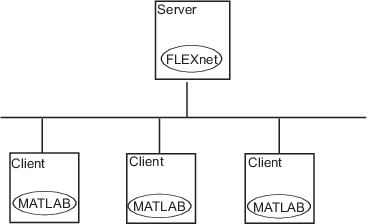
Для установки продуктов MathWorks на клиентский компьютер используется та же базовая процедура сетевой установки. В документации по установке указаны любые различия между установками.
Для получения помощи в настройке конфигурации удаленного клиентского доступа обратитесь в службу поддержки клиентов.
Администратор отвечает за установку диспетчера сетевых лицензий на центральном сервере сети. Эта система называется сервером лицензий. Пользователи запускают MATLAB на своих собственных компьютерах, называемых клиентскими системами, которые подключены к серверу лицензий по сети. Компьютер под управлением Windows ® может выступать в качестве сервера лицензий для клиентов Linux ® или macOS, и наоборот. Инструкции по установке продуктов MATLAB на сервере лицензий см. в инструкциях по установке диспетчера сетевых лицензий в документации по установке.
В программе Network Concurrent User installations можно настроить конфигурацию удаленного доступа, установив MATLAB и другие продукты на файловый сервер и имея клиентские компьютеры, получающие доступ к продуктам по сети, или настроить локальную конфигурацию доступа, установив продукты на каждом клиентском компьютере. В этом сценарии клиенты взаимодействуют с сервером только при извлечении лицензионного ключа.
Примечание
Перед запуском программы установки необходимо активировать лицензию на установку. Чтобы получить файл лицензии, необходимый для настройки, перейдите в Центр лицензий на веб-сайте MathWorks.
При запросе файла лицензии необходимо указать идентификатор компьютера, на котором планируется запустить диспетчер сетевых лицензий. Во время установки указывается расположение файла лицензии.
Чтобы установить MATLAB на клиентские компьютеры в сети, следуйте инструкциям в документации по установке. В следующих разделах представлена дополнительная информация об этих установках.
Если у вас есть параллельная лицензия, можно использовать параметр тайм-аута лицензирования для автоматического возврата ключей лицензии на вашем сайте. При тайм-аутах лицензий диспетчер сетевых лицензий автоматически освобождает ключи лицензий, которые простаивают в течение указанного периода времени, возвращая лицензии в пул доступных ключей лицензий.
Например, при запуске MATLAB и других продуктов, таких как панели инструментов, извлекаются лицензионные ключи для этих продуктов. Если вернуться домой, не выходя из сеанса MATLAB, эти лицензии остаются извлеченными и недоступны другим пользователям. При включенном тайм-ауте после простоя лицензий в течение указанного периода диспетчер сетевых лицензий освобождает ключи лицензий для всех продуктов, которые вы использовали, и эти ключи становятся доступными для других пользователей.
Чтобы воспользоваться тайм-аутами, необходимо указать TIMEOUT в файле параметров диспетчера сетевых лицензий. Этот файл параметров представляет собой текстовый файл, содержащий операторы параметров диспетчера лицензий, такие как INCLUDE, EXCLUDE, и GROUP заявления.
Чтобы включить тайм-ауты:
Создайте файл параметров, если он не существует, с помощью какого-либо текстового редактора. Назовите файл параметров MLM.opt и поместите файл в matlabroot/etc/$ARCHmatlabroot представляет папку установки и $ARCH представляет специфичную для платформы папку. Например, на компьютере с ОС Windows можно создать файл
C:\Program Files\MATLAB\R2021a\etc\win64\MLM.opt
Добавить TIMEOUT в файл опций, используя следующий синтаксис:
TIMEOUT feature seconds
Для feature, указать MATLAB. Нельзя указать отдельные значения тайм-аута для отдельных продуктов MathWorks, таких как панели инструментов.
Для seconds, укажите время простоя, которое требуется разрешить. Минимальное значение - 4 часов (14 400 секунд). Если указано меньшее значение тайм-аута, используется минимальное значение. Например, для указания пятичасового времени -
введите в файл параметров следующее.
TIMEOUT MATLAB 18000
Убедитесь, что DAEMON строка в файле лицензии указывает местоположение файла опций. Файл лицензии DAEMON строка должна включать options= синтаксис. Например, ваш DAEMON строка может выглядеть следующим образом:
DAEMON MLM "C:\Program Files\MATLAB\R2021a\etc\win64\MLM.exe" \
            options="C:\Program Files\MATLAB\R2021a\etc\win64\mlm.opt"
Остановите диспетчер сетевых лицензий и перезапустите его. При каждом изменении файла лицензии или значения тайм-аута в файле параметров необходимо перезапустить диспетчер лицензий.
Время ожидания лицензии может истекать в следующих случаях:
Тайм-аут включен, и
Сеанс MATLAB остается неактивным в течение длительного периода времени.
В этих условиях возвращаются ключи сетевой лицензии, но MATLAB остается открытым.
Тайм-аут записывается в файл журнала диспетчера сетевых лицензий следующим образом:
Idle session. Returning keys for <user>@<machine>
Чтобы возобновить сеанс MATLAB, для которого истекло время ожидания, снова запустите MATLAB. Если лицензионный ключ доступен, MATLAB проверяет его автоматически. Если лицензионный ключ недоступен, MATLAB выдает предупреждение и повторяет попытку. MATLAB предпримет 10 попыток перед выходом.
Примечание
При возврате к сеансу Simulink ® с истекшим временем ожидания и отсутствии доступных лицензий запуск или изменение открытой модели невозможны. Эти опции меню отключаются до тех пор, пока не станет доступен лицензионный ключ Simulink. Однако модель можно сохранить в сеансе Simulink, для которого истекло время ожидания.
