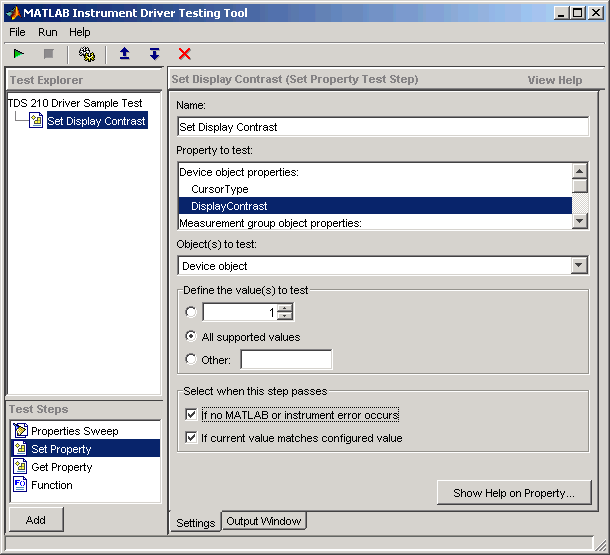
Шаг тестирования свойства set используется для проверки кода набора драйвера или команды set для свойства. Укажите имя шага, выберите свойство драйвера для проверки и значения для проверки, а также определите условия прохождения шага.
Настройки | Dscription |
|---|---|
Имя | Для каждого шага теста указывается имя. Имя отображается в дереве проводника тестов, а также в выходных данных результатов. |
Тестируемое свойство | Шаг set property может тестировать только одно свойство. Выберите свойство из списка «Свойство для проверки». Дополнительные свойства можно проверить с помощью дополнительных шагов или с помощью шага сдвига. |
Тестируемые объекты | Свойство может быть определено для инструмента или для объекта группы. При тестировании свойства объекта группы выберите объект, который требуется протестировать, в списке Объект (ы) для тестирования. |
Определение тестируемых значений | Если свойство имеет перечисляемые значения, можно выбрать одно из определенных значений, все поддерживаемые значения или какое-либо другое значение. Если значением свойства является число с двойной точностью, можно выбрать значение в пределах определенного диапазона, все поддерживаемые значения или какое-либо другое значение. Для двойника в диалоговом окне «Установки» (Preferences) задается количество значений, проверенных для всех поддерживаемых значений (см. «Количество значений для проверки»). |
Выбрать при прохождении этого шага | Шаг проходит, когда выполняется одно или оба из двух условий:
Если выбрано несколько из этих условий, то для прохождения шага должны быть выполнены оба условия. Если флажки не выбраны, тест пройдет. |
Щелкните значок Set Property в окне списка Test Steps.
Нажмите кнопку «Добавить».
В поле Имя введите Set Display Contrast.
В списке «Свойство для тестирования» выберите DisplayContrast.
Для параметра «Определение тестируемых значений» выберитеAll supported values.
В поле Выбрать при прохождении этого шага
Выберите If no MATLAB software or instrument error (Если не возникает ошибок программного обеспечения или приборов MATLAB
Выберите Если текущее значение соответствует настроенному значению.
Щелкните Файл (File) и выберите Сохранить (Save).
Можно выполнить отдельный шаг тестирования, чтобы проверить его поведение:
Выбрать Set Display Contrast в дереве Test Explorer.
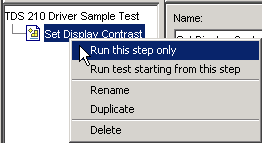
Наведя курсор на выбранное имя, щелкните правой кнопкой мыши для вызова контекстного меню.
В контекстном меню выберите Выполнить только этот шаг.
Вы можете повторить этот шаг во время наблюдения за дисплеем осциллографа. Тест устанавливает контраст дисплея для пяти различных значений: наименьшее допустимое значение (1%), наивысшее допустимое значение (100%) и три приблизительно равноудаленных целых значения между этими пределами.
Инструмент автоматически отображает окно вывода с результатами теста.
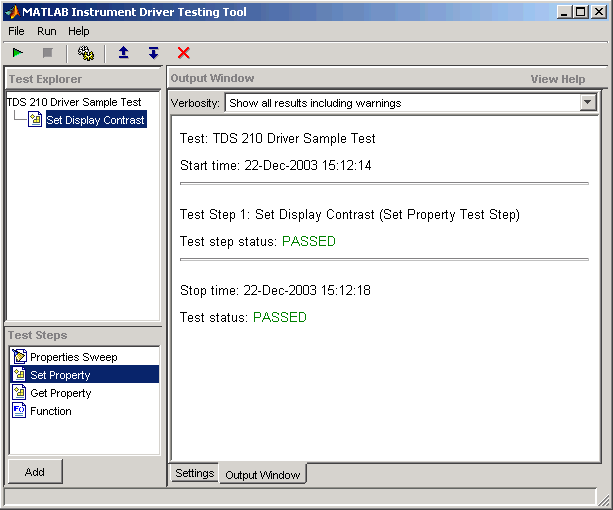
Этот этап тестирования прошел, поскольку для каждой из пяти настроек контрастности дисплея инструмент считывает значение, равное настроенному значению.
Шаг тестирования свойства get используется для проверки способности водителя читать свойство. Укажите имя шага, выберите свойство драйвера для проверки и определите условия прохождения шага.
Настройки для шага get property те же, что и для шага Test Step: Set Property, за исключением того, что вместо предоставления значения для записи можно указать выходную переменную аргумента.
Выходной аргумент. Тестовый шаг присваивает переменной необязательного выходного аргумента значение, полученное в результате считывания свойства. Переменная доступна для экспорта результатов после выполнения шага тестирования.
Щелкните значок Get Property в поле Test Step.
Нажмите кнопку «Добавить».
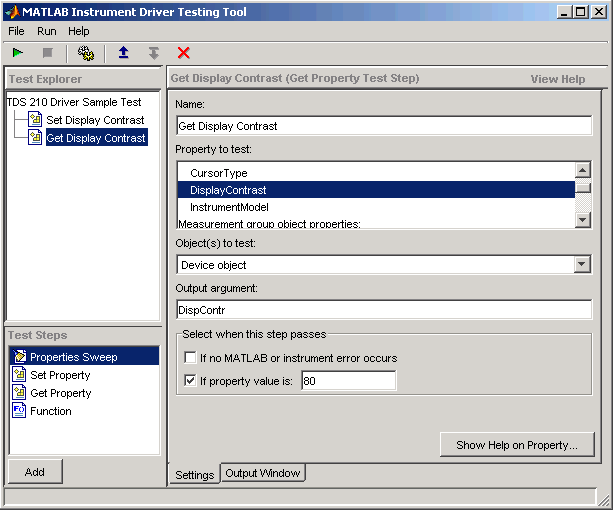
В поле Имя введите Getting Display Contrast.
В списке «Свойство для тестирования» выберите DisplayContrast.
В поле Аргумент вывода введите DispContr.
В поле Выбрать при прохождении этого шага
Снимите флажок Если программное обеспечение MATLAB или ошибка прибора отсутствуют.
Выберите «Если свойство имеет значение» и введите значение 80.
Это значение выбирается для генерации сбоя. Если этот шаг следует за предыдущим шагом в примере, контраст дисплея по-прежнему устанавливается равным 100. Если этот шаг выполняется сам по себе, контрастность дисплея устанавливается в 50 по *RST , которая выполняется как часть кода подключения для драйвера.
Щелкните Файл (File) и выберите Сохранить (Save).
Выполните отдельный шаг тестирования, чтобы проверить его поведение.
Выбрать Get Display Contrast в дереве Test Explorer.
Наведя курсор на выбранное имя, щелкните правой кнопкой мыши для вызова контекстного меню.
В контекстном меню выберите Выполнить только этот шаг.
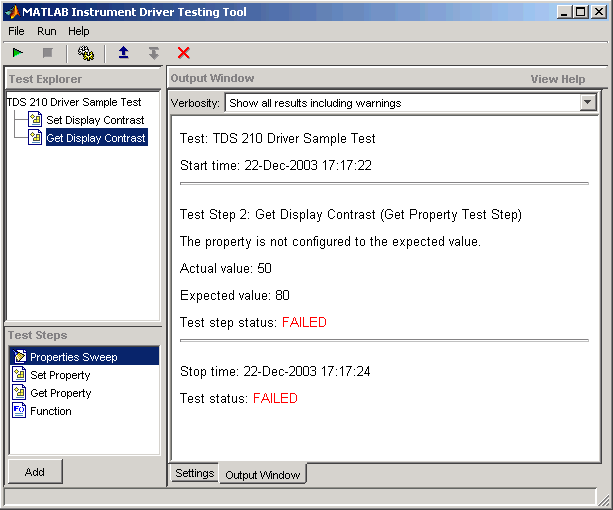
Обратите внимание, что тест завершается неуспешно, считывая значение 50 ожидая значение 80.
Шаг сдвига свойств позволяет проверить несколько свойств за один шаг. Все выбранные свойства проверяются на все поддерживаемые значения. (В случае свойств со значениями двойной точности в диалоговом окне «Настройки теста» определяется количество тестируемых значений.)
Поля для имен и условий прохождения совпадают с другими типами шагов тестирования. На шаге сдвига также необходимо выбрать свойства и группы для проверки.
Выберите Свойства для проверки . Можно выбрать любое или все свойства для тестирования на шаге сдвига. Может оказаться удобным создать несколько шагов сдвига для совместного тестирования свойств связанных групп.
Выберите объект группы для использования при протягивании. Для свойств, определенных для объектов группы, можно выбрать конкретный объект группы для проверки или все объекты группы. Можно также определить различные шаги сдвига для различных объектов группы.
Щелкните значок Properties Sweep в поле Test Step.
Нажмите кнопку «Добавить».
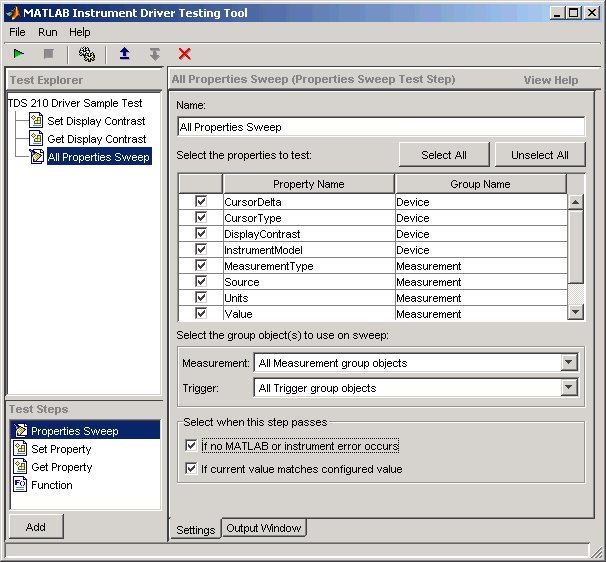
В поле Имя введите All Properties Sweep.
В поле «Выбор тестируемых свойств» нажмите «Выбрать все».
В поле Выберите объект (ы) группы,
Для группы Измерение (Measurement) выберите All Measurement group objects.
Для группы Триггер выберите All Trigger group objects.
В поле Выбрать при прохождении этого шага
Выберите Если не возникает ошибок программного обеспечения или приборов MATLAB, и
Выберите Если текущее значение соответствует настроенному значению
Щелкните Файл (File) и выберите Сохранить (Save).
Выполните шаг проверки сдвига для проверки его поведения.
Выбрать All Properties Sweep в дереве Test Explorer.
Наведя курсор на выбранное имя, щелкните правой кнопкой мыши для вызова контекстного меню.
В контекстном меню выберите Выполнить только этот шаг.
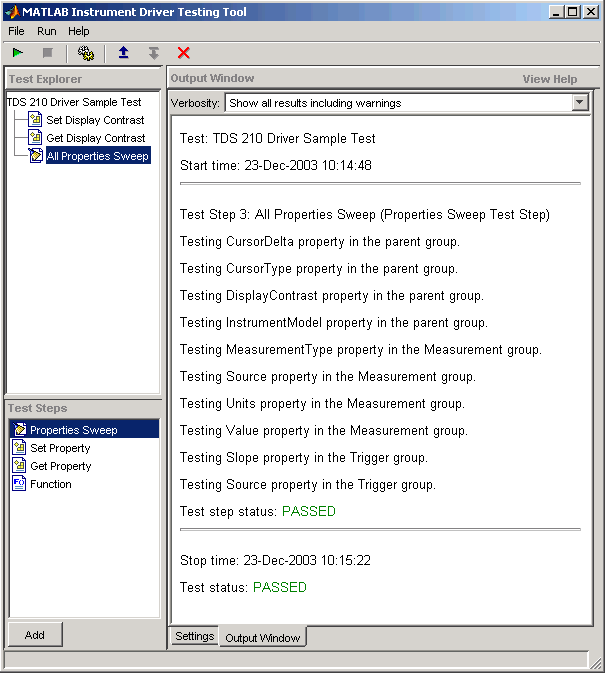
Окно вывода обновляется по мере проверки каждого свойства сдвига. Обратите внимание, что полная развертка является всего лишь одним шагом в общем тесте.
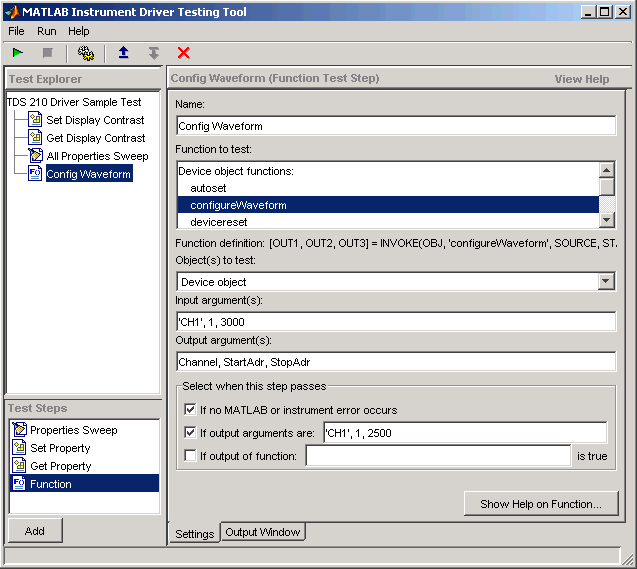
Шаг функционального тестирования посылает вызов функции в прибор. Выбираются вызываемая функция, входные данные и выходные аргументы (при необходимости), а также условия передачи.
Имя. Для каждого шага теста указывается имя. Имя отображается в дереве проводника тестов, а также в выходных данных результатов.
Функция для тестирования. Шаг функции может тестировать только одну функцию. Эта функция выбирается из списка «Функция для тестирования». Дополнительные функции могут быть протестированы с помощью дополнительных шагов.
Определение функции. Под выбранной функцией отображается команда вызова для этой функции. Это помогает при выборе входных и выходных аргументов для поставки.
Входные аргументы и выходные аргументы . Входные аргументы предоставляются в виде разделенного запятыми списка данных, строк, символьных векторов или любой другой функции.
Для любых данных, возвращаемых функцией, предоставляется переменная выходного аргумента. Выходные аргументы могут использоваться для определения того, пройден ли шаг тестирования, или для экспорта результатов после выполнения шага тестирования.
Выберите, когда пройдет этот шаг. Шаг проходит, когда выполняется любое из трех условий:
Если в результате попытки выполнения функции не происходит ошибки прибора или программного обеспечения MATLAB
Если возвращенные выходные аргументы соответствуют ожидаемым значениям
Если вывод указанной функции равен true
Если выбрано более одного из этих условий, то должны быть выполнены все выбранные условия для перехода к шагу. Если флажки не выбраны, тест пройдет.
Щелкните значок Function в поле Test Step.
Нажмите кнопку «Добавить».
В поле Имя введите Config Waveform.
В списке Function to test выберите configureWaveform.
В поле Входные аргументы введите'CH1', 1, 3000.
В поле Выходные аргументы введитеChannel, StartAdr, StopAdr.
В поле Выбрать при прохождении этого шага
Выберите If no MATLAB software or instrument error (Если не возникает ошибок программного обеспечения или приборов MATLAB
Выберите параметр If output arguments и введите в его поле 'CH1', 1, 2500.
Отменить выбор Если вывод функции... является правдой.
Щелкните Файл (File) и выберите Сохранить (Save).
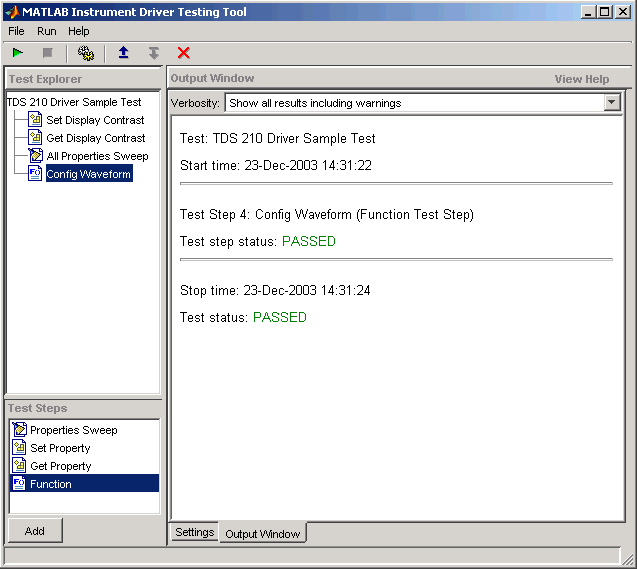
Обратите внимание, что задан входной аргумент для адреса остановки 3000, но вы устанавливаете ожидаемое значение для его выходного аргумента, StopAdrКому 2500. Это происходит потому, что максимальный адрес осциллографа 2500. При попытке превысить это значение адрес осциллографа устанавливается максимальным.
Можно выполнить отдельный шаг тестирования, чтобы проверить его поведение
Выбрать Config Waveform в дереве Test Explorer.
Наведя курсор на выбранное имя, щелкните правой кнопкой мыши для вызова контекстного меню.
В контекстном меню выберите Выполнить только этот шаг.