Пользовательский интерфейс для выбора цифровых данных отметок
demdataui - графический интерфейс пользователя для извлечения цифровых данных карты отметок из ряда внешних файлов данных. Данные можно извлекать в MAT-файлы или в базовую рабочую область в виде обычных сеток данных со ссылочными векторами.
demdataui панель позволяет считывать данные с различных цифровых карт отметок высокого разрешения (DEM). Эти DEM имеют разрешающую способность от около 10 километров до 100 метров или менее. Файлы данных доступны через Интернет бесплатно или (в некоторых случаях) на КД-ПЗУ за различную плату. demdatauiчитает ETOPO5, TerrainBase, GTOPO30, GLOBE, спутниковую батиметрию от Смита и Сэндвелла, а также данные DTED. demdataui ищет эти файлы геопространственных данных по пути MATLAB ®, а для некоторых операционных систем - на дисках CD-ROM.
Примечание
Когда он откроется, demdataui сканирует путь Toolbox™ сопоставления для файлов данных-кандидатов. На ПК он также проверяет корневые каталоги CD-ROM и других дисков, включая подключенные сетевые диски. Это может вызвать задержку до появления графического интерфейса пользователя.
Список используется для выбора источника данных, а карта - для выбора интересующей области. При нажатии кнопки «Получить» данные извлекаются и отображаются на карте. Кнопка «Сохранить» используется для сохранения данных в MAT-файле или в базовом рабочем пространстве для последующего отображения. Кнопка Закрыть закрывает окно.
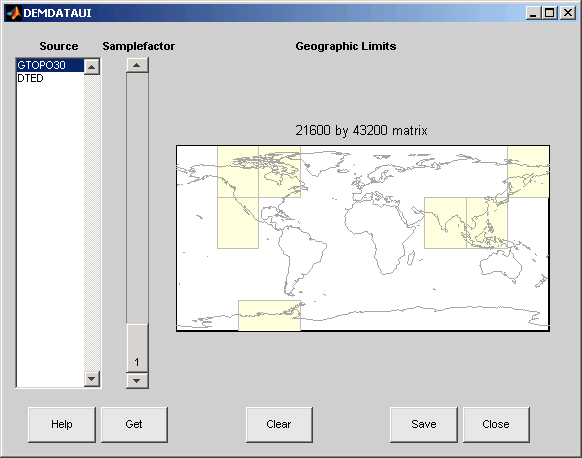
Карта управляет географическим охватом данных, подлежащих извлечению. demdataui извлекает данные для областей, в настоящее время видимых на карте. Используйте мышь для увеличения или уменьшения области, представляющей интерес. Посмотрите zoom для получения дополнительной информации о масштабировании.
Некоторые источники данных делят мир на плитки. При извлечении данные объединяются по всем видимым элементам. На карте изображены плитки светло-жёлтого цвета со светло-серыми краями. При высоком разрешении данных извлечение данных для большой области может занять много времени и памяти. Примерное число точек показано над картой. Используйте ползунок Samplefactor для уменьшения объема данных.
Список управляет источником извлекаемых данных. Щелкните имя, чтобы увидеть географический охват светло-желтым цветом. Список источников показывает источники данных, найденные при demdataui запущен.
demdataui поиск файлов данных по пути MATLAB. На некоторых компьютерах demdataui также проверяет наличие файлов данных на корневом уровне буквенных дисков. demdataui ищет следующие данные:
etopo5: Файлы new_etopo5.bil или etopo5.northern.bat и etopo5.southern.bat.
tbase: Файл tbase.bin.
satbath: Файл topo_6.2.img.
gtopo30: Папка, содержащая вложенные папки с файлами данных. Например, demdataui обнаружит GTOPO30 данные, если папка на пути содержала папки E060S10 и E100S10, каждая из которых содержит несжатые файлы данных.
globedem: Папка, содержащая файлы данных и вложенную папку /esri/hdr и *.hdr заголовочные файлы.
dted: Папка с вложенной папкой DTED. Содержимое папки DTED представляет собой больше подпапок, организованных по долготе, а ниже - файлы данных DTED для каждой широтной плитки.
Ползунок «Коэффициент выборки» позволяет уменьшить плотность данных. Коэффициент выборки 2 возвращает каждую вторую точку. Текущий коэффициент выборки отображается на ползунке.
Кнопка «Получить» считывает выбранные данные и отображает их на карте. Нажмите стандартную комбинацию клавиш прерывания, чтобы прервать процесс.
Кнопка «Очистить» удаляет все ранее считанные данные с карты.
Кнопка «Сохранить» позволяет сохранить отображаемые данные в MAT-файле или в базовом рабочем пространстве. Если выбрать сохранение в файл, появится запрос на ввод имени файла и его расположения. При сохранении в базовой рабочей области можно выбрать имя переменной, под которой будут храниться данные. demdataui функция возвращает одну или несколько матриц в виде массива структур отображения, имеющих по одному элементу для каждой отдельной get вы запросили (при условии, что вы впоследствии не очистили).
Данные возвращаются в виде отображаемых структур панели инструментов сопоставления версии 1. Сведения о формате структуры отображения см. в разделе Версия 1 Структуры отображения на справочной странице для displaym.
Использовать load и displaym для повторного отображения данных из файла на осях карты. Для отображения данных в базовом рабочем пространстве используйте displaym. Чтобы получить доступ к матрицам данных, введите в структуру нижний индекс (например, datagrid = demdata(1).map; refvec = demdata(1).maplegend. Использовать worldmap для создания удобного отображения данных фасада (например, worldmap(datagrid,refvec). Использовать meshm для добавления регулярных сеток данных к существующим дисплеям или surfm или аналогичная функция для геоориентированных сеток данных (например, meshm(datagrid,refvec) или surfm(latgrat,longrat,z).
Кнопка Закрыть закрывает окно demdataui панель.
Считывание из наборов данных, которые demdataui находится. Не обязательно иметь все наборы данных DEM, показанные в этом примере. Сведения о поиске наборов данных через Интернет см. в разделе Поиск геопространственных растровых данных.
Откройте окно demdataui ПОЛЬЗОВАТЕЛЬСКИЙ ИНТЕРФЕЙС. Перед отображением он сканирует путь к данным.
demdataui
Список источников показывает найденные наборы данных. Здесь источник выбирается для представления всех файлов DTED, доступных пользователю.
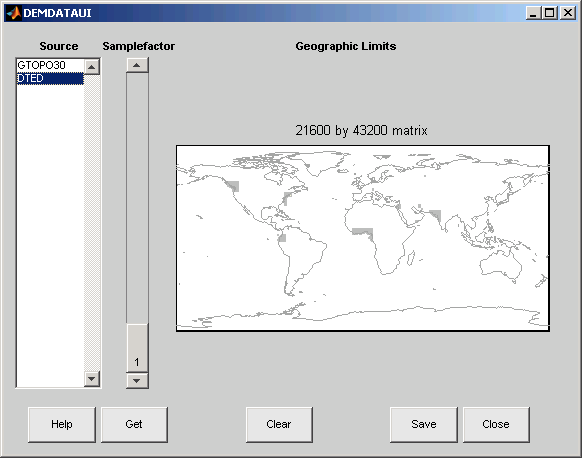
Нажмите кнопку GTOPO30. В этом примере доступны GTOPO30 плитки. Охват каждого набора данных обозначается желтым оттенком на карте с серыми границами вокруг каждой плитки данных.
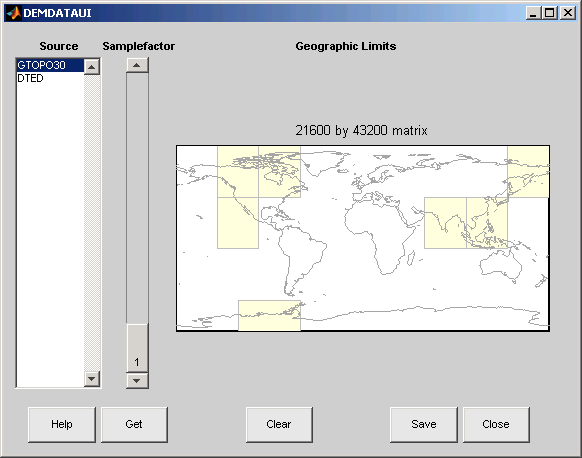
С помощью карты в интерфейсе пользователя укажите местоположение и плотность извлекаемых данных. Чтобы в интерактивном режиме задать интересующую область, щелкните на карте для увеличения масштаба в два раза по центру курсора или щелкните и перетащите по карте, чтобы определить прямоугольную область. Размер матрицы области, отображаемой в данный момент, печатается над картой. Чтобы уменьшить объем данных, можно увеличить масштаб изображения или поднять ползунок «Образец». Коэффициент выборки 1 считывает каждую точку, 2 считывает каждую другую точку, 3 считывает каждую третью точку и т.д. Размер матрицы обновляется при перемещении ползунка Samplefactor.
Вот панель пользовательского интерфейса после выбора GTOPO30 данных и увеличения на индийском субконтиненте.
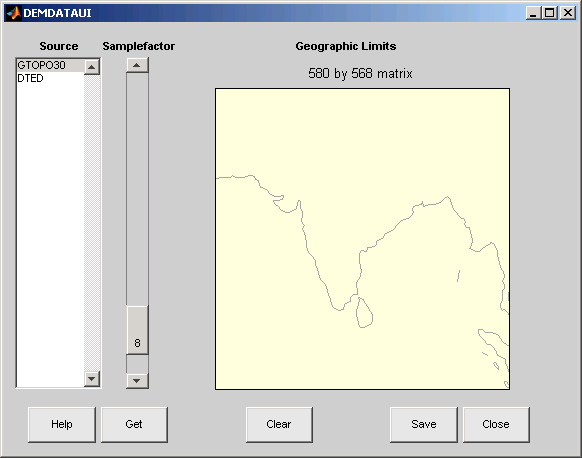
Чтобы увидеть поверхность, в которой вы разместили окно с заданным коэффициентом выборки, нажмите кнопку «Получить». Это приводит к перекраске панели карты GUI для отображения сетки рельефа с помощью demcmap colormap. В этом примере сетка данных содержит 580 на 568 значений данных, как показано ниже.
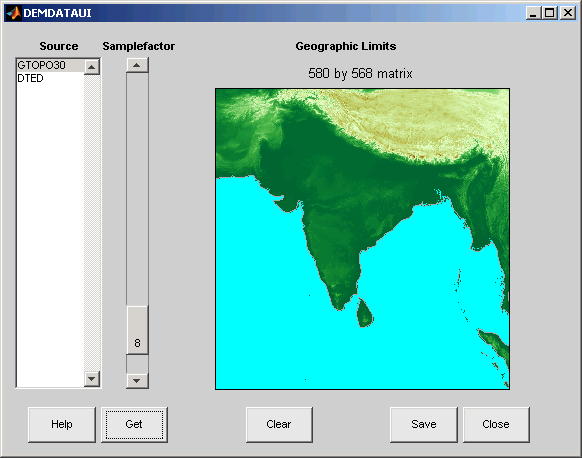
Если результат не удовлетворен, нажмите кнопку Очистить, чтобы удалить все данные, ранее считанные с помощью команды Получить, и сделать новый выбор. Возможно, потребуется закрыть и снова открыть demdatui для выбора новой интересующей области.
Когда вы будете готовы импортировать данные DEM в рабочую область или сохранить их как MAT-файл, нажмите кнопку «Сохранить».
Если demdataui не распознает данные, которые, по вашему мнению, должны быть найдены, проверьте свой путь и нажмите кнопку «Справка», чтобы прочитать сведения об идентификации файлов.
Можно добавить сетки данных для отображения осей с помощью geoshow или mlayers функции.
Обновление данных, возвращенных demdataui к структурам географических данных (геоструктам) с использованием updategeostruct функция не поддерживается, поскольку они имеют тип surface.
