При наличии кластера с Stulm выполните следующие инструкции для интеграции MATLAB ® с планировщиком с помощью MATLAB Parallel Server™. Если в кластере отсутствует планировщик, см. раздел Установка и настройка параллельного сервера MATLAB для планировщика заданий MATLAB и диспетчера сетевых лицензий.
Эти инструкции помогут выполнить следующие задачи:
После интеграции MATLAB с Stulm можно получить доступ к работникам кластера из клиентской сессии MATLAB на рабочем столе с помощью Parallel Computing Toolbox™. Рабочие - это вычислительные механизмы MATLAB, которые обычно соответствуют ядру.
Установка, описанная в этих шагах, использует диспетчер сетевых лицензий.
Для установки MATLAB Parallel Server необходимо активировать лицензию. Для активации лицензии на параллельный сервер MATLAB:
Перейти к https://www.mathworks.com/licensecenter.
Войдите в учетную запись администратора MathWorks.
Выберите лицензию MATLAB Parallel Server и перейдите на вкладку Install and Activate.
В правой части раздела СВЯЗАННЫЕ ЗАДАЧИ выберите Активировать для извлечения файла лицензии.
Заполните запрашиваемую информацию. Эта информация должна относиться к компьютеру, на котором размещен диспетчер лицензий. В этих инструкциях это головной узел. Дополнительные сведения см. в разделе Установка диспетчера лицензий.
После заполнения информации загрузите или отправьте по электронной почте файл лицензии и скопируйте ключ установки файла. Они используются позже в процессе.
Примечание
Активация не требуется для испытаний. Обратитесь к торговому представителю для получения файла лицензии и ключа установки файла.
Чтобы сэкономить время и устранить необходимость в процессе загрузки на основе установщика для каждого компьютера в кластере, загрузите установочные файлы перед установкой. Это облегчает установку в большом количестве машин. Если у вас есть доступ к учетной записи администратора для вашей лицензии, вы можете использовать программу установки для загрузки файлов без их установки. Если нет, обратитесь к администратору лицензии, чтобы получить копию установочных файлов. Дополнительные сведения см. в разделе Загрузка продуктов без установки. При использовании программы установки для загрузки файлов выберите следующие параметры:
Выберите соответствующую операционную систему для узлов кластера.
Выберите все продукты для загрузки. MATLAB Parallel Server не может выполнять задания, требующие не установленных продуктов.
Существует три серверных компонента параллельного сервера MATLAB:
Диспетчер лицензий, на котором размещена лицензия MATLAB Parallel Server, используемая каждым работником. Дополнительные сведения см. в разделе Установка диспетчера лицензий.
Сторонний планировщик заданий, который работает на головном узле и управляет заданиями в кластере. Этот планировщик интегрируется с параллельным сервером MATLAB. Дополнительные сведения см. в разделах Установка диспетчера лицензий и Настройка кластера.
MATLAB Parallel Server, который работает на вычислительных узлах. Дополнительные сведения см. в разделе Установка программного обеспечения на вычислительные узлы.

Выберите узел компьютера для размещения диспетчера лицензий. Для установки используйте автономную программу установки из предыдущего шага. Дополнительные сведения о процедуре автономной установки см. в разделе Установка продуктов с помощью ключа установки файлов.
Запустите программу установки MATLAB из файлов установки, полученных в разделе Get the Installation Files.
Выберите «Использовать ключ установки файла» и перейдите к подсказкам.
В выборе продукта выберите только менеджера лицензий.
На шаге Файл лицензии перейдите к license.lic (получен из лицензии Activate Your MATLAB Parallel Server License).
Запустите диспетчер лицензий.
Эта процедура аналогична процедуре установки диспетчера лицензий. Дополнительные сведения о процедуре автономной установки см. в разделе Установка продуктов с помощью ключа установки файлов.
Запустите программу установки MATLAB из файлов установки, полученных в разделе Get the Installation Files.
Выберите «Использовать ключ установки файла» и перейдите к подсказкам.
Выберите все продукты. Однако не устанавливайте диспетчер лицензий. Кроме того, для экономии места установите только те продукты, на которые лицензированы пользователи кластера.
Используйте license.dat файл из головного узла. Вы можете получить этот файл из matlabroot/etc папка, где matlabroot является папкой установки MATLAB.
Для достижения максимальной производительности установите на каждом узле локально. Однако можно также установить в сетевой общий ресурс.
Примечание
Установите неинтерактивно (бесшумно), если хотите
Установите программное обеспечение на компьютер без графического интерфейса пользователя (GUI).
Сэкономьте время, необходимое для настройки программы установки для каждого вычислительного узла.
Дополнительные сведения см. в разделе Установка неинтерактивно.
Можно протестировать установку и лицензирование, выполнив следующую команду в интерфейсе командной строки. matlabroot является папкой установки MATLAB. filename является местоположением для записи файла журнала, например, во временное местоположение. Необходимо иметь разрешения на запись в этом расположении.
matlabroot/toolbox/parallel/bin/checkLicensing -logfile filename
Примечание
Вам не нужно запускать службу mjs, когда вы хотите настроить MATLAB Parallel Server для Stulm.
Для работы с MATLAB Parallel Server необходимо использовать локальный рабочий стол с MATLAB и Parallel Computing Toolbox. Установите лицензированные продукты MathWorks ®, в том числе Parallel Computing Toolbox, на локальные рабочие станции, с которых требуется отправлять задания в кластер. Дополнительные сведения об этом шаге см. в разделе Установка и лицензирование.
Все работники кластера MATLAB, которые начинают использовать динамическое лицензирование: они могут использовать все функции, для которых вы лицензированы в клиенте MATLAB, при этом извлекая только лицензии MATLAB Parallel Server в кластере.
| Следующий шаг | Дополнительная информация |
|---|---|
Использовать стандартную поддержку При выполнении всех этих условий.
| Перейдите к разделу Создание профиля кластера с помощью стандартной поддержки. |
Используйте общий интерфейс планировщика. | Выполните команду «Создать профиль кластера с помощью общего интерфейса планировщика». |
Запустите диспетчер профилей кластера. На вкладке Главная (Home) в области Среда (Environment) выберите Параллельный (Parallel) > Создать кластеры и управлять ими.
Создайте новый профиль подвеса. В Диспетчере профилей кластера выберите Добавить профиль кластера > Суспензии.
Чтобы присвоить ему другое имя, выберите новый профиль и нажмите «Переименовать».
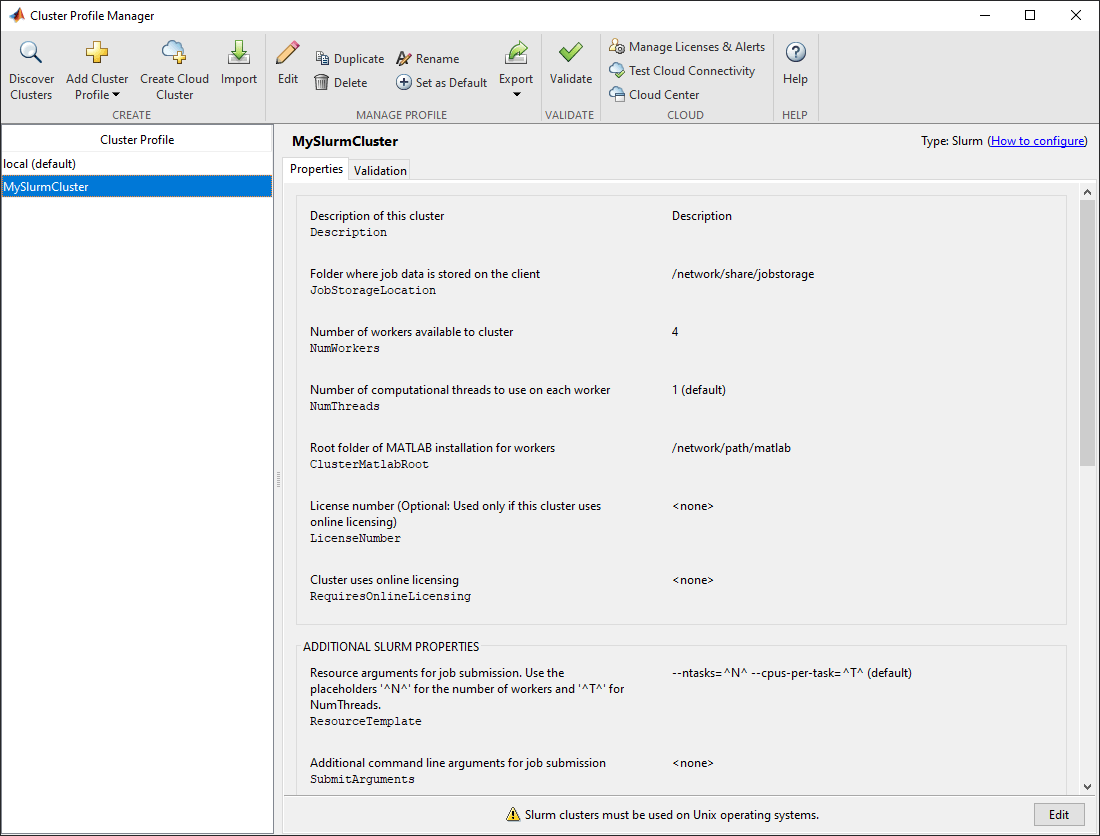
На вкладке Свойства укажите параметры для следующих полей.
(Необязательно) Установите поле Описание.
Установите JobStorageLocation в расположение, в котором должны храниться данные задания и задачи. Это расположение должно быть доступно для всех рабочих машин.
Примечание
Разделение JobStorageLocation с параллельными вычислительными продуктами с различными версиями не рекомендуется; каждая версия в кластере должна иметь свою собственную JobStorageLocation.
Установите в поле Число работников количество работников, которые необходимо использовать с этим профилем, в пределах ограничений лицензии.
Установите ClusterMatlabRoot в расположение установки MATLAB для выполнения рабочими машинами.
(Необязательно) Установите SubmitArguments, чтобы включить любые дополнительные командные аргументы, требуемые определенным кластером и планировщиком.
После заполнения полей диалоговое окно выглядит следующим образом:
Нажмите кнопку Готово, чтобы сохранить профиль кластера.
Загрузите скрипты плагина Slug для взаимодействия с Pulgm из клиента MATLAB. На вкладке Главная (Home) в области Среда (Environment) щелкните Надстройки (Add-On). В обозревателе Add-On найдите надстройку Parallel Computing Toolbox для MATLAB Parallel Server with Slum и установите ее. В качестве альтернативы вы можете загрузить надстройку отсюда: Slum. Чтобы открыть его, дважды щелкните его или перетащите в MATLAB.
Дополнительные сведения об общем интерфейсе планировщика см. в разделе Настройка с использованием общего интерфейса планировщика.
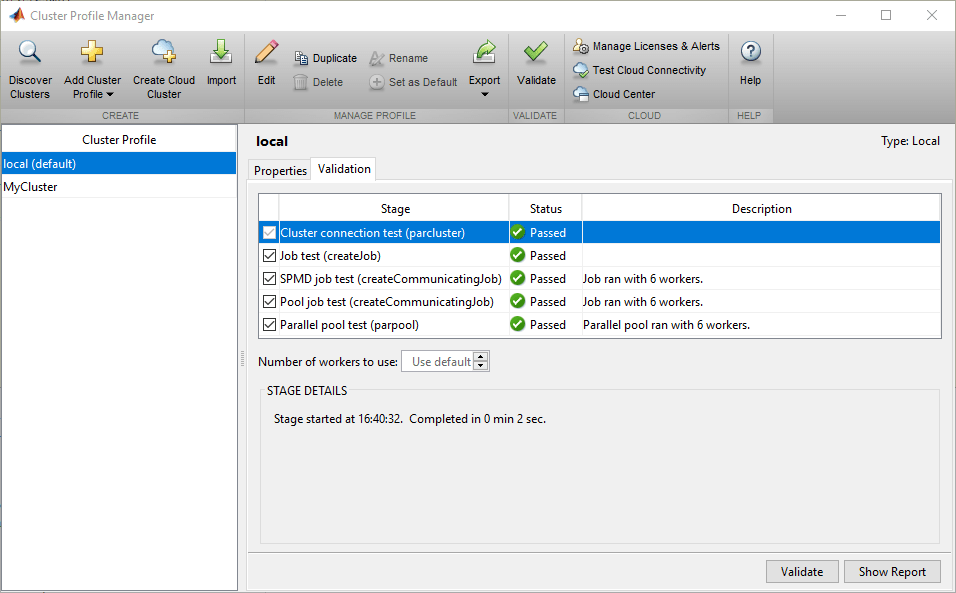
На этом шаге выполняется проверка профиля кластера и, следовательно, установки. Можно указать количество работников, которые будут использоваться при проверке профиля. Если на вкладке Проверка (Validation) не указано количество работников, то при проверке будет предпринята попытка использовать столько работников, сколько задано значением NumWorkers на вкладке «Свойства». Можно указать меньшее число работников для проверки конфигурации, не занимая весь кластер.
Если он еще не открыт, запустите диспетчер профилей кластера. На вкладке Главная (Home) в области Среда (Environment) выберите Параллельный (Parallel) > Создать кластеры и управлять ими.
Выберите профиль кластера в списке.
Перейдите на вкладку Проверка (Validation).
Используйте флажки для выбора всех тестов или подмножества этапов проверки и укажите количество работников, которые будут использоваться при проверке профиля.
Щелкните Проверить (Validate).
Выходные данные отображаются на вкладке Результаты проверки (Validation Results). На следующем рисунке показаны результаты профиля, прошедшего все проверки.
Примечание
Если проверка не прошла, обратитесь в группу поддержки установки MathWorks.
Если проверка прошла успешно, теперь у вас есть действительный профиль, который можно использовать в других параллельных приложениях. Вы можете внести любые изменения в свой профиль, соответствующие вашим приложениям, например: NumWorkersRange, AttachedFiles, AdditionalPathsи т.д.
Чтобы сохранить профиль для других пользователей, выберите профиль и нажмите кнопку Экспорт, а затем сохраните профиль в файле в удобном месте. Позже, при запуске диспетчера профилей кластера, другие пользователи могут импортировать ваш профиль, нажав кнопку Импорт.
После завершения настройки можно отправить задания в кластер. Примеры см. в разделе Выполнение кода для кластеров и облаков.
