В этом примере показано, как использовать окно Настройка экспорта (Export Setup) для настройки фигуры перед ее сохранением. Здесь показано, как изменить размер фигуры, цвет фона, размер шрифта и ширину линии. Также показано, как сохранить параметры в виде стиля экспорта, который можно применить к другим фигурам перед их сохранением.
Создание линейного графика.
x = linspace(0,10);
y = sin(x);
plot(x,y)
Задайте размер фигуры, щелкнув Файл (File) > Настройка экспорта (Export Setup). Укажите требуемые размеры в полях Ширина (Width) и Высота (Height), например 5 на 4 дюйма. Размеры включают все окно фигуры, за исключением рамки, строки заголовка, строки меню и любых панелей инструментов. Если указанные ширина и высота слишком велики, фигура может не достичь указанного размера.
Чтобы оси заполняли фигуру, выберите Развернуть оси для заливки фигуры. Эта опция влияет только на оси с PositionConstraint свойство имеет значение 'outerposition'.
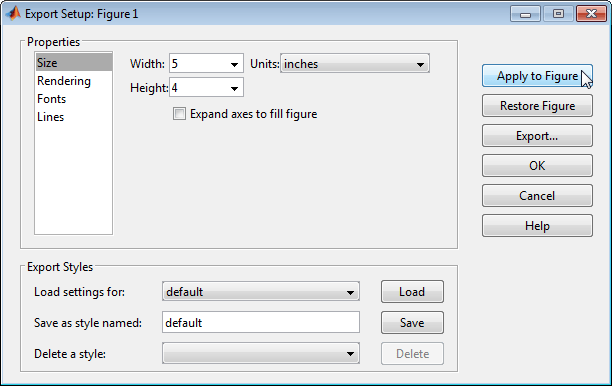
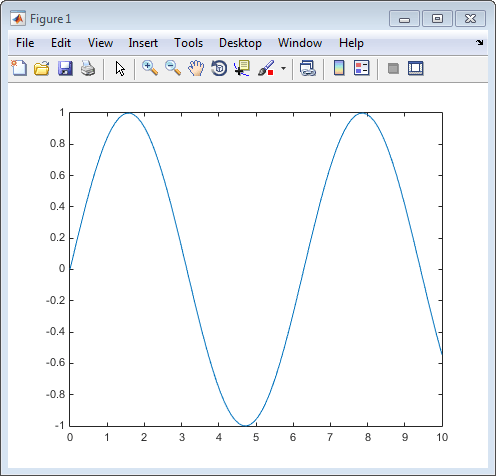
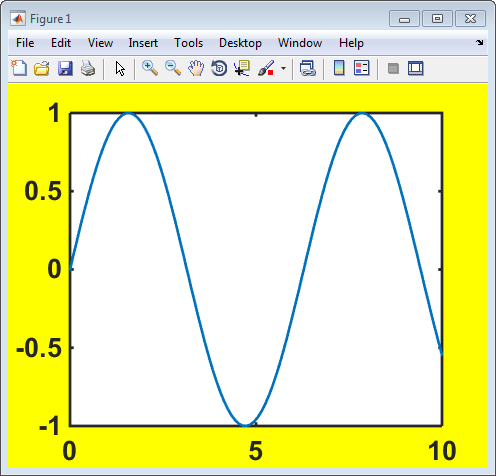
Щелкните Применить к рисунку (Apply to Figure). Применение настроек изменяет внешний вид фигуры на экране. К фигуре применяются все параметры из диалогового окна «Настройка экспорта». Таким образом, может измениться не только размер фигуры. Например, по умолчанию MATLAB ® преобразует цвет фона сохраненной фигуры в белый.
Задайте цвет фона фигуры, щелкнув свойство Тонирование (Rendering) в окне Настройка экспорта (Export Setup). В поле Пользовательский цвет укажите имя цвета из таблицы или триплет RGB. Например, установите желтый цвет фона.
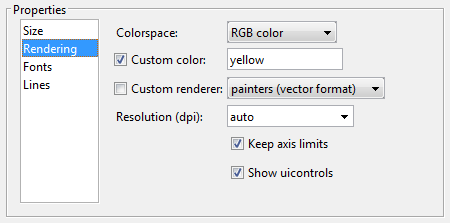
Триплет RGB - это трехэлементный вектор строки, элементы которого задают интенсивности красной, зеленой и синей составляющих цвета. Интенсивности должны находиться в диапазоне [0,1], например, [0.4 0.6 0.7]. В этой таблице перечислены некоторые распространенные триплеты RGB, имеющие соответствующие имена цветов. Чтобы задать цвет фона серого цвета по умолчанию, установите в поле Пользовательский цвет значение default.
| Длинное имя | Краткое имя | Соответствующий триплет RGB |
|---|---|---|
white | w | [1 1 1] |
yellow | y | [1 1 0] |
magenta | m | [1 0 1] |
red | r | [1 0 0] |
cyan | c | [0 1 1] |
green | g | [0 1 0] |
blue | b | [0 0 1] |
black | k | [0 0 0] |
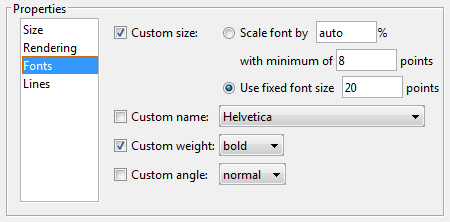
Измените шрифт, щелкнув на свойстве «Шрифты». Укажите фиксированный размер шрифта и выберите имя шрифта, его вес и угол. Например, используйте шрифт жирным шрифтом 20 пунктов. Расположение делений может измениться в соответствии с новым размером шрифта.
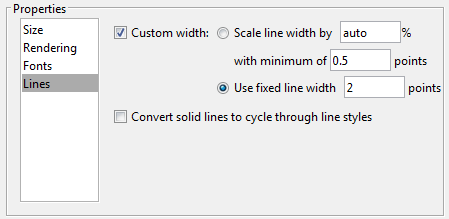
Измените ширину линии, щелкнув на свойстве «Линии». Укажите фиксированную ширину линии, например: 2 точки.
Нажмите кнопку «Применить к фигуре» в правой части диалогового окна «Настройка экспорта».
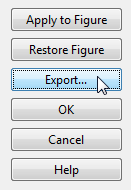
Сохраните фигуру в файле, сначала нажав кнопку «Экспорт», а затем указав имя файла, расположение и требуемый формат. Дополнительные сведения о форматах файлов см. в разделе saveas.
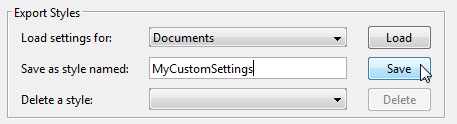
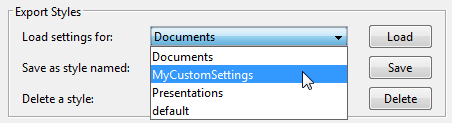
Сохраните параметры для использования в будущих фигурах, создав стиль экспорта. В разделе «Экспорт стилей» введите имя стиля, например MyCustomSettings. Затем нажмите кнопку Сохранить.
Примените настройки к другой фигуре, открыв окно «Настройка экспорта» в меню фигуры. В разделе «Экспорт стилей» выберите имя стиля и нажмите «Загрузить». Затем нажмите кнопку «Применить к фигуре» в правой части диалогового окна «Настройка экспорта». MATLAB применяет сохраненные параметры стиля к фигуре.
Восстановите исходные настройки фигуры на экране, щелкнув Восстановить фигуру.
Можно также настроить рисунок программно. Чтобы настроить рисунок программно, задайте свойства графических объектов. Как правило, графические функции возвращают выходные аргументы, которые можно использовать для доступа к графическим объектам и их изменения. Например, назначьте объекты строки диаграммы, возвращенные из plot к переменной и установить их LineWidth собственность.
p = plot(rand(5));
set(p,'LineWidth',3)
Если графические объекты не возвращаются в качестве выходных аргументов, можно использовать findobj для поиска объектов с определенными свойствами. Например, найдите все объекты на текущем рисунке с помощью Type свойство имеет значение 'line'. Затем установите их LineWidth собственность.
plot(rand(5))
p = findobj(gcf,'Type','line')
set(p,'LineWidth',3);
Список всех графических объектов и их свойств см. в разделе Свойства графических объектов.
print | Инспектор свойств | saveas
