С R2020a года. Замена функции «Сохранить рисунок с определенным размером и разрешением» (R2019b) и функции «Сохранить рисунок с сохранением цвета фона» (R2019b).
Чтобы сохранить графики для включения в документы, такие как публикации или презентации слайдов, используйте exportgraphics функция. Эта функция позволяет сохранять графики соответствующего размера, разрешения и цвета фона для документа. Сохраненное содержимое плотно обрезается вокруг осей с минимальным пробелом. Все компоненты пользовательского интерфейса и смежные контейнеры, такие как панели, исключаются из сохраненного содержимого.
Чтобы сохранить фигуру в виде изображения с определенным разрешением, вызовите exportgraphics и укажите 'Resolution' аргумент пары имя-значение. По умолчанию изображения сохраняются со скоростью 150 точек на дюйм (DPI).
Например, создайте гистограмму и получите текущую цифру. Тогда сохраните число как файл 300 точек на дюйм PNG.
bar([1 11 7 8 2 2 9 3 6])
f = gcf;
exportgraphics(f,'barchart.png','Resolution',300)
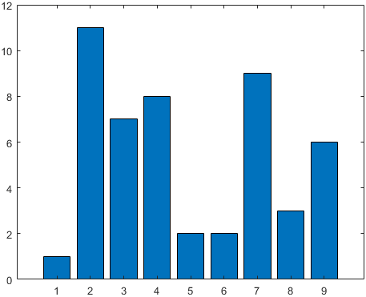
Можно также указать оси вместо фигуры в качестве первого аргумента для exportgraphics функция.
ax = gca;
exportgraphics(ax,'barchartaxes.png','Resolution',300)
exportgraphics функция фиксирует содержимое с той же шириной и высотой, что и отображаемое на экране. Если требуется изменить ширину и высоту, настройте размер содержимого, отображаемого на рисунке. Один из способов сделать это - создать график в мозаичном макете диаграммы нужного размера без заполнения. Затем передайте макет в exportgraphics функция.
Например, чтобы сохранить гистограмму в виде квадратного изображения размером 3 на 3 дюйма, создайте мозаичную диаграмму размером 1 на 1. tи установите 'Padding' аргумент пары имя-значение для 'tight'.
t = tiledlayout(1,1,'Padding','tight');
Перед R2021a установить 'Padding' кому 'none'.
Установите Units имущество t до дюймов. Затем установите OuterPosition имущество t кому [0.25 0.25 3 3]. Первые два числа в векторном положении макета в 0.25 в дюймах от левого и нижнего краев фигуры. Последние два числа устанавливают ширину и высоту макета на 3 дюйма.
t.Units = 'inches';
t.OuterPosition = [0.25 0.25 3 3];
Затем создайте объект axes, вызвав nexttile функция. Затем создайте гистограмму в осях.
nexttile;
bar([1 11 7 8 2 2 9 3 6])
Сохраните расположение как файл 300 точек на дюйм JPEG, пройдя t в exportgraphics функция. Полученное изображение имеет площадь приблизительно 3 дюйма.
exportgraphics(t,'bar3x3.jpg','Resolution',300)
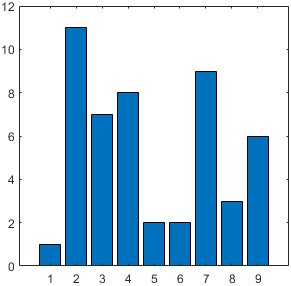
Альтернативным способом изменения размера является сохранение содержимого в виде файла векторной графики. Затем можно изменить размер содержимого документа. Чтобы сохранить содержимое в виде файла векторной графики, вызовите exportgraphics и установить 'ContentType' аргумент пары имя-значение для 'vector'. Например, создайте гистограмму и сохраните рисунок в виде PDF-файла, содержащего векторную графику. Все встраиваемые шрифты включены в PDF-файл.
bar([1 11 7 8 2 2 9 3 6])
f = gcf;
exportgraphics(f,'barscalable.pdf','ContentType','vector')
По умолчанию exportgraphics функция сохраняет содержимое с белым фоном. Можно указать другой фон, задав BackgroundColor аргумент пары имя-значение. Возможны следующие значения:
'current' - использует цвет родительского контейнера осей (например, фигуры или панели).
'none' - задает прозрачный или белый цвет фона в зависимости от формата файла и значения ContentType:
Прозрачный - для файлов с ContentType='vector'
Белый - для файлов изображений или когда ContentType='image'
Пользовательский цвет, указанный как RGB-триплет, например [1 0 0], шестнадцатеричный цветовой код, такой как #FF0000или именованный цвет, такой как 'red'.
Например, создайте гистограмму и сохраните фигуру в виде PDF-файла с прозрачным фоном.
bar([1 11 7 8 2 2 9 3 6])
f = gcf;
exportgraphics(f,'bartransparent.pdf','ContentType','vector',...
               'BackgroundColor','none')
Иногда, exportgraphics функция сохраняет содержимое с различными пределами оси или значениями засечки в зависимости от размера шрифта и разрешения файла. Чтобы не допустить изменения пределов оси и значений засечек, установите для параметров режима значений засечки и режима ограничения значение 'manual'. Например, при построении графика по декартовым осям задайте значение засечки и предельные свойства режима для осей X, Y и Z.
bar([1 10 7 8 2 2 9 3 6])
ax = gca;
ax.XTickMode = 'manual';
ax.YTickMode = 'manual';
ax.ZTickMode = 'manual';
ax.XLimMode = 'manual';
ax.YLimMode = 'manual';
ax.ZLimMode = 'manual';
exportgraphics(ax,'barticks.png')
Для полярных графиков задайте значение RTickMode, ThetaTickMode, RLimMode, и ThetaLimMode свойства на полярных осях для 'manual'.
