Панель инструментов «Камера» позволяет выполнять ряд операций просмотра в интерактивном режиме. Для использования панели инструментов «Камера»
Отображение панели инструментов путем выбора панели «Camera Toolbar» в меню «View» окна рисунка или путем ввода cameratoolbar в окне команд.
Выберите тип управления движением камеры, который требуется использовать, нажав кнопки или изменив cameratoolbar режим в окне команд.
Наведите курсор на окно фигуры и щелкните, удерживая правую кнопку мыши, а затем переместите курсор в нужном направлении.
При перемещении мыши экран обновляется немедленно.
Панель инструментов содержит следующие части:

Управление движением камеры (Camera Motion Controls) - эти инструменты выбирают функцию движения камеры для включения. Также можно получить доступ к элементам управления движением камеры из меню «Сервис».
Селектор главной оси - некоторые элементы управления камеры работают относительно конкретной оси. Эти селекторы позволяют выбрать главную ось или движение без зависимости от оси. Селекторы отображаются серым цветом, если они не применимы к выбранной в данный момент функции. Также можно получить доступ к селектору главной оси из меню Сервис (Tools).
Освещение сцены - кнопка освещения сцены включает или выключает источник света в сцене (один свет на оси).
Тип проекции - можно выбрать ортогональные или перспективные типы проекций.
Сброс и остановка (Reset and Stop) - возврат сцены в представление после начала взаимодействия. Остановка приводит к остановке движения камеры (это может быть полезно при слишком большом перемещении курсора). Также можно получить доступ к расширенному набору функций сброса из меню Сервис.
Главная ось сцены определяет направление, ориентированное вверх на экране. Например, график поверхности MATLAB ® выравнивает направление вверх вдоль положительной оси Z .
Главные оси ограничивают движение камеры-инструмента вдоль осей, которые (на экране) параллельны и перпендикулярны выбранной главной оси. Указание главной оси полезно, если данные определены относительно определенной оси. Главной осью по умолчанию является Z, поскольку она соответствует представлению 3-D MATLAB по умолчанию.
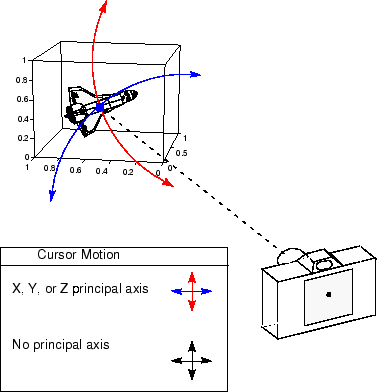
Два инструмента камеры («Орбита» и «Панорамирование/Наклон») позволяют выбрать главную ось, а также движение без оси. На экране оси вращения определяются вертикальной и горизонтальной линией, обе из которых проходят через точку, определяемую CameraTarget и параллельны и перпендикулярны главной оси.
Например, когда главной осью является z, происходит перемещение относительно
Вертикальная линия, проходящая через цель камеры и параллельная оси Z
Горизонтальная линия, проходящая через цель камеры и перпендикулярная оси Z
Это означает, что сцена (или камера, в зависимости от случая) перемещается по дуге, центр которой находится у цели камеры. На следующем рисунке показаны оси вращения для главной оси z.
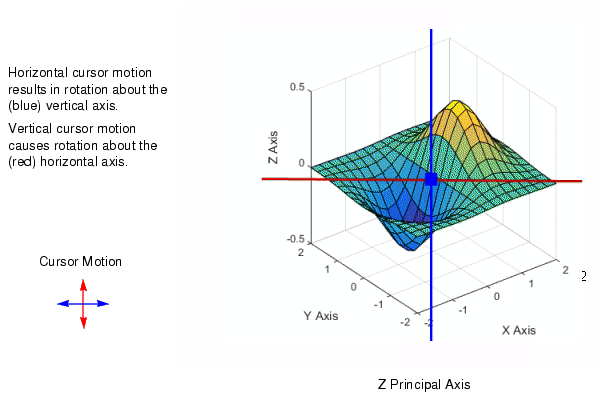
Оси вращения всегда проходят через цель камеры.
При создании графика MATLAB отображает его с соотношением сторон, соответствующим окну фигуры. Такое поведение может не создать оптимальную ситуацию для манипулирования 3-D графикой, поскольку это может привести к искажению при перемещении камеры вокруг сцены. Чтобы избежать возможного искажения, лучше всего переключиться в режим 3-D визуализации (включен из командной строки с командой axis
vis3d). При использовании панели инструментов «Камера» MATLAB автоматически переключается в режим визуализации 3-D, но предупреждает об этом в следующем диалоговом окне.
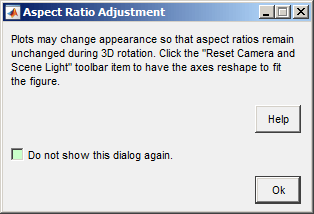
Это диалоговое окно появляется только один раз в сеансе MATLAB.
В этом разделе рассматриваются отдельные функции движения камеры, выбираемые на панели инструментов.
Примечание
При интерпретации следующих диаграмм помните, что камера всегда указывает на цель камеры. Иллюстрация графических свойств, связанных с движением камеры, приведена в разделе Терминология графики камеры.

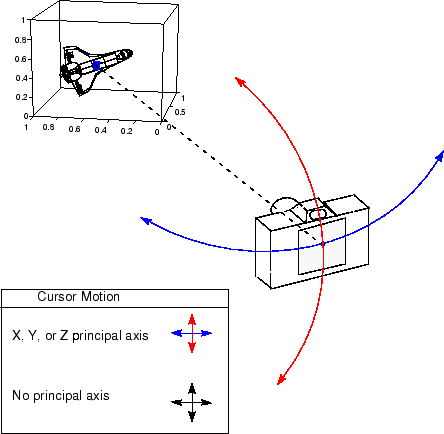
Камера орбиты вращает камеру вокруг оси Z (по умолчанию). Можно выбрать поворот по оси X, Y, Z или произвольной оси с помощью селекторов главных осей. При отсутствии главной оси можно поворачивать вокруг произвольной оси.
Камера орбиты изменяет CameraPosition собственность при сохранении CameraTarget фиксированный.

Свет сцены представляет собой источник света, который расположен относительно положения камеры. По умолчанию свет сцены располагается справа от камеры (т. е. camlight
right). «Орбитальная сцена» изменяет смещение источника света относительно положения камеры. Есть только один свет сцены; однако можно добавить другие источники света с помощью light команда.
Включите и выключите свет сцены, щелкнув значок желтой лампочки.
Свет сцены орбиты перемещает свет сцены, изменяя свет Position собственность.

Функция «Панорамирование/наклон камеры» перемещает точку в сцене, на которую указывает камера, сохраняя ее неподвижной. По умолчанию перемещение происходит по дуге вокруг оси Z. Можно выбрать поворот по оси X, Y, Z или произвольной оси с помощью селекторов главных осей.
Камера панорамирования/наклона перемещает точку в сцене, на которую указывает камера, путем изменения CameraTarget собственность.

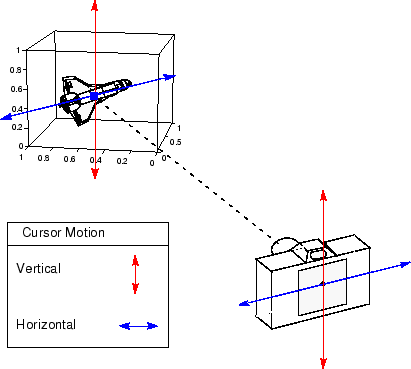
Перемещение курсора по горизонтали или по вертикали (или любая их комбинация) перемещает сцену в том же направлении.
Горизонтальное и вертикальное перемещение достигается перемещением CameraPosition и CameraTarget в унисон по параллельным линиям.

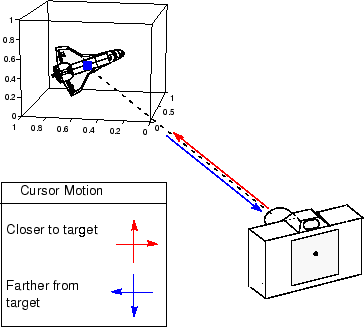
При перемещении курсора вверх или вправо камера перемещается к сцене. При перемещении курсора вниз или влево камера удаляется от сцены. Можно перемещать камеру через объекты в сцене и на другую сторону цели камеры.
Эта функция перемещает CameraPosition вдоль линии, соединяющей положение камеры и цель камеры.

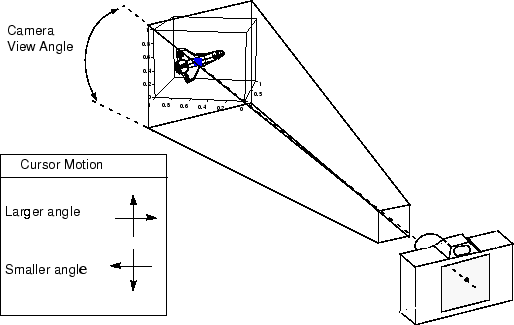
Масштаб камеры увеличивает масштаб сцены при перемещении курсора вверх, вправо и меньше при перемещении курсора вниз или влево. Зумирование не приводит к перемещению камеры и поэтому не позволяет перемещать точку обзора по объектам в сцене.
Зумирование реализуется путем изменения CameraViewAngle. Чем больше угол, тем меньше появляется сцена и наоборот.

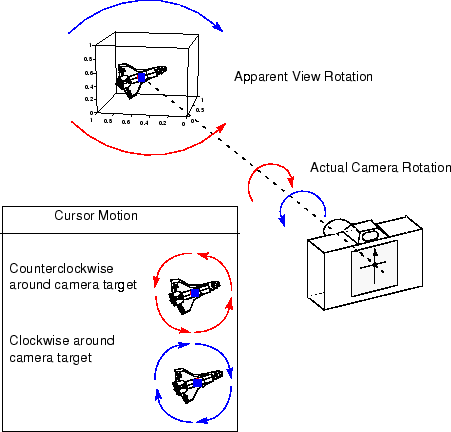
Camera Roll вращает камеру вокруг оси просмотра, тем самым поворачивая вид на экране.
Камера Roll изменяет CameraUpVector.