При запуске MATLAB ® рабочий стол отображается в формате по умолчанию.
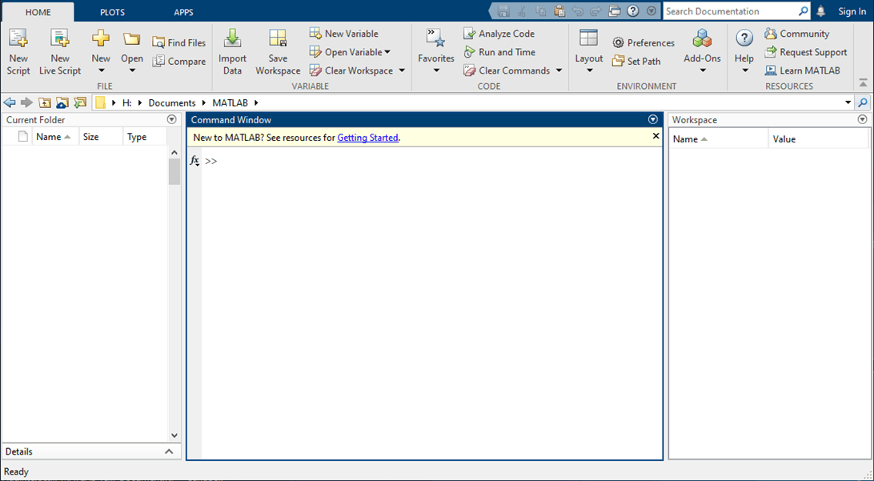
По умолчанию рабочий стол включает следующие инструменты:
| Инструмент | Положение | Описание |
|---|---|---|
| Toolstrip | Верхняя часть рабочего стола | По умолчанию панель инструментов включает три вкладки: «Главная», «Графики» и «Приложения». |
| Панель инструментов «Текущая папка» | Верхняя часть рабочего стола под панелью инструментов | Просмотр и изменение текущей папки. |
| Браузер текущей папки | Левая сторона рабочего стола | Управление файлами и папками в MATLAB. Действия включают просмотр, создание, открытие, перемещение и переименование файлов и папок в текущей папке. |
| Браузер рабочего пространства | Правая сторона рабочего стола | Просмотр и управление содержимым рабочей области в MATLAB. |
| Окно команд | Середина рабочего стола | Введите отдельные операторы в командной строке и просмотрите полученные выходные данные. |
В MATLAB Online™ и в системах с более низким разрешением экрана MATLAB по умолчанию использует компоновку из двух столбцов с браузером Workspace в левой части рабочего стола под браузером Current Folder.
Чтобы изменить макет рабочего стола, можно выбрать один из наборов предварительно настроенных макетов рабочего стола или создать собственный макет путем скрытия, минимизации и открепления отдельных инструментов. Можно также изменить макет документов в инструменте, отстыковав, переупорядочив или замощив их. Затем можно сохранить макеты и повторно использовать их позже.
MATLAB предоставляет набор предварительно настроенных макетов рабочего стола, оптимизированных для определенных рабочих процессов. Чтобы выбрать предварительно настроенную компоновку, на вкладке Главная (Home) в разделе Среда (Environment) щелкните Компоновка (Layout). Затем в разделе «Выбор компоновки» выберите компоновку. Чтобы восстановить компоновку рабочего стола MATLAB по умолчанию, выберите «По умолчанию».
Например, если работа в основном выполняется в окне команд, выберите параметр «Свернуто все, кроме окна команд», чтобы развернуть окно команд и свернуть все другие инструменты на рабочем столе.
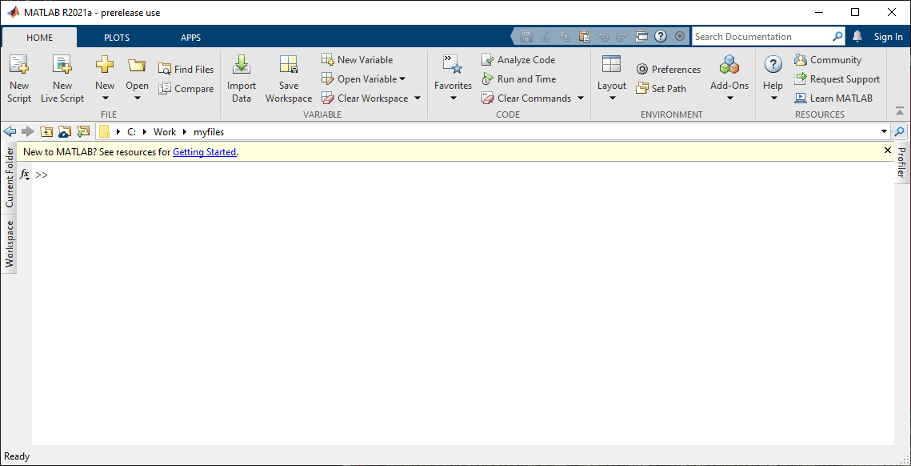
Чтобы скрыть инструмент, нажмите кнопку в строке заголовка инструмента и выберите «Закрыть». Чтобы скрыть только строку заголовка инструмента, на вкладке Главная (Home) в разделе Среда (Environment) щелкните Компоновка (Layout). Затем в разделе «Показать» снимите флажок «Названия панелей».
В MATLAB Online средства скрытия не поддерживаются. Чтобы оптимизировать макет рабочего стола, сверните инструменты.
Сверните инструменты на рабочем столе, чтобы оптимизировать компоновку при сохранении быстрого доступа к инструментам, которые используются периодически.
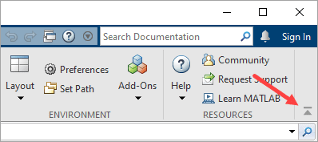
Чтобы свернуть полосу инструментов, нажмите кнопку в правом нижнем углу полосы инструментов.  Панель инструментов сводится к минимуму, но вкладки остаются видимыми. Чтобы восстановить панель инструментов, выберите одну из вкладок для отображения панели инструментов, а затем в правом нижнем углу панели инструментов нажмите кнопку.
Чтобы свернуть другие инструменты, включая браузер «Текущая папка», «Командное окно», «Редактор» и «Интерактивный редактор», в строке заголовка инструмента нажмите кнопку и выберите «Свернуть». Свернутый инструмент отображается вдоль края рабочего стола, обозначенного стрелкой на значке Свернуть (Minimize). Например, значок минимизации указывает, что по умолчанию инструмент минимизируется до правого края рабочего стола. Чтобы переместить свернутый инструмент к другому краю рабочего стола, перетащите его в нужное место.
Например, чтобы свернуть браузер «Текущая папка», в правом верхнем углу браузера «Текущая папка» нажмите кнопку и выберите «Свернуть». Браузер Current Folder сводится к левой части экрана.
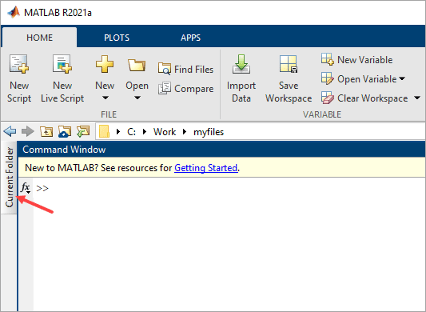
Чтобы временно открыть свернутый инструмент на рабочем столе, щелкните его. Чтобы восстановить исходный размер инструмента, дважды щелкните на нем. Также можно нажать кнопку и выбрать Восстановить.
Чтобы свернуть инструмент в MATLAB Online, сверните панель, на которой находится инструмент. Например, если рабочий стол MATLAB Online находится в формате по умолчанию с браузером Current Folder (текущая папка) на левой панели, скройте браузер Current Folder (текущая папка), нажав кнопку в левом нижнем углу панели. Чтобы восстановить его, нажмите
 кнопку. Если левая или правая панель содержит несколько инструментов, можно свернуть отдельный инструмент, нажав
 кнопку слева от строки заголовка. Несколько инструментов на нижней панели отображаются в виде вкладок и не могут быть свернуты.
Чтобы открыть ранее скрытые инструменты, на вкладке Главная (Home) в разделе Среда (Environment) щелкните Компоновка (Layout). Затем в разделе Показать выберите инструмент рабочего стола, который требуется показать на рабочем столе.
Некоторые инструменты также можно открыть программным способом с помощью функции. Например, чтобы открыть редактор, используйте edit функция. Чтобы открыть браузер рабочей области, используйте workspace функция.
Отстыкуйте инструменты, чтобы открыть их в отдельном окне и переместить за пределы рабочего стола MATLAB. Чтобы отстыковать инструмент, в строке заголовка закрепленного инструмента нажмите кнопку и выберите «Отстыковать». Либо перетащите инструмент за строку заголовка в новое место за пределами рабочего стола MATLAB. Чтобы переместить отстыкованный инструмент обратно на рабочий стол, в правом верхнем углу отстыкованного инструмента нажмите кнопку и выберите «Док».
Можно также отстыковать отдельные документы в инструменте, таком как отдельный файл сценария, открытый в редакторе. Чтобы отстыковать отдельный документ, щелкните правой кнопкой мыши вкладку документа и выберите Отстыковать (Undock). Также можно нажать кнопку в строке заголовка инструмента и выбрать «Отстыковка». document.
Например, при наличии файла fact.m открыть в редакторе, чтобы отстыковать только этот файл, в строке заголовка редактора нажмите кнопку и выберите «Отстыковать факты». Откроется MATLAB fact.m в отдельном окне и оставляет редактор закрепленным на рабочем столе. Чтобы переместить файл обратно на рабочий стол, в правом верхнем углу отстыкованного файла нажмите кнопку и выберите Dock. Если у вас есть несколько отстыкованных документов и вы хотите переместить их все обратно на рабочий стол, выберите Закрепить все в tool.
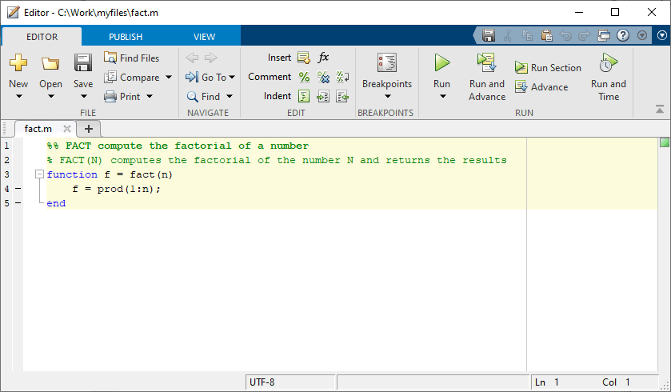
Отстыкованные инструменты и документы отображаются на панели задач Windows ® или аналогичном инструменте для вашей платформы. Щелкните значок панели задач для инструмента или документа, чтобы сделать его активным.
Средства отстыковки и документы не поддерживаются в MATLAB Online.
При открытии документов MATLAB они открываются в соответствующем инструменте, таком как редактор, интерактивный редактор или редактор переменных. Отдельные документы открываются как отдельные вкладки в инструменте. Чтобы оптимизировать макет нескольких документов, их можно переупорядочить или отсортировать. Можно также изменить расположение вкладок в инструменте.
По умолчанию вкладки отображаются в верхней части документа. Чтобы переупорядочить отдельные вкладки документа внутри инструмента, перетащите вкладки в другое положение. Чтобы изменить порядок вкладок документа в алфавитном порядке, на вкладке «Вид» в разделе «Вкладки документа» выберите «Алфавитно».
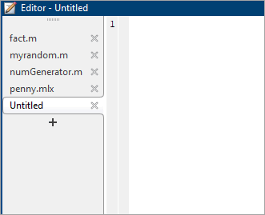
Чтобы изменить положение вкладок инструмента, на вкладке Вид (View) щелкните Положение вкладок (Tabs Position) и выберите один из доступных параметров. Например, чтобы отобразить вкладки со стороны редактора, а не сверху, откройте редактор, перейдите на вкладку «Вид», щелкните «Положение вкладок» и выберите «Слева». MATLAB отображает вкладки редактора в левой части инструмента.
Для одновременного просмотра нескольких документов в инструменте можно создать мозаику документов. Чтобы создать мозаику документов в редакторе, интерактивном редакторе и редакторе переменных, перейдите на вкладку «Вид» и в разделе «Мозаика» выберите параметр мозаики. Например, для одновременного просмотра двух файлов в редакторе перейдите на вкладку «Вид» и нажмите кнопку «Слева/Справа».
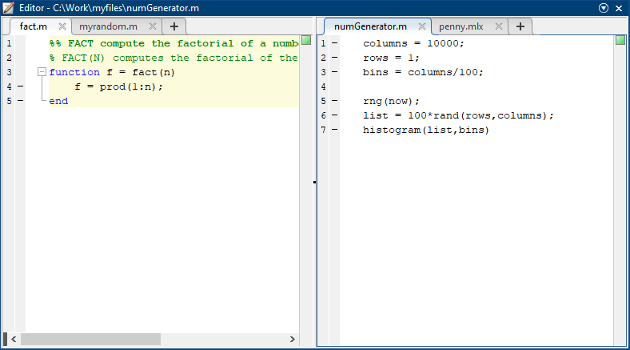
Чтобы переместить документ с плиткой, перетащите вкладку документа в другую плитку. При перетаскивании в плитку, которая уже содержит документ, перетаскиваемый документ закрывает другой документ.
Для создания мозаики документов на панели «Рисунок», в браузере справки или в веб-браузере в правой части строки заголовка инструмента выберите 


 параметр,, или плитка.
Чтобы создать мозаику документов в MATLAB Online, в строке заголовка инструмента щелкните, выберите «Мозаика всех», а затем выберите параметр мозаики.
При завершении сеанса MATLAB сохраняет текущий макет рабочего стола. При следующем запуске MATLAB рабочий стол отображается в том виде, в каком он был оставлен.
При чередовании двух или нескольких настроенных макетов рабочего стола их можно сохранить, чтобы легко переключаться между ними. Для сохранения компоновки на вкладке Главная (Home) в разделе Среда (Environment) щелкните Компоновка (Layout) и выберите Сохранить компоновку (Save Layout). Чтобы использовать сохраненный макет, на вкладке Главная (Home) щелкните Макет (Layout) и выберите сохраненный макет. Чтобы удалить или переименовать сохраненные компоновки, выберите «Управление компоновками».
MATLAB хранит все сохраненные макеты в папке предпочтений. MATLAB сохраняет текущий макет рабочего стола в конце сеанса в файле MATLABDesktop.xml.
Некоторые инструменты, такие как браузер справки, веб-браузер и редактор переменных, не открываются автоматически, даже если они были открыты при завершении последнего сеанса. Параметры запуска можно использовать для указания инструментов, которые необходимо открыть при запуске. Дополнительные сведения см. в разделе Определение параметров запуска. Параметры запуска недоступны в MATLAB Online.
