Можно изменить цвета, используемые инструментами в MATLAB ®, включая цвета текста и фона, цвета подсветки синтаксиса и выходные цвета.
По умолчанию в инструментах среды рабочего стола MATLAB используются те же цвета текста и фона, что и в других приложениях. Можно изменить цвета текста и фона для некоторых инструментов рабочего стола, включая «Редактор», «Командное окно», «Браузер текущей папки», «Браузер рабочего пространства» и «Мастер импорта». Изменение цветов панели инструментов и обозревателя справки не поддерживается. Для изменения цветов текста в интерактивном редакторе используйте параметры. Дополнительные сведения см. в разделе Параметры matlab.fonts.
Чтобы изменить цвета текста и фона:
На вкладке Главная (Home) в разделе Среда (Environment) щелкните Настройки (Preferences).
Выберите MATLAB > Цвета.
В разделе Цвета инструментов рабочего стола снимите флажок Использовать системные цвета.
В MATLAB Online™ флажок Использовать системные цвета (Use system colors) недоступен, и этот шаг можно пропустить.
Используйте поля Текст (Text) и Фон (Background) для изменения цветов. Например, для цвета текста выберите белый, а для цвета фона - черный.
В областях примеров «Выделение синтаксиса» и «Командное окно» отображается предварительный просмотр выбранных цветов.
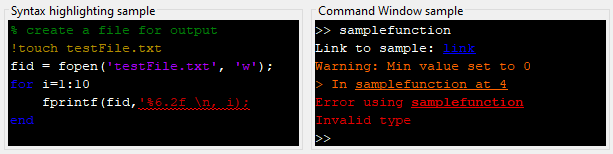
Для восстановления цветов текста и фона по умолчанию нажмите кнопку «Восстановить цвета по умолчанию» в нижней части окна «Установки».
MATLAB передает синтаксическую информацию в коде с использованием различных цветов. Эта функция, известная как подсветка синтаксиса, помогает идентифицировать элементы синтаксиса, такие как if/then/else заявления, с первого взгляда. Подсветка синтаксиса отображается в файлах кода, в коде, введенном в окне команд, а также в сообщениях об ошибках и предупреждениях. Он не отображается в других видах выходных данных.
Чтобы изменить цвета, используемые для выделения синтаксиса в коде MATLAB:
На вкладке Главная (Home) в разделе Среда
(Environment) щелкните Настройки (Preferences).
Выберите MATLAB > Цвета.
Для изменения цветов используйте поля Ключевые слова, Комментарии, Строки, Незавершенные строки, Системные команды, Синтаксические ошибки и Разделы проверки. Например, выберите пурпурный цвет для строк и фиолетовый цвет для непокрытых строк.
Образец области «Подсветка синтаксиса» показывает предварительный просмотр выбранных цветов.
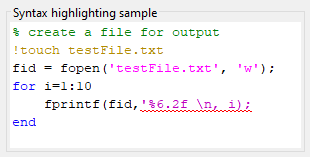
Чтобы восстановить цвета подсветки синтаксиса по умолчанию, нажмите кнопку Восстановить цвета по умолчанию (Restore Default Colors) в нижней части окна Настройки (Preferences).
Чтобы отключить подсветку синтаксиса, в окне «Установки» выберите MATLAB > Редактор/Отладчик > Язык. Затем в разделе Подсветка синтаксиса снимите флажок Включить подсветку синтаксиса. В MATLAB Online этот параметр находится в меню MATLAB > Редактор/Отладчик > Язык MATLAB.
Редактор также обеспечивает подсветку синтаксиса для других языков. Чтобы изменить цвета подсветки синтаксиса для других языков, в окне MATLAB > Редактор/Отладчик > Языковые настройки выберите язык в поле Язык. Затем измените цвета для этого языка. Чтобы отключить подсветку синтаксиса для языка, снимите флажок Включить подсветку синтаксиса. В MATLAB Online эти параметры находятся в меню MATLAB > Редактор/Отладчик > Другие языки.
Дополнительные сведения о выделении синтаксиса см. в разделе Проверка синтаксиса при вводе.
MATLAB использует различные цвета для выявления ошибок, предупреждений и ссылок в выходных данных командного окна и интерактивного редактора.
Чтобы изменить цвета, используемые для ошибок, предупреждений и ссылок в выходных данных:
На вкладке Главная (Home) в разделе Среда
(Environment) щелкните Настройки (Preferences).
Выберите MATLAB > Цвета.
Для изменения цветов используйте поля «Текст ошибки», «Текст предупреждения» и «Гиперссылки» в окне команд. Например, для текста ошибки выберите пурпурный, а для текста предупреждения - зеленый.
Образец области «Командное окно» показывает предварительный просмотр выбранных цветов.
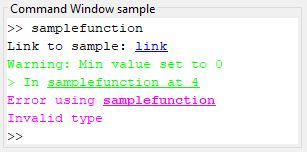
Чтобы восстановить выходные цвета по умолчанию, нажмите кнопку «Восстановить цвета по умолчанию» в нижней части окна «Установки».
В редакторе и интерактивном редакторе MATLAB использует дополнительные цвета для идентификации сообщений анализатора кода, переменных, функций и разделов. Чтобы изменить эти цвета, перейдите на вкладку Главная (Home) и в разделе Среда
(Environment) щелкните Настройки (Preferences). Затем выберите MATLAB > Цвета > Инструменты программирования.
Чтобы изменить цвета, используемые для идентификации сообщений анализатора кода в редакторе и интерактивном редакторе, в разделе Цвета анализатора кода выберите цвета в полях подсветки Предупреждения и Автофиксация. Чтобы отключить подсветку автофиксов в редакторе и интерактивном редакторе, снимите флажок Автофиксация подсветки.
Дополнительные сведения об использовании анализатора кода см. в разделе Проверка кода на наличие ошибок и предупреждений.
При выборе переменной или функции в редакторе или интерактивном редакторе MATLAB подсвечивает все вхождения определенной переменной или функции. Чтобы изменить цвет этой подсветки, в разделе Цвета переменных и функций выберите цвет в поле Автоматически выделять. Чтобы отключить автоматическое выделение в редакторе и интерактивном редакторе, снимите флажок Автоматически выделять. Дополнительные сведения об автоматической подсветке см. в разделе Поиск и замена функций или переменных в текущем файле.
MATLAB также выделяет переменные с общей областью в редакторе и интерактивном редакторе. Чтобы изменить цвет этого выделения, в поле Переменные и цвета функции выберите цвет в поле Переменные с общей областью. Текст окрашен, а не затенен. Дополнительные сведения о переменных с общей областью см. в разделе Проверка области переменных в редакторе.
MATLAB закрашивает текущий раздел кода в редакторе. Чтобы изменить цвет этого затенения, в разделе «Параметры отображения сечения» выберите цвет в поле «Подсветить сечения». Чтобы отключить затенение текущего раздела кода, снимите флажок Подсветить разделы.
MATLAB также показывает серую линию между разделами в редакторе. Эти строки не отображаются в опубликованном или распечатанном файле. Чтобы эта строка не появлялась на экране, снимите флажок Показывать линии между сечениями.
Дополнительные сведения о разделах кода см. в разделе Разделы кода.
