Можно настроить внешний вид страниц при печати из окна команд и редактора.
Чтобы задать параметры листа, откройте диалоговое окно «Параметры листа» одним из следующих способов:
Окно команд - щелкните правой кнопкой мыши в окне команд и выберите «Параметры страницы».
Редактор - перейдите на вкладку Редактор и в разделе Файл выберите Печать > Параметры страницы.
В редакторе Live Editor существует другой способ управления внешним видом страниц при печати. Чтобы изменить параметры листа при экспорте в Live Editor, используйте параметры. Дополнительные сведения см. в разделе matlab.editor.export параметры, описанные в разделе «Параметры matlab.editor».
Чтобы задать параметры листа при печати, в диалоговом окне «Параметры листа» выберите вкладку «Лист». (На платформах macOS выберите MATLAB в меню «Параметры», чтобы открыть вкладку «Макет».) Затем выберите из доступных опций, как описано в таблице ниже. На панели предварительного просмотра показан образец документа с выбранными параметрами макета.
| Вариант компоновки | Описание |
|---|---|
| Печать заголовка | Включите заголовок в верхней части каждой напечатанной страницы. |
| Печать номеров строк | Печать номеров строк. |
| Обтекать строки | Обтекайте все строки, длина которых превышает ширину печатаемой страницы. В противном случае линия отсекается в границах страницы. |
| Подсветка синтаксиса | Укажите, как элементы MATLAB ® отображаются при печати. Варианты включают в себя:
|
При печати из окна команд или редактора можно включить заголовок на каждой напечатанной странице. Заголовок содержит такие сведения, как текущая дата и время, имя печатаемого файла и номер страницы. Чтобы включить заголовок, в диалоговом окне «Параметры страницы» перейдите на вкладку «Макет» и выберите «Печать заголовка».
Чтобы изменить формат и формат заголовка, перейдите на вкладку Заголовок, а затем выберите один из доступных параметров, как описано в таблице ниже. (На платформах macOS выберите MATLAB в меню Settings, чтобы открыть вкладку Header.) В области предварительного просмотра отображается образец заголовка с выбранными опциями.
| Параметр заголовка | Описание |
|---|---|
| Номер страницы | Формат номера страницы. Параметры включают # из n, Page # и #/n |
| Граница | Стиль границы для заголовка. К параметрам относятся «Одна линия», «Двойная линия», «Рамка», «Закрашенная рамка» и «Нет». |
| Расположение | Стиль макета заголовка. Варианты включают в себя:
|
Например, в редакторе напечатайте файл примера fourier_demo2.m со стандартным двухстрочным заголовком и двойной границей.
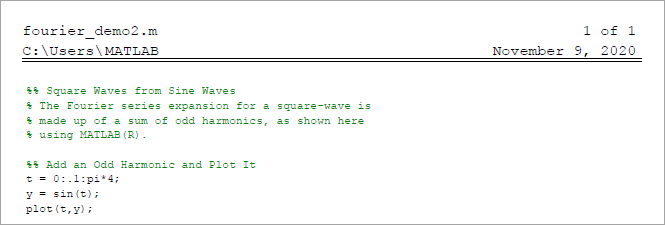
Можно указать шрифт, который будет использоваться при печати. По умолчанию при печати MATLAB использует шрифт «Редактор» или «Командное окно».
Чтобы указать другой шрифт для печати, выполните следующие действия.
В диалоговом окне «Параметры листа» перейдите на вкладку «Шрифты». (На платформах macOS выберите MATLAB в меню «Параметры», чтобы открыть вкладку «Шрифты».)
В поле Выбрать шрифт выберите Заголовок, чтобы изменить шрифт текста заголовка, или Тело, чтобы изменить шрифт для всего текста в командном окне или редакторе, кроме текста заголовка.
Выберите Использовать пользовательский шрифт, а затем укажите имя, стиль и размер шрифта. В области «Образец» отображается предварительный просмотр выбранного шрифта.
Параметры matlab.editor | print




